
Hostinger 邮箱访问日志查看教程
借助 Hostinger Email 的访问日志(Access Logs)功能,你可以轻松获取有关邮箱账户被访问的时间和位置的详细信息。
查看邮箱访问日志
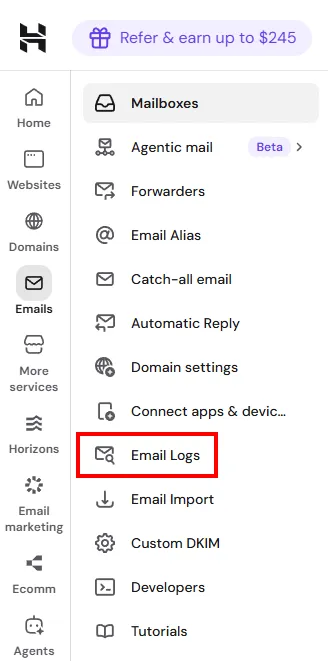
进入 Email Accounts 部分,然后在左侧边栏选择 Email Logs(邮件日志):
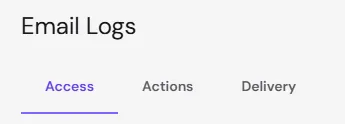
你将进入 Access(访问) 标签页:
在此处,你会看到一个表格,显示你的邮箱账户在哪里被访问、访问时间以及连接是否成功。
日志保留 30 天,你可以按协议、状态(成功、失败,或该会话中是否有邮件被删除)、邮箱账户以及日期范围对其进行筛选。
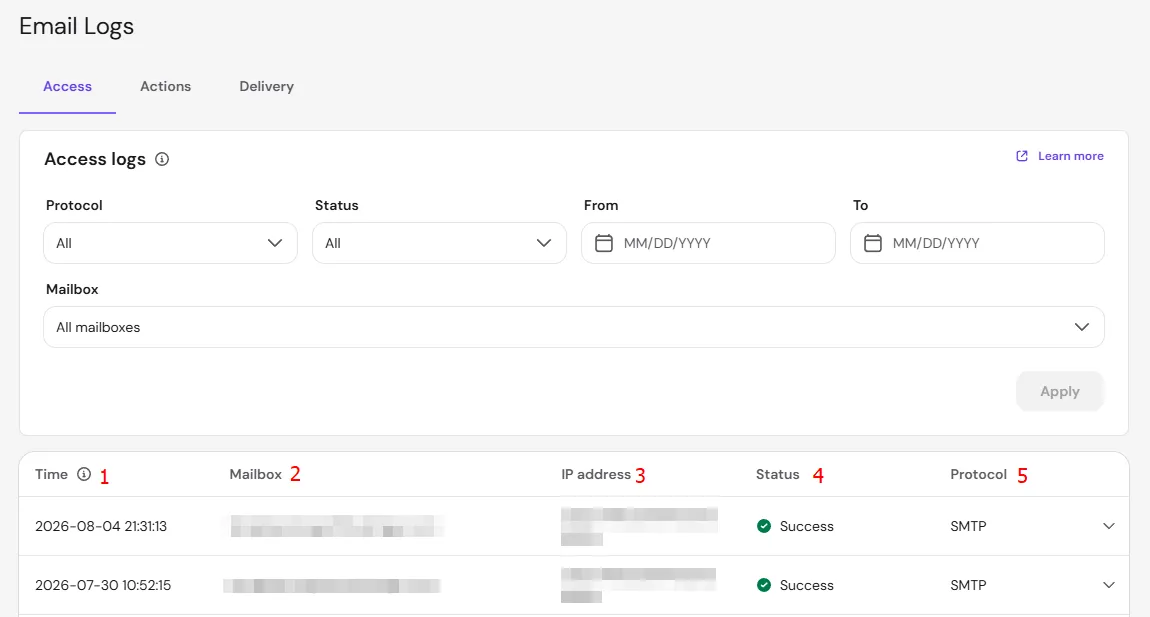
- 时间(Time) – 邮箱账户被访问的时间,基于你当前所在的位置/时区
- 邮箱账户(Email account) – 相关的邮箱账户
- IP 地址(IP address) – 访问该邮箱账户所用的 IP 地址
- 状态(Status) – 表示操作是否成功
- 协议(Protocol) – 显示所使用的协议(为 SMTP、IMAP 或 POP3 之一)
如果你在状态(Status)下发现状态为密码错误(Incorrect password)的记录,我们强烈建议你仔细核对密码,并在必要时更改密码。
你还可以点击任意条目旁边的向下箭头查看更多详情,包括会话时长、使用的邮件客户端、流量以及已删除的邮件。
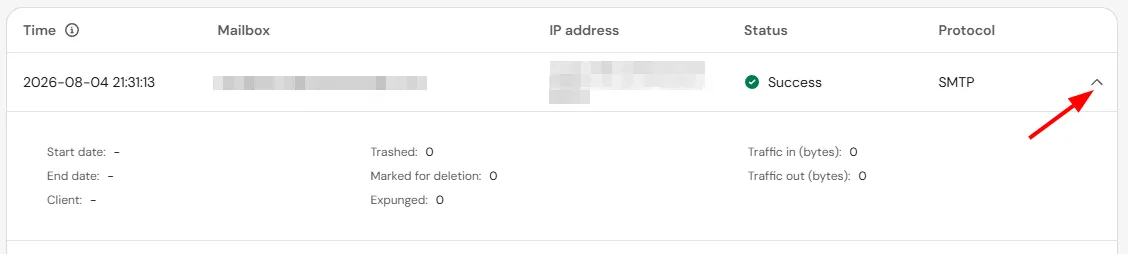
某些邮件客户端在打开邮件后会发起后续请求。这可能导致日志在短时间内显示来自同一位置的多次访问。
搞定!现在你已经知道如何查看邮箱访问日志中的所有信息了!
如果你的邮件没有按预期送达,请参阅 Hostinger 邮件丢失问题。