
Hostinger 文件权限修复教程:设置 644/755 权限方法详解
在 Hostinger 中修复文件权限,可以通过 Fix File Ownership(修复文件所有权)功能将所有文件和文件夹重置为默认值,或者在文件管理器中修改单个文件的权限。文件和文件夹的默认权限分别为 644 和 755,权限配置错误可能导致网站出现访问错误。
开始之前
- 此功能不适用于使用 Hostinger AI Builder 搭建的网站。
- Hostinger 控制面板方法仅适用于托管在虚拟主机和云主机方案上的自定义 PHP 或 HTML 网站。
- 如果你的网站托管在代理商主机(agency hosting)方案上,则只能通过文件管理器编辑文件权限。某些文件(如 WordPress 系统文件)的权限是固定的,无法自定义。
通过 Hostinger 控制面板重置文件权限
- 打开 Hostinger 控制面板 → Websites。
- 点击你想管理的网站旁边的 Dashboard。
- 在左侧边栏中,选择 Advanced → Fix File Ownership。
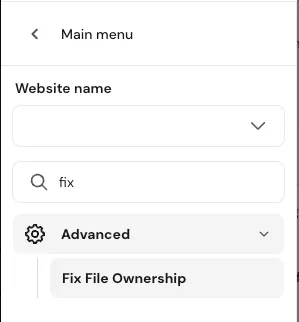
- 在左侧边栏中,选择 Advanced → Fix File Ownership。
- 勾选复选框,确认你要将文件和文件夹重置为默认权限。
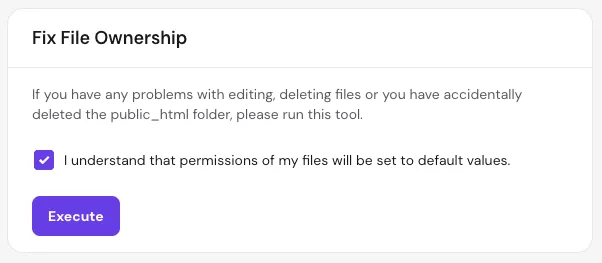
- 点击 Execute。
该过程会自动应用以下标准值:
- 文件的默认设置为
644。 - 文件夹的默认设置为
755。
通过文件管理器修改文件权限
如果你需要为某个或某些特定文件配置自定义权限,或者你使用的是代理商主机方案,请使用 Hostinger 文件管理器。
- 打开 Hostinger 控制面板 → Websites。
- 点击你想管理的网站旁边的 Dashboard。
- 在左侧边栏中,进入 Files → File Manager。
- 打开文件管理器:
- 在虚拟主机和云主机方案上,点击网站的 Access Files。
- 在代理商主机上,如果你使用的是 WordPress 网站且需要修改
wp-config.php文件的权限,请找到 Editing Permission(编辑权限)部分,并在打开文件管理器之前切换开关以解锁编辑。
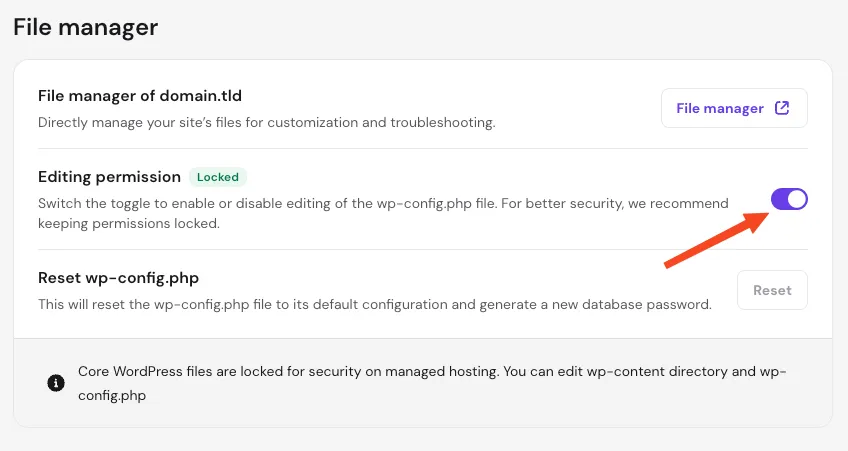
- 在文件管理器中,找到你需要的文件或文件夹,右键点击它,然后选择 Permissions。
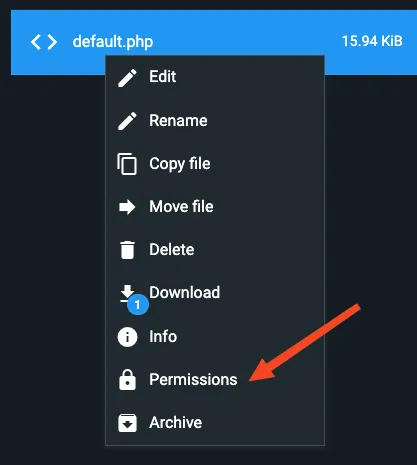
- 根据你的需求更新权限值并保存更改。有关各个权限值的详细信息,请参阅 如何在 Hostinger 中设置文件和文件夹的访问权限。
你的文件权限现已恢复或已按你的偏好完成自定义,从而确保网站文件安全且可正常访问。