
Hostinger AI Builder 网站复制教程:如何复制网站
复制你的 Hostinger AI Builder 网站,即可创建该网站的副本。除在线商店(包括产品和商店设置)外,所有内容和设置都会被复制。
在同一主机方案内复制网站
如果你使用 Hostinger AI Builder 创建了网站并想复制它,请按照以下说明操作。
网站的所有内容和设置都会被复制,但在线商店及其内容除外:产品和所有商店设置不会被复制。
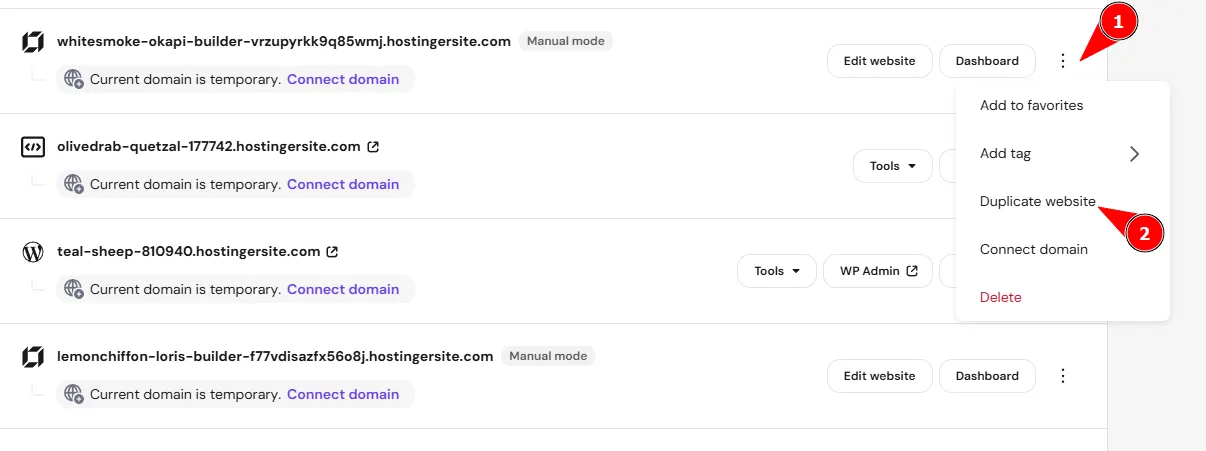
在 网站(Websites) 部分,找到你想要复制的 AI Builder 网站。点击省略号按钮 ⋯ 并选择复制网站(Duplicate website):
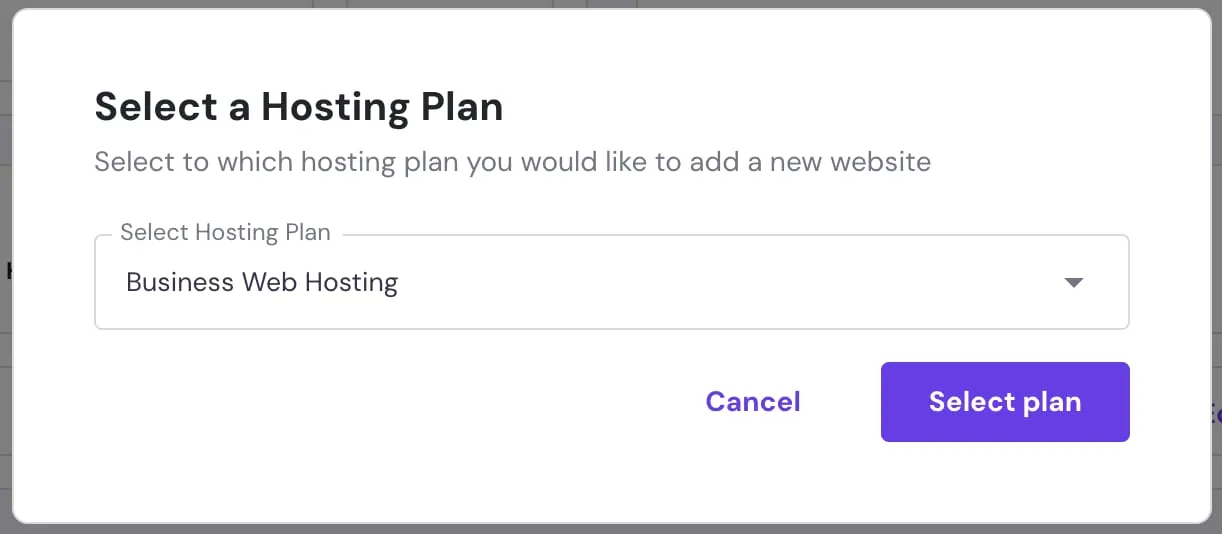
如果你有多个主机方案,系统会要求你选择用于存放复制网站的主机方案。在这种情况下,请务必选择该网站当前所在的主机方案。
最后,网站(Websites) 部分会自动重新加载,你将在一个随机生成的预览域名上找到该副本。
要在线访问该预览域名,请点击编辑网站(Edit Website)并先发布你复制的网站。之后你可以随时**更改网站的域名**!
请注意,手动模式下**集成设置中的所有 ID 和自定义代码也会被复制。如果你使用分析工具**(如 Hotjar、Meta Pixel、Google Analytics 等),请务必从原网站或复制网站中删除相应 ID:如果同一个 ID 关联到多个网站,数据将出现异常。
在不同的主机方案间复制网站
如果你想将网站复制到另一个方案,操作流程完全相同。在不同主机方案之间迁移 Hostinger AI Builder 手动模式网站时,需要支付复制费用。
此限制适用于共享方案上的 Hostinger AI Builder 网站,Cloud 方案则不受影响。在同一主机方案内迁移网站是免费的。