
Hostinger 邮箱更改或删除邮箱地址教程
目前,无法直接在 Hostinger Email 中重命名或更改现有电子邮件地址的用户名(例如,从 info@yourdomain.com 改为 contact@yourdomain.com)。
要使用其他名称,你需要删除现有邮箱,并使用你想要的电子邮件地址创建一个新邮箱。
如何删除邮箱
要删除现有邮箱:
-
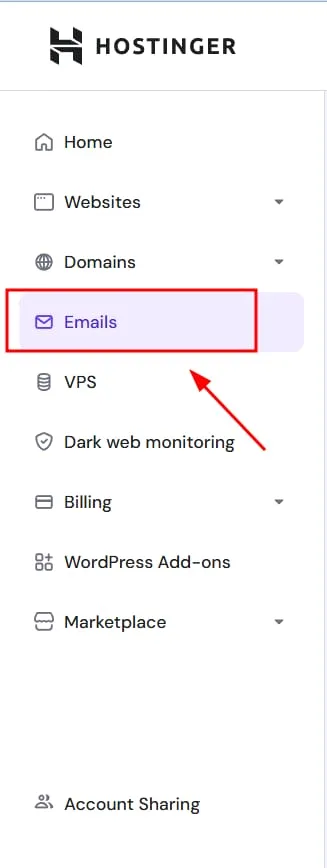
打开 Hostinger 控制面板中的 Emails 部分。
-
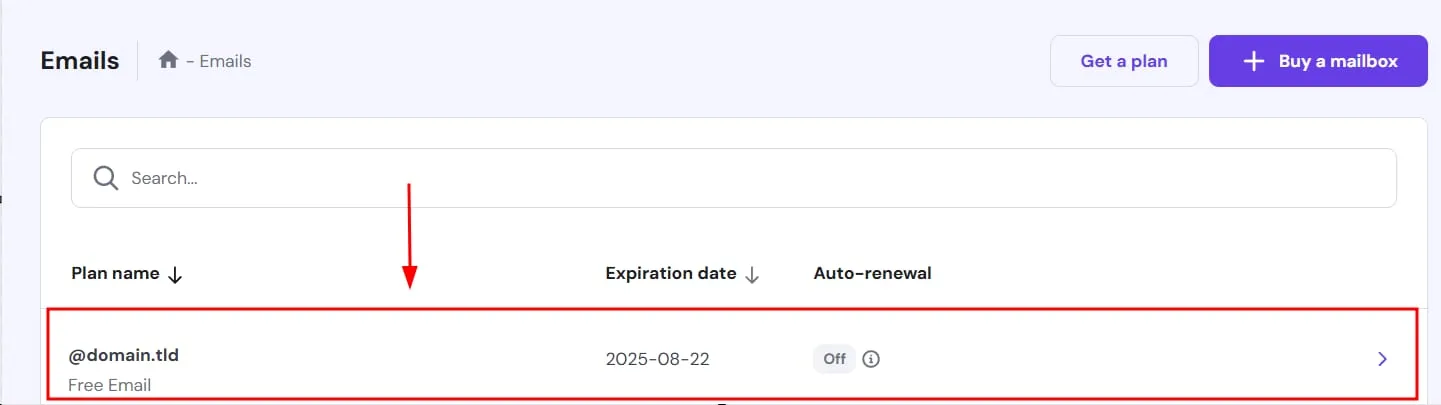
选择邮箱所在的邮件方案
-
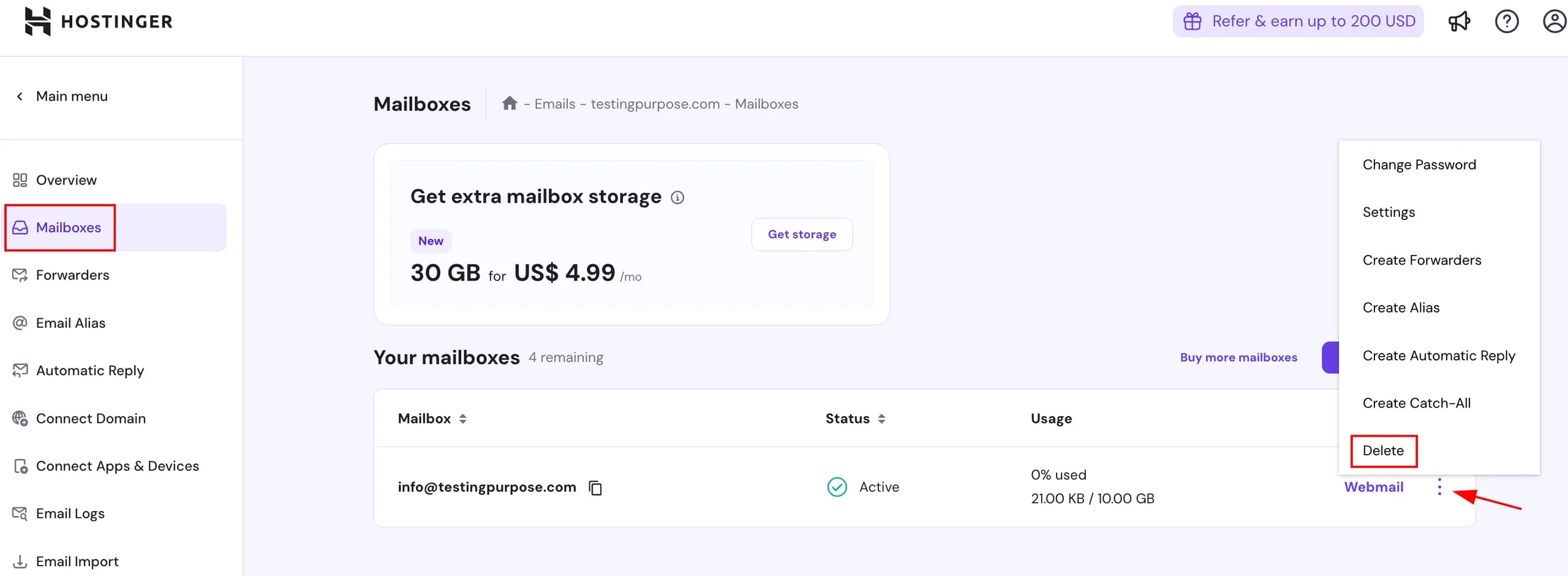
在 Mailboxes(邮箱) 部分,找到你要更改的电子邮件地址,点击电子邮件账户旁边的省略号按钮 ⋮ 以查看更多选项。
-
在弹出的菜单中点击 Delete(删除) 并确认。
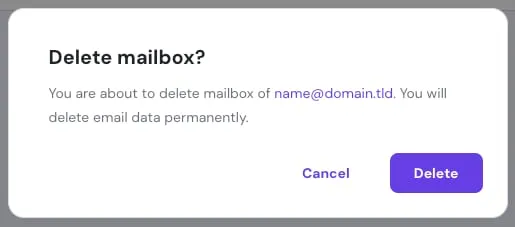
⚠️ 删除邮箱将永久移除其中的所有电子邮件。请务必在操作前备份重要信息——参见如何从 Hostinger Email 导出电子邮件。
删除 Business Email 方案中的邮箱
如果你使用的是 Hostinger Business Email 方案(Business Starter 或 Business Premium),删除邮箱后会释放一个名额,你可以在同一订阅内用它创建新邮箱。
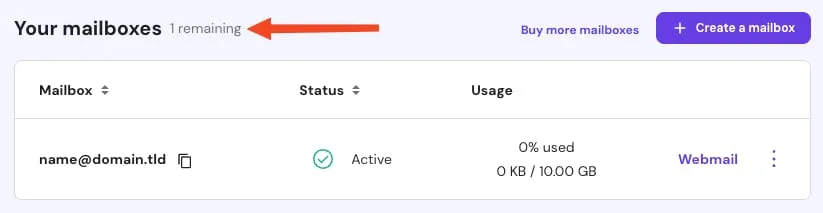
你可以减少邮箱总数并相应调整账单。更多详情请参阅如何减少邮箱数量。
如何创建新邮箱
删除后,请参阅以下文章创建新的电子邮件地址: