
Hostinger 域名指向 Google Sites 设置教程
要将你的域名指向 Google Sites,你首先需要在 Google Sites 平台上**配置你的域名**。完成后,再将 Google Sites 的 DNS 记录添加到域名的 DNS 区域 中。
下面我们来详细讲解每个步骤 
步骤 1 – 前提条件
按照以下指南在 Google Sites 上搭建你的网站:为你的网站使用自定义域名。展开 使用在其他地方注册的、你已拥有的域名 部分,并完成前三个步骤。
系统会要求你验证域名,但我们会在**最后一步**中讲解,因为你应当先创建 A 记录和 CNAME 记录。
步骤 2 – 设置 A 记录
在域名的 DNS 区域中创建以下 A 记录:
| 记录 1 | 记录 2 | 记录 3 | 记录 4 | |
| 主机 | @ | @ | @ | @ |
| 指向 | 216.239.38.21 | 216.239.36.21 | 216.239.34.21 | 216.239.32.21 |
结果将如下所示:
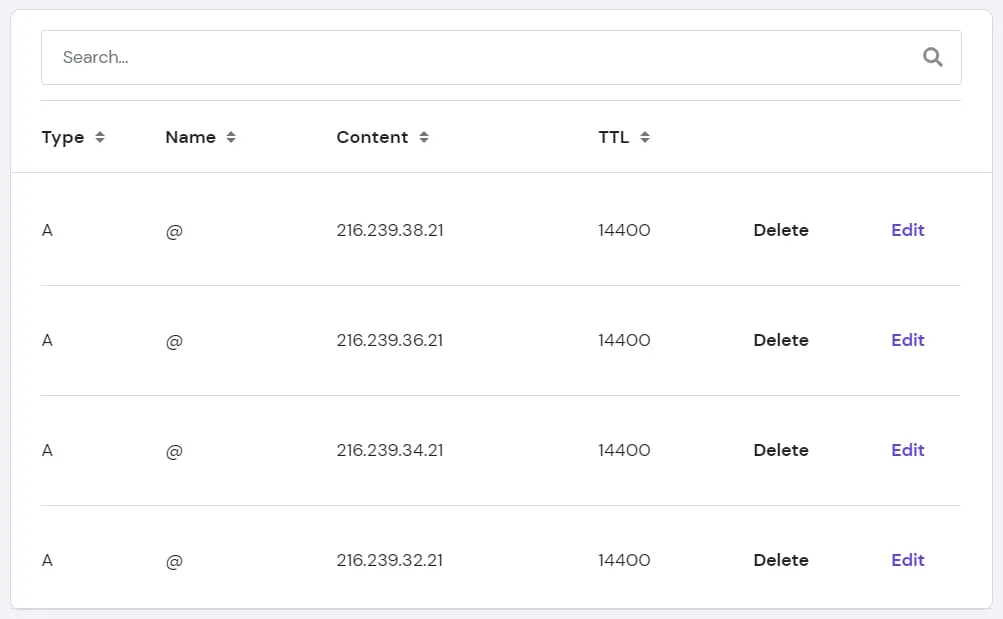
请务必删除之前可能添加的任何其他 A (@) 记录,只保留这四条。
步骤 3 – 设置 CNAME 记录
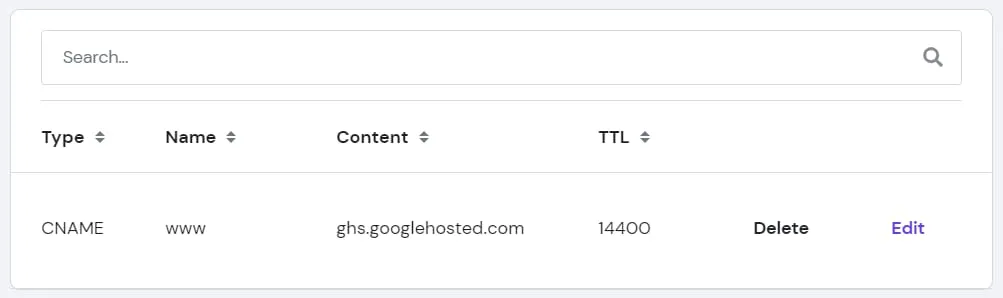
删除所有现有的 CNAME 记录(如有),然后**创建一条新的 CNAME 记录**,值如下:
- 主机:www。
- 指向:ghs.googlehosted.com。
添加后的效果如下所示:
添加完成后,DNS 传播将开始。此过程可能需要最长 24 小时。在此期间,你的网站无法访问是正常现象,请耐心等待,它很快就会上线。
步骤 4(备选方案)– 添加 1 条 A 记录
如果在完成上一步添加了 4 条 A 记录和 CNAME 记录之后,网站仍然无法正常运行,你可以尝试以下方法:
-
删除这 4 条 A 记录,以及以 www 为主机的所有 CNAME 记录(如有)。
-
创建一条新的 A 记录,值如下:
- 类型:A
- 主机:www
- 指向:174.129.25.170
-
继续进行步骤 5 – 验证你的域名。
对 DNS 记录所做的任何更改都会触发 DNS 传播,最长可能需要 24 小时。在此期间,你的网站可能无法访问,但过一段时间后应该会恢复正常。
步骤 5 – 验证你的域名
DNS 传播完成后,请通过 Google 验证你的域名。返回 Google 官方指南,按照 验证你的域名所有权 部分中的步骤操作。
验证成功后,Google 可能需要几个小时才能识别这些更改,你的网站才能开始使用新域名正常运行。
注意事项
- 如果在此过程中遇到错误,请查看 Google 文章中的 回复错误消息 部分。
- 如需将域名指向 Google Sites 的更多帮助,请参阅 Sites 帮助社区。