
Hostinger AI Builder 智能模式导出代码教程
导出你的 Hostinger AI Builder 智能体(agentic)模式项目代码,以便在构建器之外使用它、访问其后端,并对项目进行手动修改。
导出代码
在你的 Hostinger 控制面板中,前往网站列表,打开你想导出的项目:
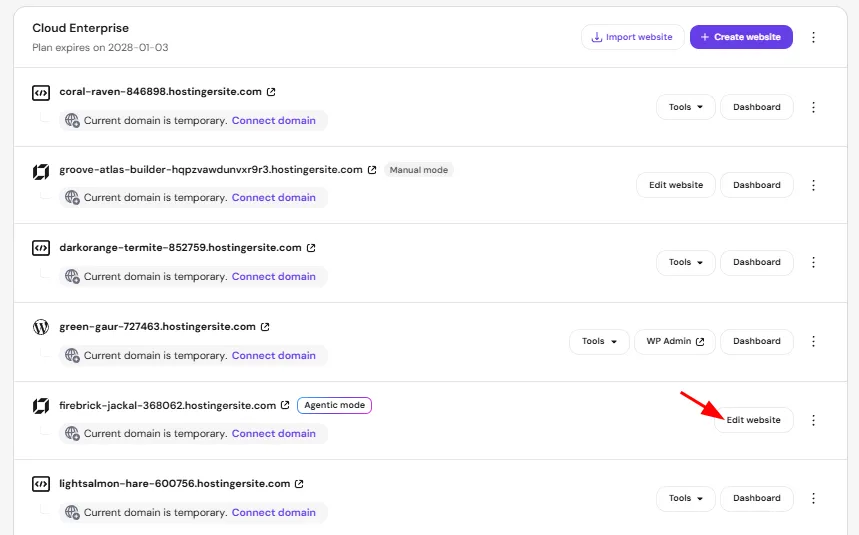
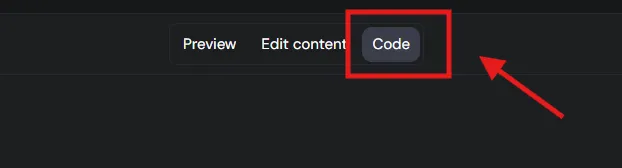
在 Hostinger AI Builder 中,点击编辑器顶部的Code(代码)标签页。
你会在文件侧边栏中看到 Export code(导出代码) 选项:
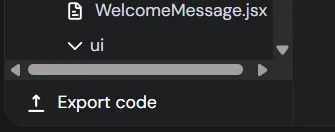
导出的代码是一个使用 React 和 Vite 构建的 Node.js 项目。目前这是唯一可用的导出格式,也是默认输出格式。
点击 Export(导出) 开始生成代码。过程完成后,你就可以下载包含完整项目的 .zip 文件。你可以将其保存到本地设备并解压内容,以查看和访问完整的代码库。
请注意,一旦你导出了 Hostinger AI Builder 项目,就无法将编辑后的版本重新导入 Hostinger AI Builder 并继续通过提示词操作。你需要继续手动编辑,或者重新创建一个新项目。另外,导出的代码仅包含项目的前端和逻辑文件,不包括你集成的后端数据,后者仍由 Hostinger AI Builder 单独管理。
导出的代码可以用来做什么
导出代码后,你可以:
- 手动编辑代码:为此,你需要具备编码知识,并在本地机器上安装 Node.js。这是正常运行和修改项目所必需的,因为该项目基于 Node.js 工具链(Vite/React)。
- 部署到商业版或云主机方案:你现在可以使用 Hostinger 的 Node.js Web Apps 功能,将 Node.js 应用直接部署到商业版/无限版虚拟主机(Business/Unlimited Web Hosting)或云主机方案(Cloud Startup、Cloud Professional、Cloud Enterprise 或 Cloud Enterprise Plus)。详细说明请参阅我们关于如何在 Hostinger 中部署 Node.js 网站的指南。
- 导入到云服务器(VPS):你也可以将代码上传到已安装并配置好 Node.js 的云服务器。关于在云服务器上使用 Node.js 的更多详情,请参阅这份指南。
- 转换为静态文件:如果你想将项目托管在共享主机或云主机方案上,必须先将代码转换为静态文件(HTML、CSS 和 JS)。你可以使用 Vite 构建项目(
npm run build),构建后会输出可托管在任何 Web 服务器上的静态资源。
如果不转换为静态文件,直接将导出的原始代码上传到 Hostinger 控制面板(共享主机或云主机)是行不通的。
要在 Hostinger 控制面板中使用导出的代码,你需要具备基本的编码知识,才能将其转换为静态文件。
如果静态文件已准备好,你可以按以下步骤将它们重新导入到 Hostinger 控制面板:
- 在网站列表中,点击 Create website(创建网站):
- 在下拉菜单中,选择 PHP/HTML website(PHP/HTML 网站):
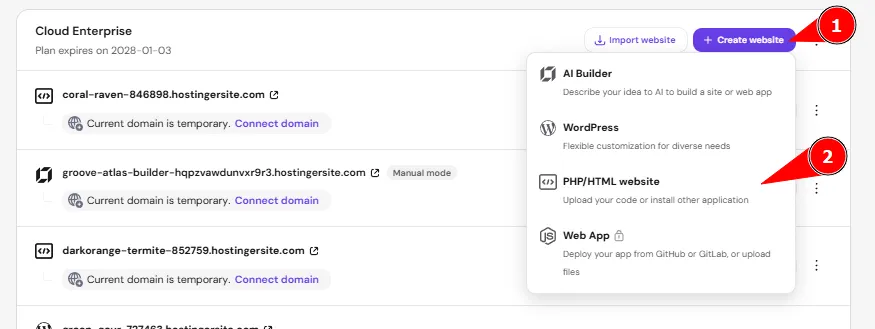
之后,你可以进入文件管理器并导入这些静态文件。更多详情,请参阅我们关于如何手动上传备份的指南。