
Hostinger Docker Manager 安装配置 Nginx Proxy Manager 教程
Nginx Proxy Manager(NPM)是一个基于 Web 的反向代理,允许你使用相同的端口(例如 80 和 443)将流量路由到多个应用程序,同时通过简洁的界面管理域名和 SSL 证书。
在 Hostinger 云服务器(VPS)上,你可以直接从Docker Manager 目录部署 Nginx Proxy Manager,无需手动创建 Docker Compose 文件或自行分配端口。
注意
- 如果你尚未在 VPS 上设置 Docker,请先参阅如何在 Hostinger 使用 Docker VPS 模板,然后再从目录进行部署。
从 Docker Manager 目录部署 Nginx Proxy Manager
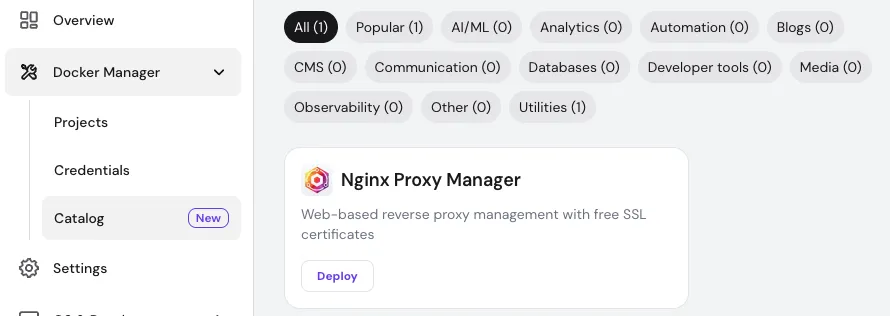
要部署 Nginx Proxy Manager,请在你的 VPS 控制面板中打开Docker Manager,然后进入 Catalog(目录)部分。找到 Nginx Proxy Manager 并点击 Deploy(部署)。
Docker Manager 将使用预定义的 Docker Compose 配置自动创建并启动容器。Nginx Proxy Manager 所需的端口会自动分配,因此你无需手动开放或配置端口。
部署完成后,该项目将出现在你的 Docker Manager 项目列表中,状态显示为 Running(运行中)。
访问 Nginx Proxy Manager 管理面板
部署后,Docker Manager 会自动提供指向 Nginx Proxy Manager 管理界面的直接访问链接。
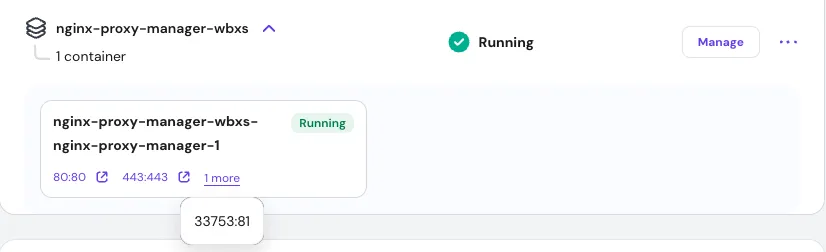
在项目列表中,点击管理面板容器开放端口旁显示的链接。该链接会在浏览器中打开 Nginx Proxy Manager 的 Web 界面,无需知道分配的端口号。
所有管理操作(包括添加代理主机和启用 SSL)均通过该界面完成。
添加代理主机
要让应用程序通过 Nginx Proxy Manager 对外访问,请打开管理面板并添加新的 Proxy Host(代理主机)。
输入你要使用的域名,例如 example.com 或 app.example.com。转发主机名或 IP 地址处,请填写你的 VPS IP 地址。转发端口应为你的应用程序当前可访问的外部端口。
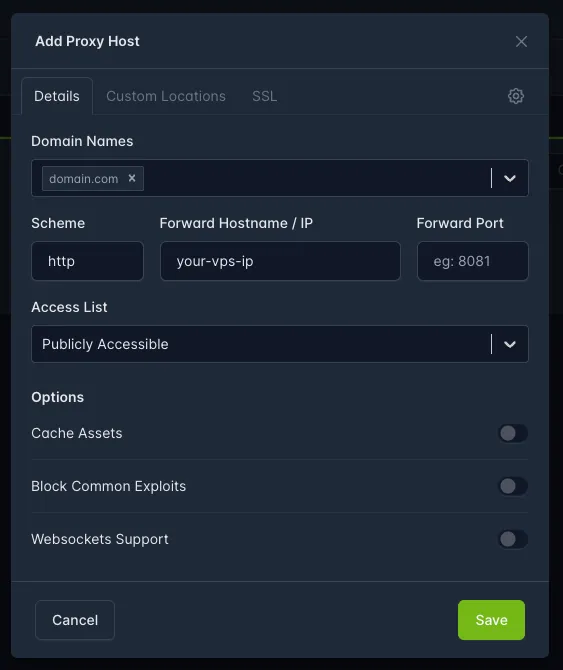
例如,如果你的应用程序运行在 8080 端口上,请将该端口填写为转发端口。Nginx Proxy Manager 会自动将所选域名的传入流量路由到你的应用程序。
然后,你可以在 SSL 标签页中启用 SSL,并申请免费的 Let’s Encrypt 证书,以使用 HTTPS 保护你的域名。
将 Nginx Proxy Manager 与 Docker 网络结合使用
对于更高级的设置,可以将应用程序连接到与 Nginx Proxy Manager 相同的 Docker 网络。这样,Nginx Proxy Manager 就可以按容器名称直接转发流量,而无需使用 VPS IP 地址和开放端口。
这种方式可以提升性能,在反向代理后运行多个 Docker 化服务时被视为最佳实践。
更多高级配置示例请参阅 Nginx Proxy Manager 官方文档。
在 Nginx Proxy Manager 中添加域名之前,请确保其 DNS 记录已指向你的 VPS IP 地址。在管理面板中所做的任何更改都会自动生效,无需重启容器。
通过 Hostinger Docker Manager 使用 Nginx Proxy Manager,提供了一种简单且友好的方式,可在单个 VPS 上管理多个应用程序、域名和 SSL 证书,避免端口冲突。
其他资源
- 有关如何安全地规划容器和网络结构的指南,请参阅 Docker 最佳实践。
- 要了解自动生成的配置的工作原理,请参阅什么是 Docker Compose。