
Hostinger AI Builder 网站收录设置教程:如何让搜索引擎索引你的网页应用
使用 Google Search Console 让你的 Hostinger AI Builder Web 应用被搜索引擎索引。你在网站上所做的 SEO 相关更改并不会立即反映在搜索引擎中。Google 通常需要几天到几周的时间才能抓取并在搜索结果中更新这些信息。
Google Search Console 是 Google 开发的一款免费工具,可以帮助你加快这一过程!要手动请求 Google 索引你的网站页面,请按照以下步骤操作。
通过 Google Search Console 请求索引
- 打开你的 Google Search Console 账户。输入你的域名,然后点击 Continue:

- 通过向域名的 DNS 区域**添加指定的 TXT 记录来验证域名所有权。你可以进入域名(Domains)选项卡,在目标域名上点击“Manage(管理)”按钮来实现。然后,在左侧工具栏中点击“DNS / NameServers”**。
最后,你就可以添加 Google Search Console 提供的相应 TXT 记录(请确保选择 TXT 记录方式,而不是 HTML 文件方式):

请确保在 Google Search Console 中选择 TXT 记录方式,而不是 HTML 文件方式

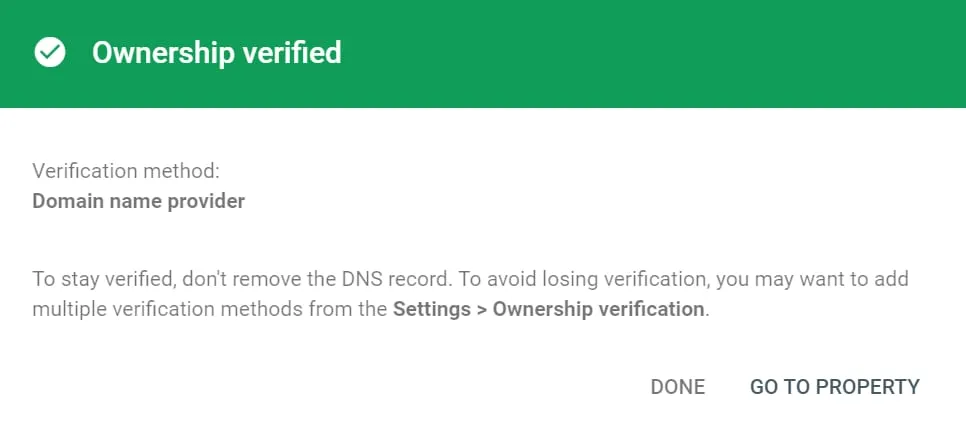
- 等待 10–15 分钟,让新的 TXT 记录传播到全球所有服务器。之后返回 Google Search Console 并点击 Verify。域名验证完成后,你将看到以下消息:
- 网站在 Google Search Console 验证完成后,点击左侧菜单中的网址检查(URL inspection)。输入你想要索引的页面 URL,然后点击请求索引(Request indexing):

对你希望 Google 索引的其余 URL 重复此步骤。
只有当你在网站常规设置(手动模式)中启用了 WWW 前缀 时,URL 才应包含 WWW。