
如何将 Vercel 项目迁移到 Hostinger:完整教程
如果你有一个目前托管在 Vercel 上的应用程序——无论是从零开始构建的,还是使用 v0 通过氛围编程(vibe coding)打造的——你都可以随时将其迁移到 Hostinger。
本流程专门针对 Node.js 应用程序,并使用 Hostinger 的 Node.js Web 应用部署功能,而非标准的网站迁移工具。如果你要迁移的是传统网站(WordPress、静态站点等),请参阅如何将网站迁移到 Hostinger。
请根据你的情况选择相应的步骤:
- 如果你使用 v0 构建应用,并且尚未将其连接到 GitHub,请从第 1 步开始。
- 如果你的应用已经在 GitHub 上,请直接跳到第 2 步。
- 如果你更愿意上传本地保存的项目文件,请跳到第 2 步。
开始之前
- 迁移前请确认你的应用程序运行正常
- 记下项目使用的环境变量,稍后可能需要在 Hostinger 中重新输入
- 如果你正在使用 Vercel 原生功能(如 Edge Functions 或 Vercel Blob 存储),请确保在切换前已备好替代方案
第 1 步 — 将项目导出到 GitHub
如果你的代码已经在 GitHub 上,请跳过此步骤。
方式 1 — 将你的 v0 应用连接到 GitHub
- 在 v0 中打开你的项目。
- 在侧边栏面板中,点击 Git 部分。
- 点击 Connect 开始连接过程。
- 在 Create Repository 弹窗中,选择你的 Git Scope(GitHub 账户或组织),并输入仓库名称。
- 点击 Create Repository,将你的对话连接到一个新的私有 GitHub 仓库。
v0 会自动将你的项目代码推送到该仓库。你在 v0 中所做的每项更改都会提交到一个专用分支(例如 v0/main-abc123),从而保护你的 main 分支。
- 当你准备好最终确定代码时,点击 Publish 按钮(连接到 GitHub 后该按钮会显示 PR 图标)。
- 选择 Open PR,从你的工作分支向 main 创建一个拉取请求。
- 在发布弹窗中,点击 Merge PR,将你的更改合并到 main。
现在你的代码已位于 main 分支中,可以部署到 Hostinger 了。
方式 2 — 确认你现有的 Vercel 应用已在 GitHub 上
大多数 Vercel 项目已经连接到 GitHub 仓库。确认方法如下:
- 在 Vercel 控制面板 中打开你的项目。
- 进入 Settings → Git。
- 确认已连接 GitHub 仓库,并且你的最新代码已推送。
如果你的项目尚未连接到 GitHub,请先将代码推送到一个新的 GitHub 仓库,然后再继续。
第 2 步 — 将项目迁移到 Hostinger
Hostinger 支持两种部署方式。如果你的代码已经在仓库中,建议使用 GitHub 方式,这是最快且推荐的选择。
如果你只有本地的项目文件,也可以改为上传 ZIP 文件。
方式 1 — 从 GitHub 迁移(推荐)
代码已推送到 GitHub 后,将其迁移到 Hostinger 非常简单。
- 登录 Hostinger 控制面板。
- 当系统询问你想如何迁移网站时,选择 Node.js Web App。
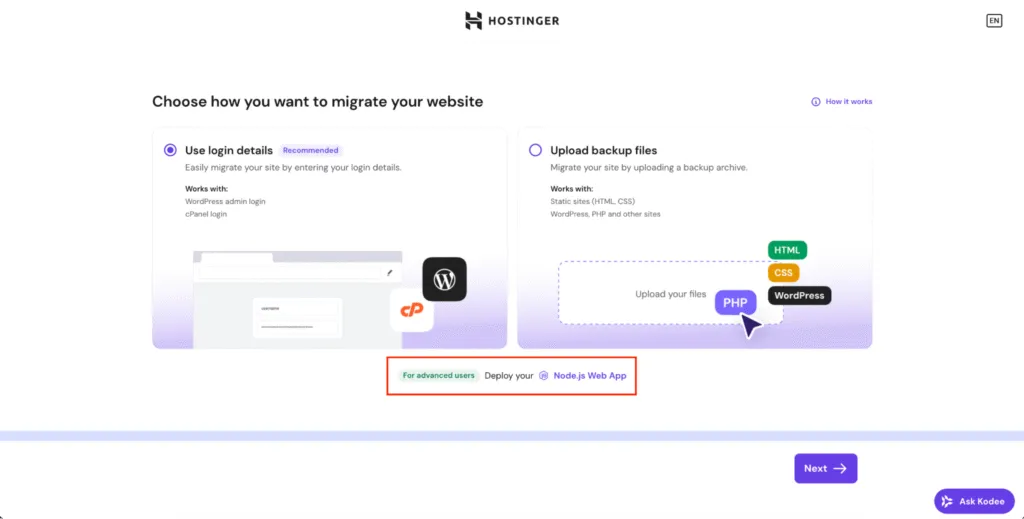
- 选择要连接到 Web 应用的域名,或使用临时域名。
- 出现提示时,选择连接 GitHub(Connect with GitHub)。
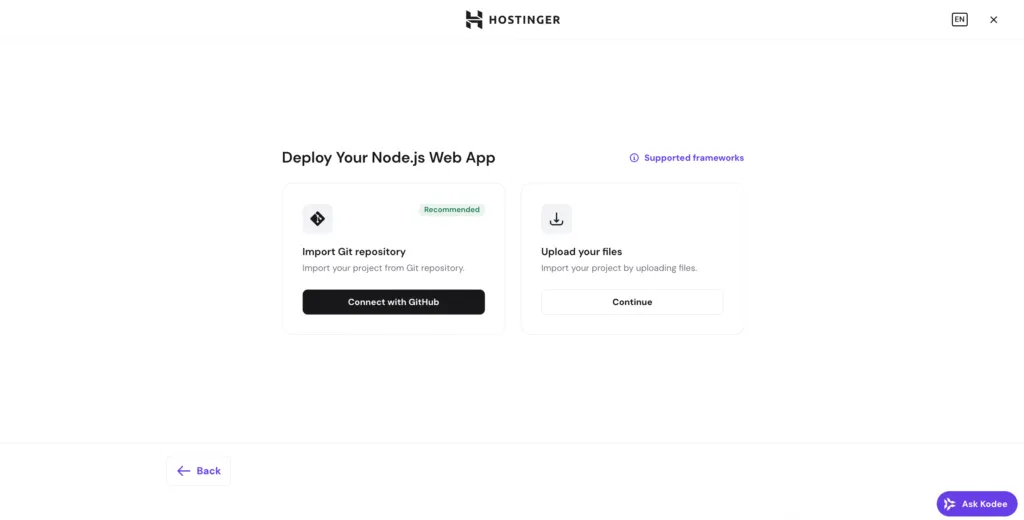
- 授权 Hostinger 访问你的 GitHub 账户。
- 选择包含你的 v0 应用程序的仓库。
- 选择 main 分支(或包含你最终代码的其他分支)。
- 检查构建设置,并添加所有必需的环境变量。
- 开始部署。
Hostinger 将自动构建并部署你的应用程序。部署完成后,你会看到一个预览,确认你的应用程序已上线。
方式 2 — 通过上传项目 ZIP 文件进行迁移
如果项目文件保存在本地而不是 GitHub 仓库中,你可以通过上传 ZIP 压缩包进行迁移。
- 在本地计算机上,为你的项目创建一个 ZIP 文件。
- 包含 package.json 和所有必需的源文件
- 排除不必要的文件,例如 node_modules
- 登录 Hostinger 控制面板。
- 当系统询问你想如何迁移网站时,选择 Node.js Web App。
- 选择**上传文件(Upload your files)**方式。
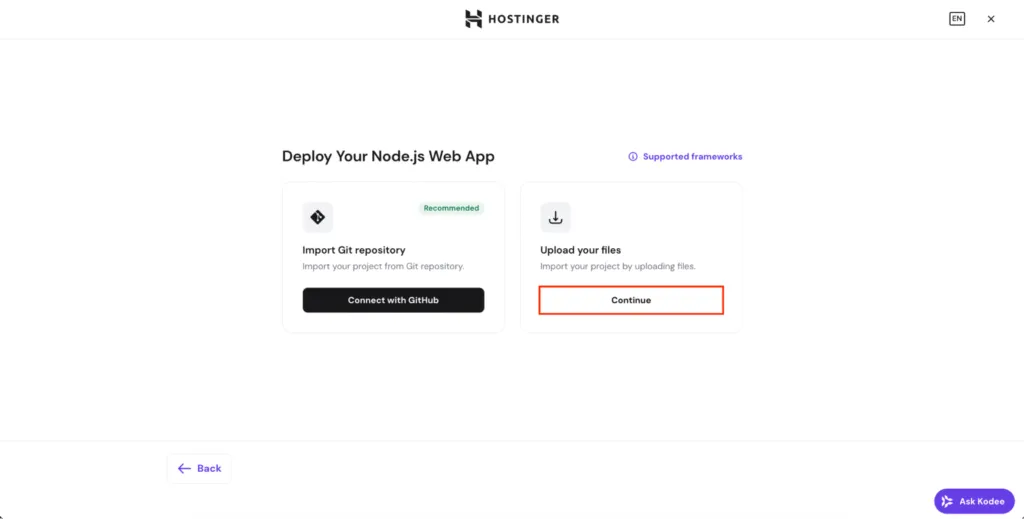
- 上传你的项目 ZIP 文件。
- 配置构建设置,并添加所有必需的环境变量。
- 开始部署。
Hostinger 将自动构建并部署你的应用程序。部署完成后,你会看到一个预览,确认你的应用程序已上线。
注意事项
- 使用 v0 构建的应用通常是 Next.js 项目。请确保在 Hostinger 的部署设置中选择正确的 Node.js 版本,以符合项目的需求。
- 在 Hostinger 部署设置过程中添加所有环境变量(API 密钥、数据库 URL 等)。缺少变量是迁移后出现错误的最常见原因。
- 在将域名指向新 URL 或将生产流量切换到新 URL 之前,请先在 Hostinger 上全面测试你的应用程序。
- 如果迁移后你继续在 v0 中进行更改,请将其合并到 GitHub 的 main 分支,并从 Hostinger 控制面板重新部署,以确保 Hostinger 上的部署保持最新。