
Hostinger 建站教程:创建网站的完整方法
你可以使用 CMS、上传文件或使用 AI Builder 在 Hostinger 上创建网站。
开始之前
- 刚接触 Hostinger?请先查看如何开始使用 Hostinger,了解我们各项服务的概览。
使用内容管理系统
如果你想使用 CMS 来创建网站,可以在 Hostinger 控制面板的 Auto Installer(自动安装器)中找到 WordPress、Joomla 或 Drupal 等最流行的系统。
只需进入 Websites → Dashboard,在左侧边栏中搜索 Auto Installer,然后点击它即可开始:
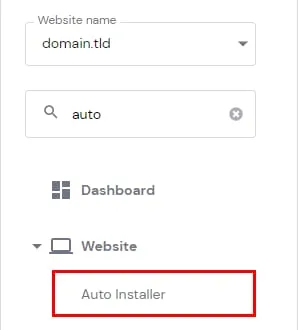
选择你需要的应用程序,开始构建网站。如果你使用 WordPress,可以观看这个视频,了解如何轻松创建网站:
上传网站
如果你已经搭建好了网站,可以使用 File Manager(文件管理器)上传网站文件。进入 Websites → Dashboard,在左侧边栏中点击 Files → File Manager。
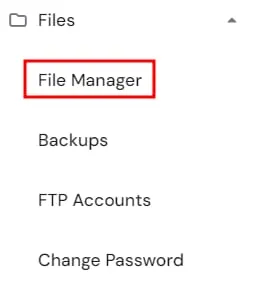
此功能适用于最大 100GB 的文件。更大的文件可以通过 FTP 上传。
请注意,如果你的网站需要数据库,你需要使用 phpMyAdmin 导入数据库。
此外,你也可以提交迁移请求,我们的团队将为你迁移网站。要迁移网站,请进入 Websites 部分,点击 Migrate website:
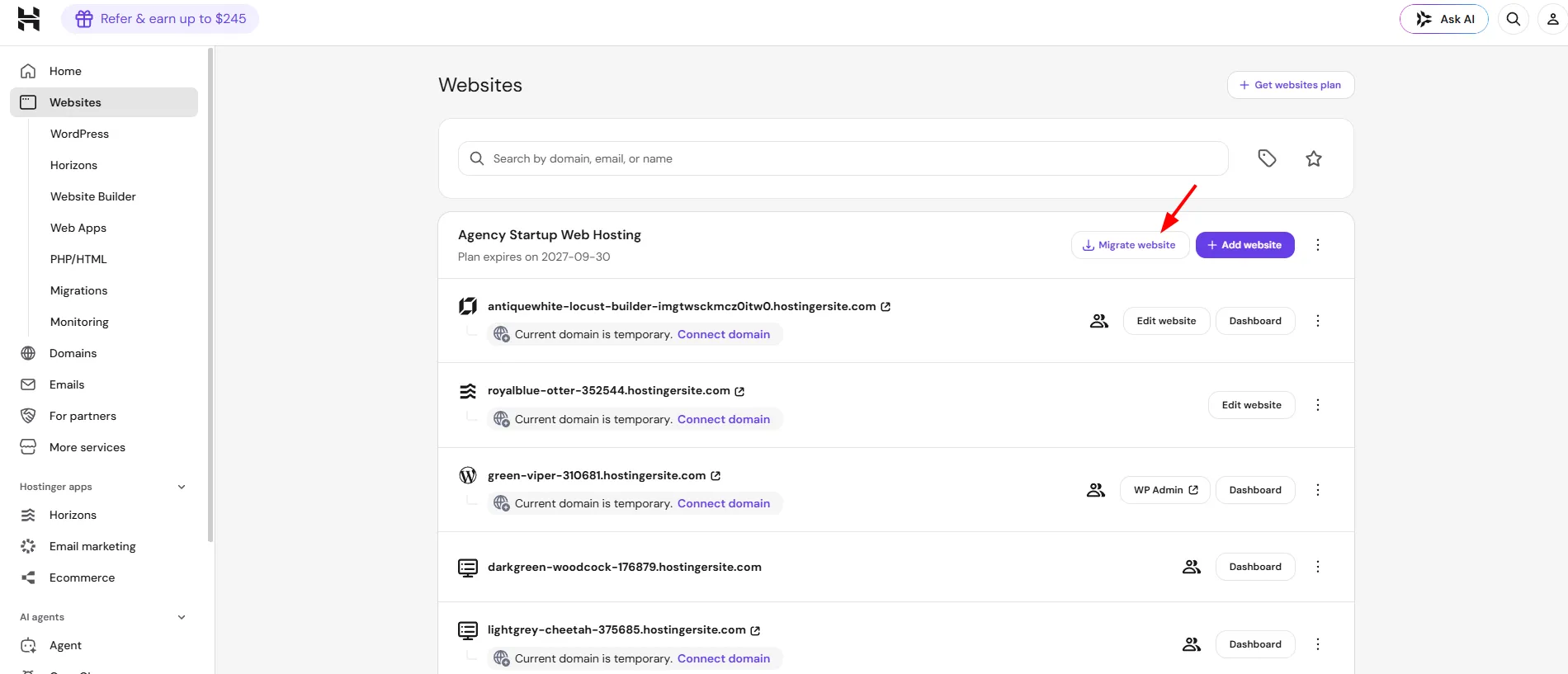
填写所有迁移详细信息,剩下的交给我们处理。
使用 Hostinger AI Builder 创建网站
如果你正在寻找一种不需要太多开发知识的方式,可以使用我们的 AI Builder,并在手动模式和智能体模式之间进行选择——它能让创建网站变得轻而易举!
首先,进入 Websites 部分,点击 Add website → AI Builder。
如需更详细的建站指南,请参阅这篇文章——如何从零开始制作网站:新手指南。
如果你的新网站显示“You are all set to go!”消息,请参阅网站显示“You Are All Set to Go!”消息,了解接下来的操作。