
Hostinger Agency 套餐安装自定义 PHP 网站教程
Hostinger Agency 主机方案允许你安装自定义的 PHP 网站——包括流行的内容管理系统(CMS)以及基于 PHP 构建的框架,例如 Moodle、Prestashop、Laravel 等——你可以使用主机账户中提供的文件管理器或 SSH 访问来完成安装。
步骤 1 – 准备你的项目
首先,下载你要部署的项目的最新版本。在本教程中,我们将引导你完成 PrestaShop 的安装。
前往 Prestashop 下载页面 获取其最新版本。
步骤 2 – 添加新网站
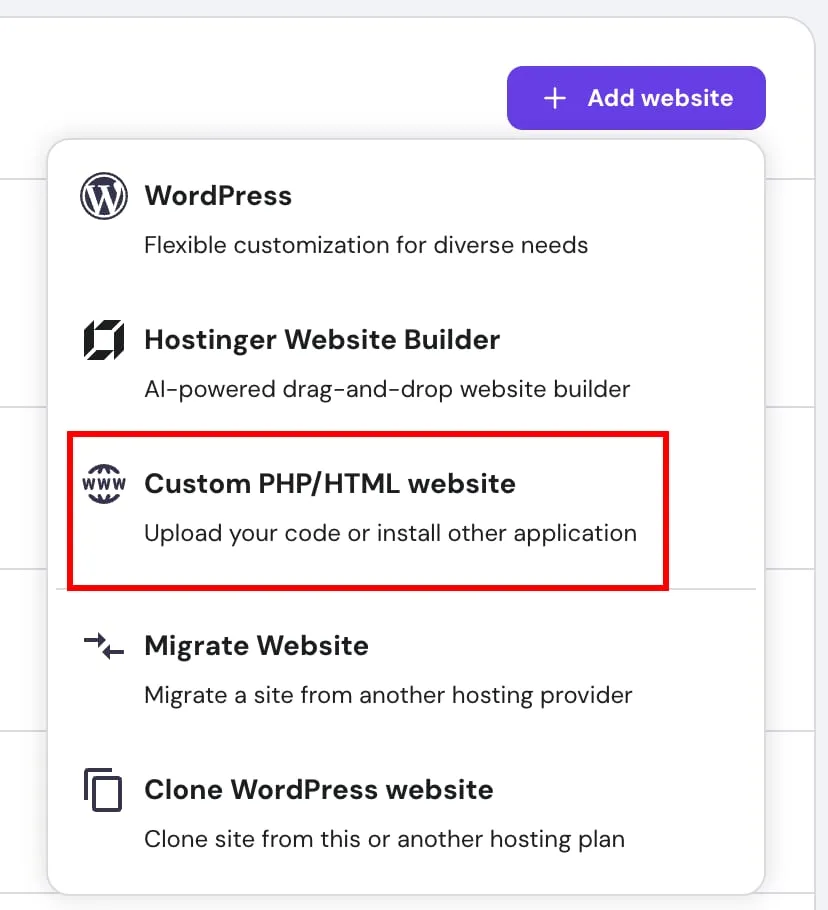
进入 Website List > Add website > Custom PHP/HTML website,然后添加你的域名,或者你也可以使用临时域名。完成后,进入控制面板。
步骤 3 – 安装你的项目
通过 SSH 安装
-
登录后,进入你想安装项目的目录。
-
在 public_html 中,你会看到新添加的网站只有一个 default.php 文件。

-
退出 SSH。在本地设备上,将项目文件上传到主机及相应目录。
 scp -P 65002 ~/Downloads/prestashop_edition_basic_version_9.0.0-1.0.zip username@yourdomain.com:/home/username/domains/yourdomain.com/public_html
请替换以下内容:
~/Downloads/prestashop_edition_basic_version_9.0.0-1.0.zip:你电脑上文件的实际路径username和yourdomain.com:你实际的 SSH 凭据和域名-P 65002为默认的 SSH 端口
-
重新登录 SSH,然后解压项目
 unzip prestashop_edition_basic_version_9.0.0-1.0.zip
通过文件管理器安装
-
打开你的文件管理器
-
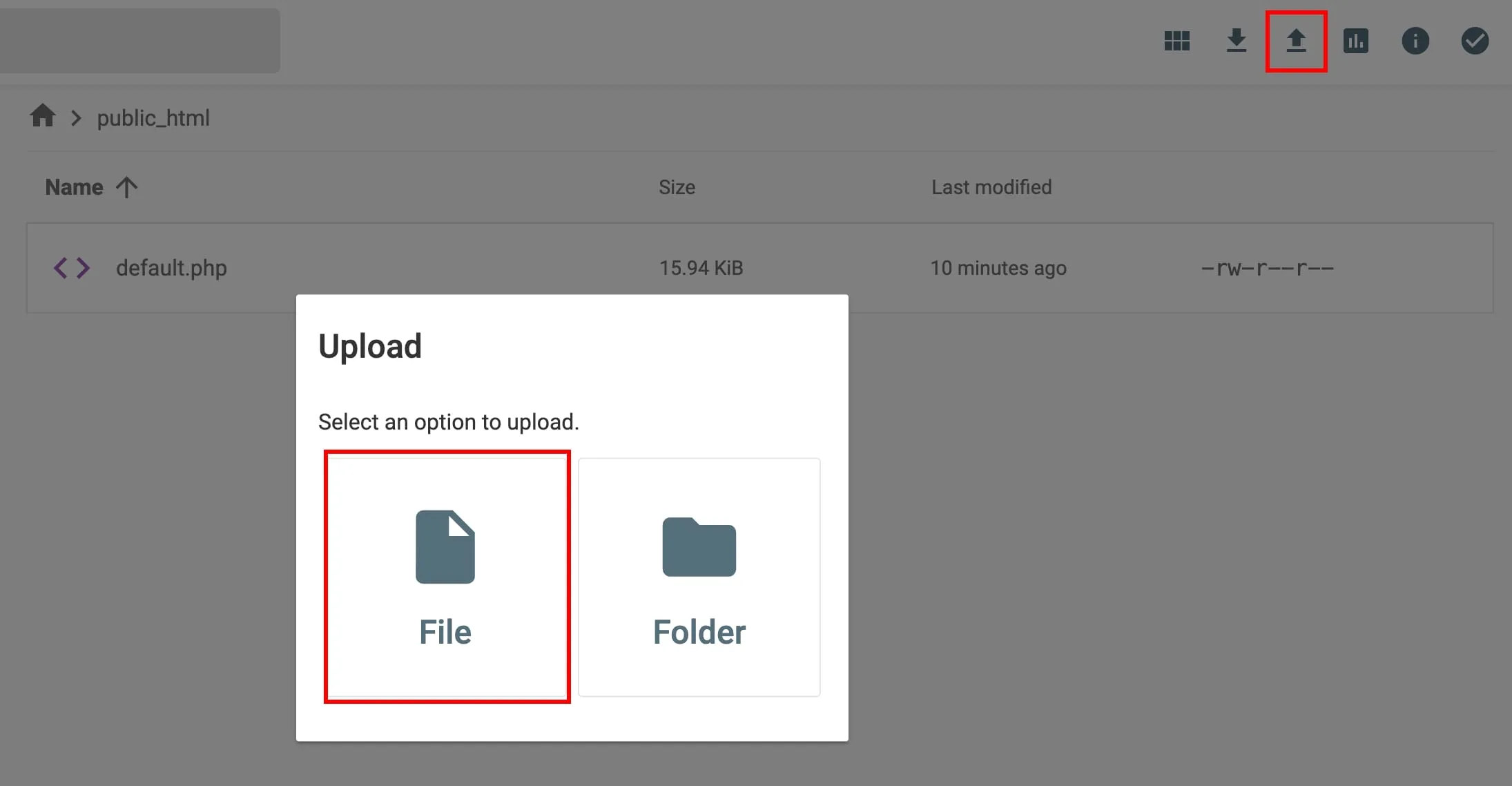
点击右上角的 上传文件(Upload Files) 图标。
-
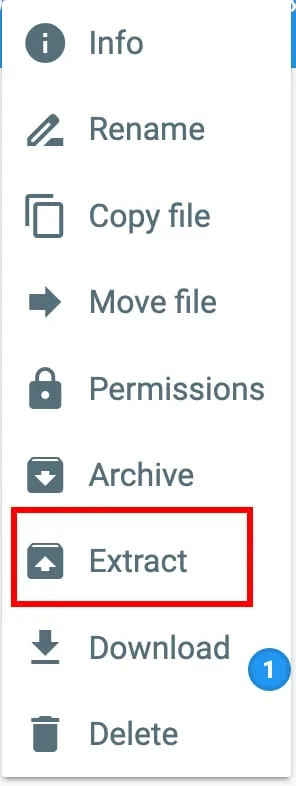
解压该文件。
步骤 4 – 创建数据库
将安装文件上传到文件管理器对应目录后,你只需为网站创建数据库即可。
数据库凭据也应已在应用程序中更新。对于 Prestashop,该文件位于 /app/config/parameters.php
步骤 5 – 启动网站
最后一步,启动网站并完成必要的配置步骤。
如果你要部署的是静态前端应用程序而非 CMS,请参阅如何在 Agency 主机方案上上传静态前端应用程序了解相关步骤。有关主机方案功能的更多信息,请参阅 Hostinger Agency 主机方案入门指南。
你的自定义 PHP 项目安装并配置完成后,你的网站就可以上线了。