
Hostinger VPS Docker 管理器部署容器教程
使用 Hostinger VPS Docker 管理器部署你的第一个容器是一个流畅的过程,只需几分钟即可在虚拟专用服务器上启动应用程序。本指南将带你了解整个过程——从在 VPS 控制面板 中访问管理器,到运行和维护你的容器化应用程序。
前提条件
- 已安装 Docker 模板 的 Hostinger VPS。
- 一个 Docker Compose 文件,或指向 Docker Compose 仓库的 URL。
按照以下步骤,在 Hostinger 控制面板中使用 Docker 管理器部署你的第一个容器。
步骤 1 – 访问 Hostinger Docker 管理器
- 进入 Hostinger 控制面板中的 VPS 板块。
- 先点击 Manage(管理)选中你的服务器。
- 在左侧边栏中点击 Docker Manager。
- 点击 Compose 按钮。
- 主要选项将以按钮形式显示:Compose manually(手动编排)、Compose from URL(通过 URL 编排)、One Click Deploy(一键部署)。
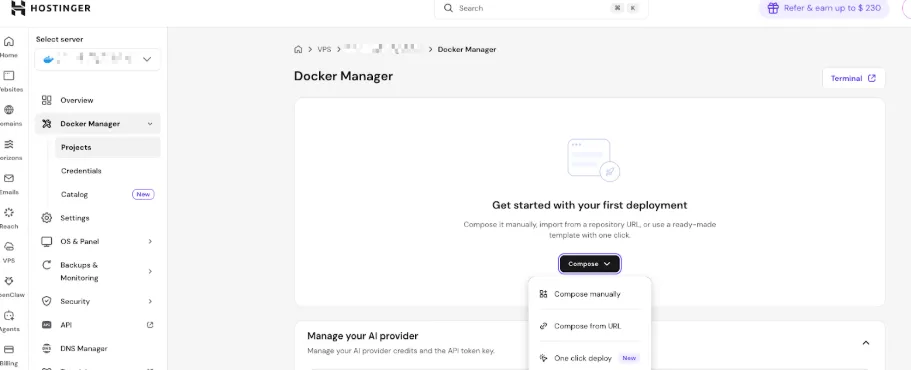
步骤 2 – 选择部署方式
Hostinger Docker 管理器提供三种主要的部署方式:
- 选项 1 – Compose from URL(通过 URL 编排):允许你从 GitHub 或 GitLab 等平台部署预配置的应用程序。在 URL 字段中粘贴 docker-compose.yml 文件的直接链接。
- 系统支持 GitHub、GitLab 以及 Docker Compose 文件的直接链接。
- 选项 2 – Compose manually(手动编排):如果你想直接在编辑器中编写或粘贴配置,请使用此选项。
- 选项 3 – One click deploy(一键部署):如果你已经想好要部署某个特定应用程序,请使用此选项。它会将你重定向到 Hostinger VPS 目录,你可以在其中选择所需的应用程序。这是最简单的选项。
步骤 3 – 配置容器设置
如果你选择手动编排,请定义以下参数:
- 项目名称:输入一个唯一的描述性名称(例如 my-wordpress-site)。
- 容器名称:为你的容器指定一个唯一标识符。
- 镜像:指定 Docker 镜像(例如 nginx:latest、wordpress:6.0)。
- 端口:使用
VPS 端口:容器端口的格式将容器端口映射到 VPS 端口(例如 8080:80)。 - 卷(可选):分配持久化存储路径,以便在容器外保存数据(例如 /home/mydata:/var/www/html)。
- 环境变量(可选):添加必要的配置键,例如 NODE_ENV=production 或 PORT=3000。
- 重启策略:从下拉菜单中选择容器停止后的行为。
- always:容器自动重启
- unless-stopped:除非手动停止,否则自动重启
- on-failure:仅在出错时重启
- no:不自动重启
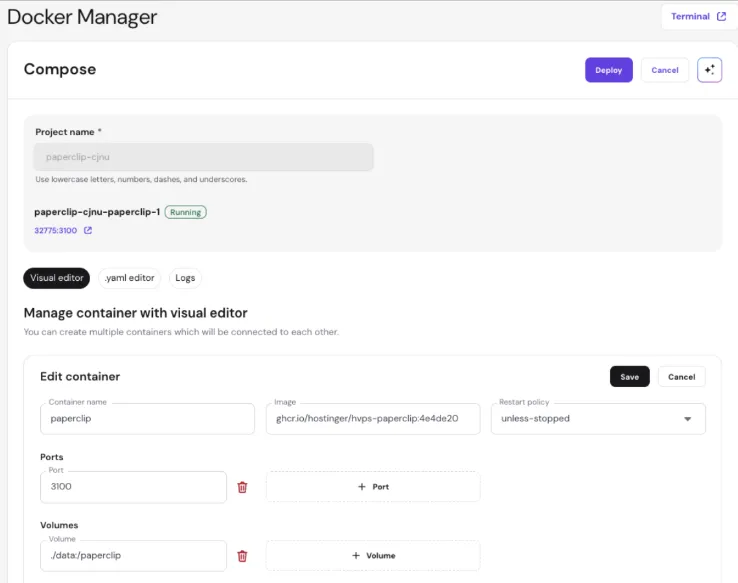
右侧面板会实时预览你的 Docker Compose YAML 配置,方便你核对设置、快速编辑,并更好地理解 Docker Compose 格式。
下面是一个实际的 Docker Compose YAML 文件示例,其中定义了一个包含两个相互关联服务的项目:一个简单的 Web 应用程序和一个 Redis 缓存实例。
为了帮助你理解配置,请查看注释以了解每一行的作用。
services:
 web: # Service for the web application
   build: . # Builds the image from the Dockerfile in the current directory
   ports:
     - "8000:5000" # Maps host port 8000 to container port 5000
   depends_on:
     - redis # Ensures 'redis' starts before 'web'
   volumes:
     - ./:/app # Mounts the current directory into the container at /app (bind mount)
   environment:
     REDIS_HOST: ${REDIS_HOST:-redis} # Sets REDIS_HOST from env or defaults to 'redis'
 redis: # Service for the Redis cache
   image: redis:6 # Uses the official Redis image (version 6)
   expose:
     - "6379" # Exposes port 6379 to other services within the Docker network
   volumes:
     - redis_data:/data # Persists Redis data in a named volume
volumes:
 redis_data: {} # Declares the named volume for Redis data persistence
请注意,根据你的应用程序、服务和配置的不同,YAML 文件的具体内容也会有所差异。
如果你选择通过 URL 编排,只需粘贴有效的 GitHub、GitLab 或任何 Docker Compose 文件的 URL,并为你的项目命名即可:
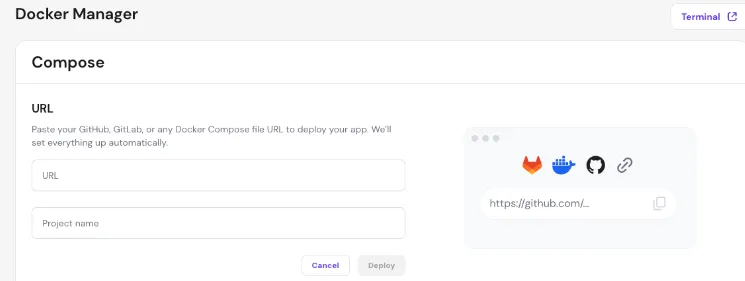
步骤 4 – 部署容器
- 检查右侧面板中的实时 YAML 预览,确保语法正确。
- 点击 Deploy 按钮。
- 系统将验证配置、拉取所需的镜像并启动服务,通常需要 30 秒到 2 分钟。
部署成功后,你将被重定向到项目列表,以便进行进一步的管理操作。
步骤 5 – 访问你的应用程序
要访问已部署的应用程序:
- 记下容器设置中的端口映射。
- 打开浏览器并访问 http://your-vps-ip:port,例如:http://123.45.67.89:8080。
步骤 6 – 部署更多容器
部署初始项目后,你可以轻松地向环境中添加更多容器,从而在同一台服务器上运行多个服务。
- 进入 Hostinger 控制面板的 VPS → 点击服务器旁边的 Manage。
- 在左侧边栏中,选择 Docker Manager → Projects。
- 点击项目列表右上角的 Compose 按钮。
- 从下拉菜单中选择你偏好的部署方式。
- Compose manually(手动编排):使用此选项可直接在编辑器中粘贴或编写新的 Docker Compose 配置。
- Compose from URL(通过 URL 编排):使用此选项可从远程仓库拉取配置文件。
- One click deploy(一键部署):选择此选项可访问 Docker Catalog 应用程序。
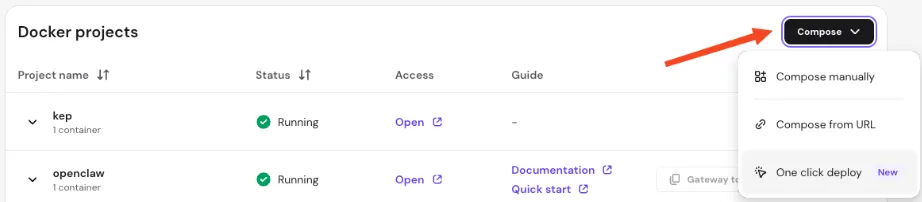
完成这些步骤后,你就已成功使用 Hostinger Docker 管理器部署了第一个容器。现在,你可以通过添加更多容器来扩展项目,并在熟悉平台后探索更多高级功能。
注意事项
- 在寻找部署示例?请参阅如何部署 AI 聊天应用、如何部署 Web 分析应用或如何选择并部署笔记应用的教程,以上均在 Hostinger VPS 上进行。
- 你还可以使用 GitHub Actions 直接从仓库部署。
- 如果你的项目使用 Faraday,请查看部署后如何查找 Faraday 登录凭据。
- 有关完整工作环境的示例,请查看如何在 Hostinger VPS 上搭建开发者技术栈。
- 如果从目录部署失败,请查看如何解决 Hostinger VPS Docker 应用目录部署错误。