
Hostinger WireGuard VPS 模板使用教程
WireGuard 云服务器模板预装了 wg-easy,提供一个简洁友好的 Web 界面来管理你的 WireGuard VPN 服务器。借助 wg-easy,你可以轻松创建 VPN 客户端、下载配置文件,并使用二维码快速完成移动端设置——无需手动编辑文件。
访问 WireGuard Web 界面
云服务器部署完成后,你可以直接在 Hostinger 控制面板中管理你的 VPN,无需使用 SSH:
- 进入 Hostinger 控制面板中的 云服务器控制面板。
- 点击 Manage App(管理应用)按钮。
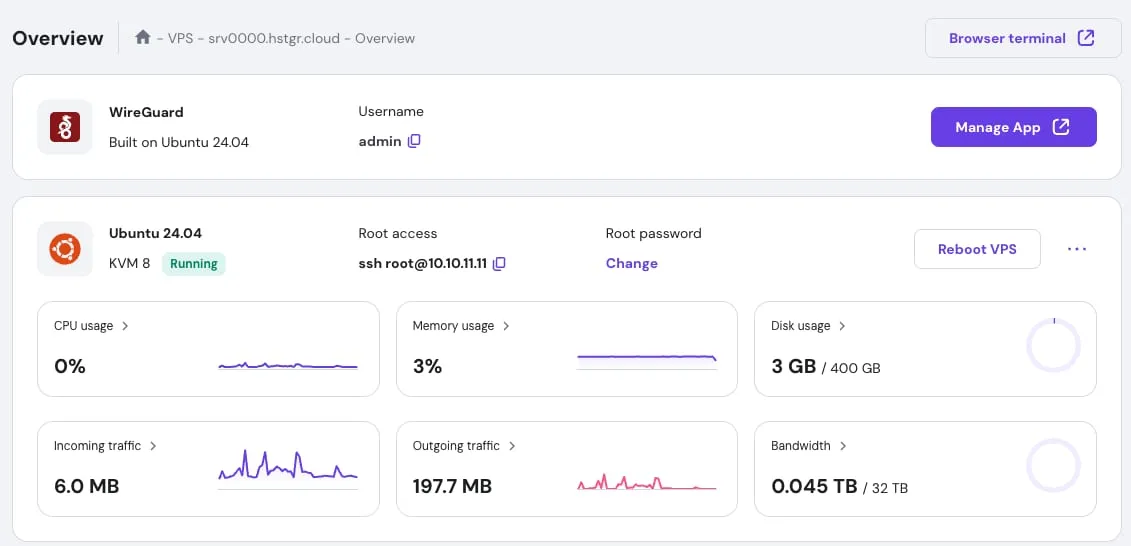
浏览器中将打开 wg-easy 登录页面。
登录
在登录界面使用以下信息:
- 用户名: admin
- 密码: 你在安装云服务器操作系统时设置的密码。
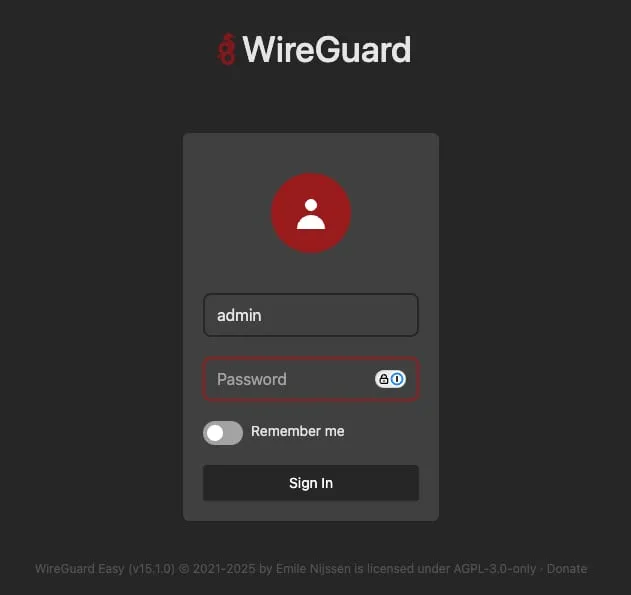
登录成功后,你会看到 WireGuard 管理控制面板。
添加新的 VPN 客户端
创建新的 VPN 客户端步骤如下:
- 点击 + New Client(新建客户端)按钮。
- 为客户端输入一个名称(例如 我的手机 或 工作笔记本)。
- 保存后即可生成配置文件。
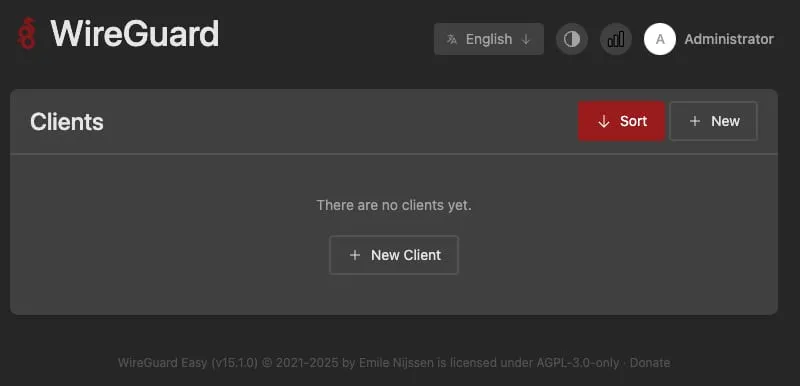
随后你会看到下载配置文件或查看二维码的选项。
连接你的设备
移动设备操作步骤:
- 从 App Store(iOS)或 Google Play(Android)安装 WireGuard 应用。
- 打开应用并选择 Scan from QR Code(扫描二维码)。
- 扫描 wg-easy 中显示的二维码,即可立即配置好 VPN 连接。
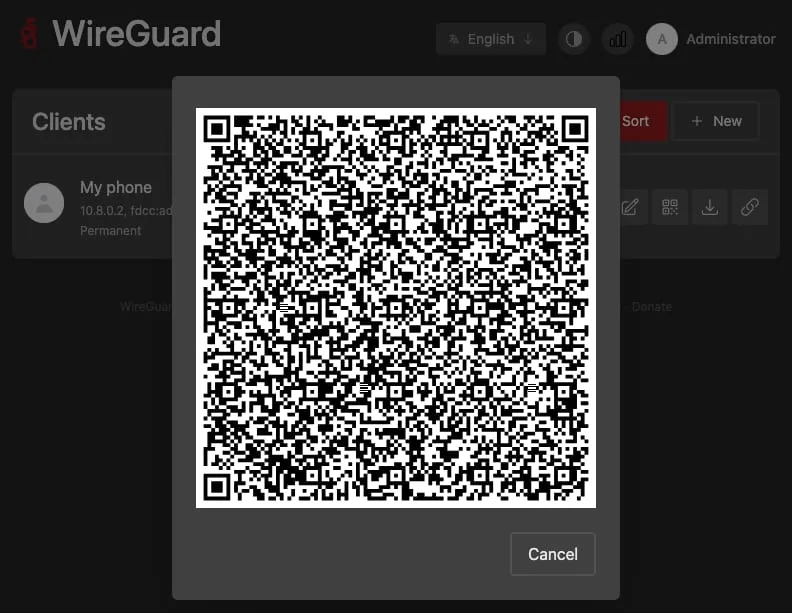
桌面设备操作步骤:
- 下载生成的 .conf 文件。
- 将其导入到你的 WireGuard 桌面客户端中。
借助 WireGuard 云服务器模板和 wg-easy,搭建和管理安全 VPN 变得快速而简单。你可以在几秒钟内添加客户端,通过扫码即刻完成移动端设置,随时随地享受私密的加密连接。