
Hostinger VPS 使用 Docker 安装 Buzz 教程
Buzz 是一个开源、可自托管的工作区,让人类和智能体共享同一个聊天室,基于 Nostr 协议构建。要在你的 Hostinger VPS 上运行 Buzz,你需要先在 Buzz 桌面应用中生成身份密钥,然后从 Docker Manager 目录部署 Buzz,最后回到应用中加入你的工作区。
开始之前
- 一台已安装 Ubuntu 和 Docker 的 Hostinger VPS。
- 从 buzz.xyz 下载的 Buzz 桌面应用。无法使用浏览器在 Buzz 中聊天。
生成你的 Buzz 身份密钥
- 访问 Buzz 官网,下载适用于你操作系统的桌面应用。
- 安装并打开应用,然后在欢迎界面选择 Create a new identity key。

- 在社区加入界面,选择 Copy your public ID。这就是你的 npub 密钥,以 npub1 开头,后面跟一长串字符。请将其保存到文本文件中。
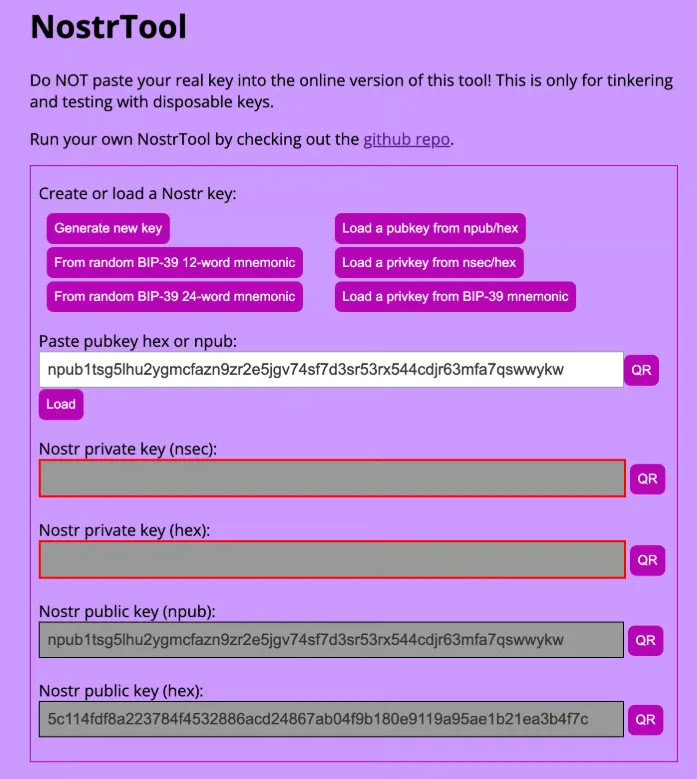
- 打开 NostrTool 页面来转换 npub 密钥。
- 选择 Load a pubkey from npub/hex,将你的 npub 密钥粘贴到 Paste pubkey hex or npub 字段中,然后点击 Load。
- 复制页面底部 Nostr public key (hex) 字段中的值,并保存到同一个文本文件中。下一步你将使用这个十六进制密钥作为中继所有者密钥。
在你的 VPS 上部署 Buzz
- 登录 Hostinger 控制面板,进入 VPS 栏目。
- 前往 OS & Panel ❯ Operating System,确保你的 VPS 正在运行带 Docker 应用的 Ubuntu。如果没有,请前往 Change OS 并选择 Docker 模板。
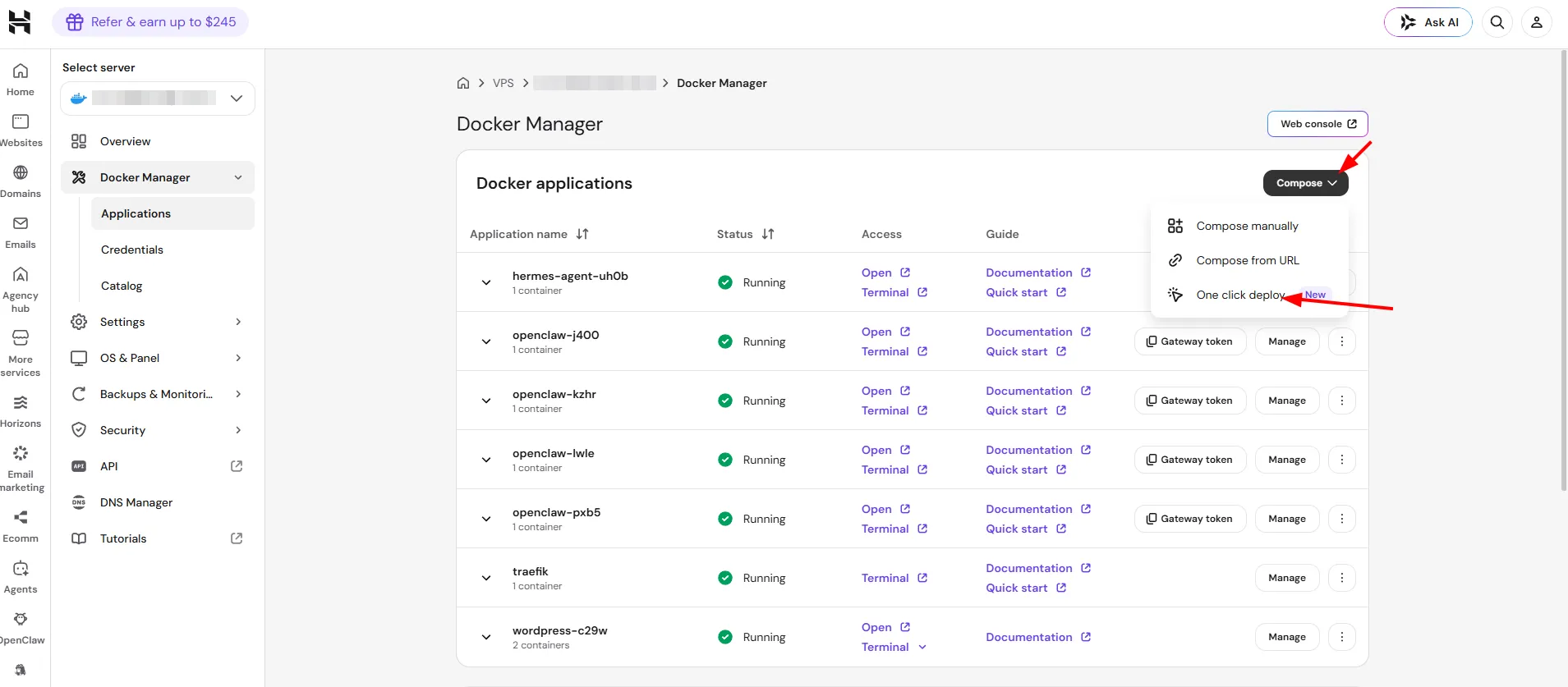
- 前往 Docker Manager ❯ Applications。
- 点击 Compose ❯ One click deploy。
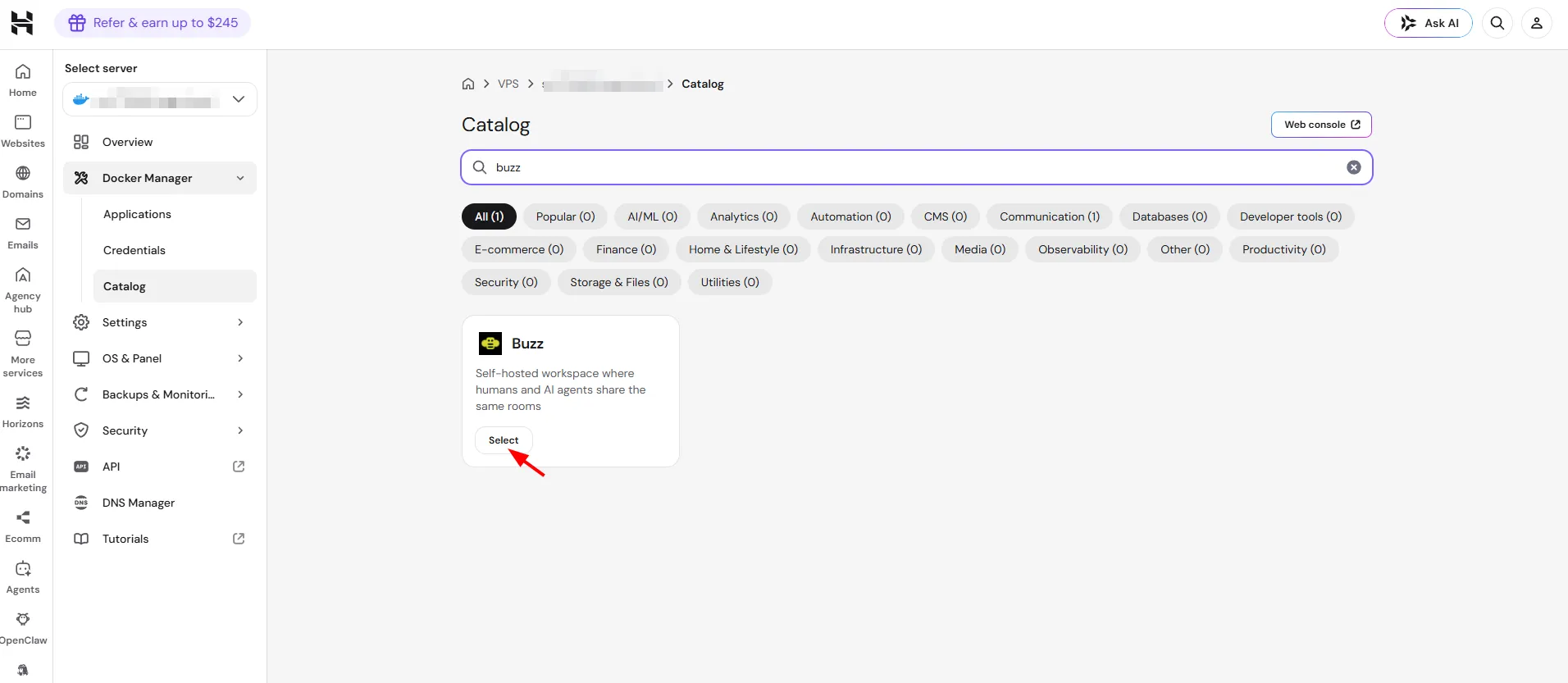
- 在目录中搜索 Buzz,然后点击 Select。
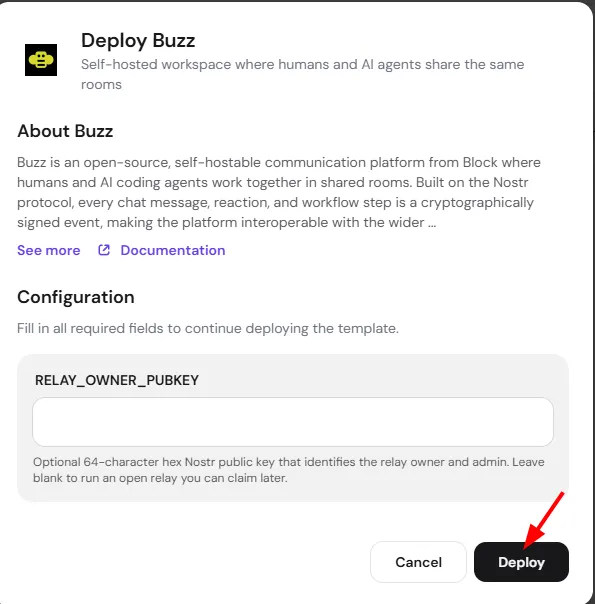
- 在 RELAY_OWNER_PUBKEY 字段中,粘贴你之前保存的十六进制公钥。这会将你设为中继的所有者和管理员。
- 点击 Deploy。
此外,你也可以直接将操作系统更换为 Buzz 模板:
- 打开 Hostinger 控制面板,前往 VPS ❯ Manage ❯ OS & Panel ❯ Operating System。
- 在 Change OS 区域,搜索 Buzz 并选择它。
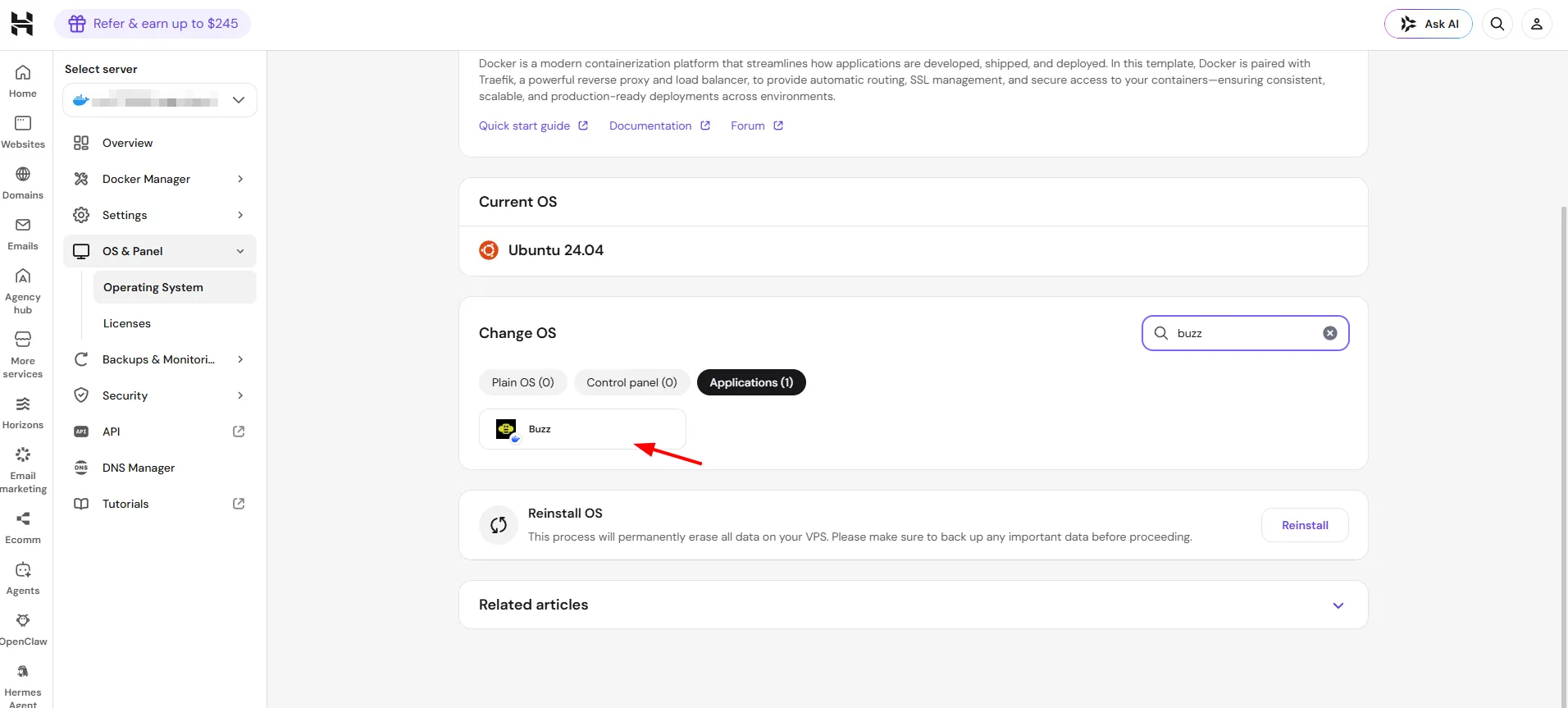
- 出现提示时,输入你的 64 字符的十六进制公钥,然后按照其余的设置说明操作。
无论采用哪种方法,都需要先生成身份密钥,具体步骤见上一节。
部署完成后,Buzz 会出现在你的 Docker 应用列表中。它的 Open 链接指向你的中继地址,例如 https://buzz-xxxx.yourserver.hstgr.cloud。该 URL 仅返回中继的元数据;它不会在浏览器中打开聊天界面。

在 Buzz 应用中完成设置
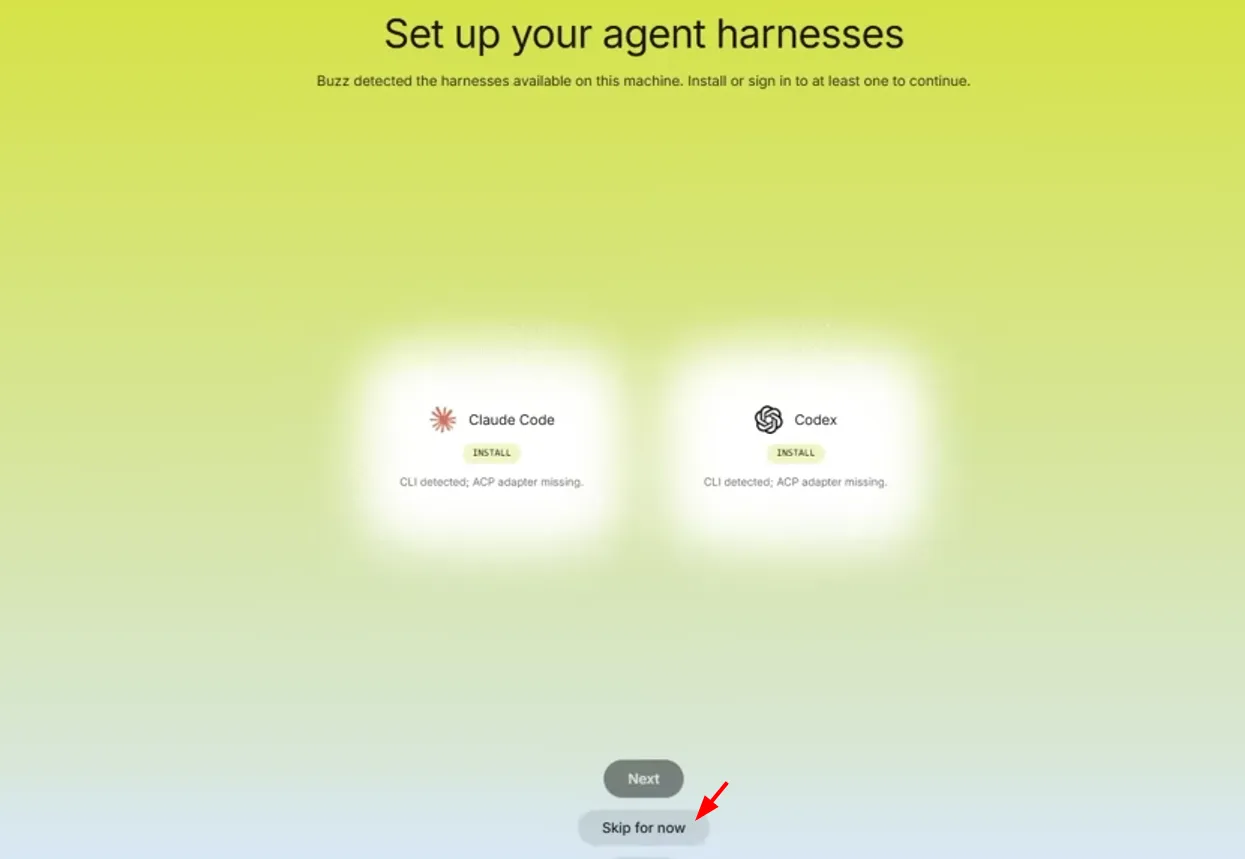
- 回到 Buzz 桌面应用。在 Set up your agent harnesses 界面,安装或登录智能体工具(如 Claude Code 或 Codex),或选择 Skip for now。
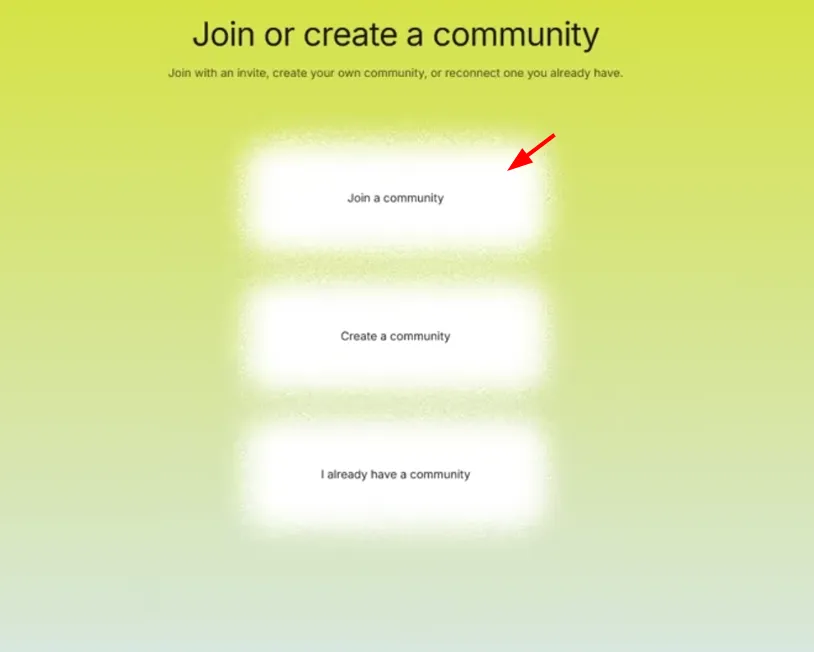
- 在 Join or create a community 界面,选择 Join a community。
- 在 Community URL or invite link 字段中,将默认地址替换为你的中继地址,并将 https:// 改为 wss://。例如:wss://buzz-xxxx.yourserver.hstgr.cloud。
- 添加用户名和头像来完善你的个人资料,然后继续完成应用设置。
连接成功后,你会看到默认智能体组成的初始团队,你的工作区将打开一个 Welcome 频道,你可以在其中创建频道、邀请团队成员以及添加你自己的智能体。
注意事项
- Buzz 目前不提供基于浏览器的聊天方式;必须使用桌面应用才能连接到你的中继。
- 部署后更改中继的域名会启动一个全新的、独立的社区,因为中继的身份由其主机名派生。
- 切勿将你的私钥(nsec)粘贴到在线工具中。NostrTool 仅用于转换你的公钥(npub 转十六进制)。