
Hostinger 邮箱联系人导入教程:Webmail 导入 CSV/XLSX 联系人方法
要将联系人导入 Hostinger Email,你可以直接在 Webmail 中上传 CSV 或 XLSX 文件,并将其列映射到正确的联系人字段。当你从其他邮件服务提供商或通讯录迁移联系人时,这个功能非常有用,可以免去逐个添加联系人的麻烦。
开始之前
- 一个包含联系人的 CSV 或 XLSX 文件,大小不超过 5 MB 或 5,000 行。
- 访问 Hostinger Webmail 的权限。
从文件导入联系人
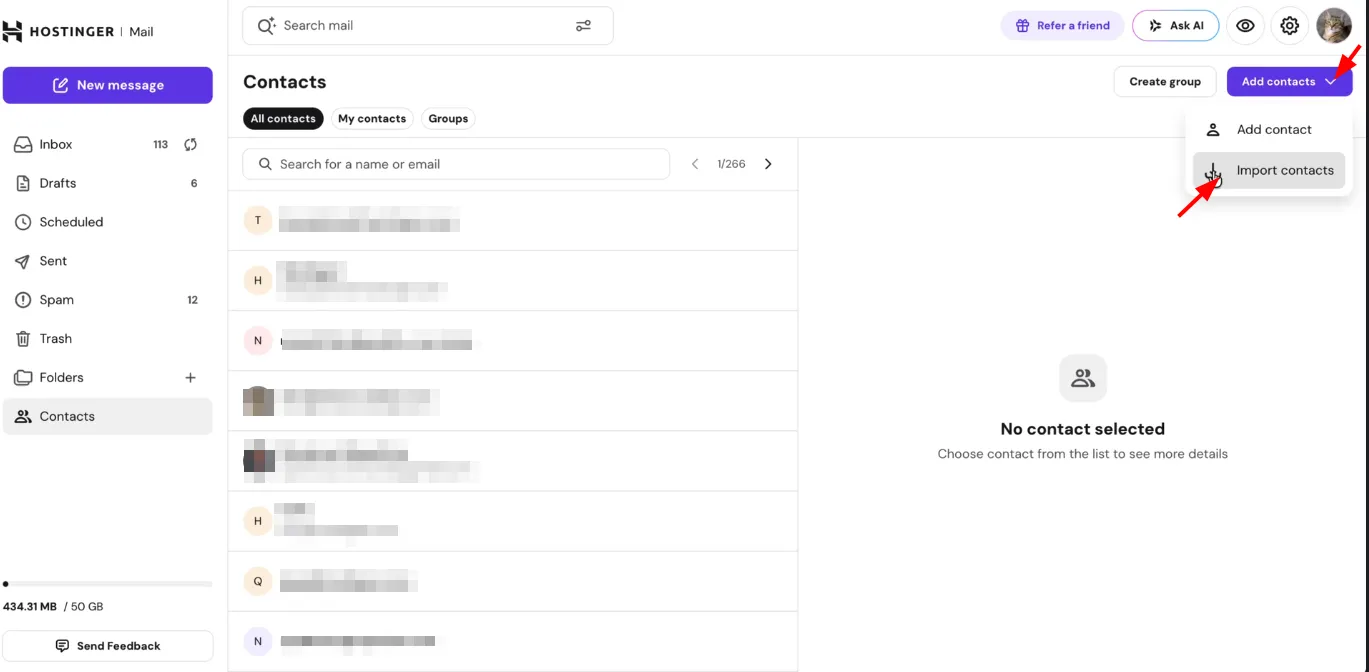
- 访问 Hostinger Webmail 并进入联系人(Contacts)。
- 点击添加联系人 ❯ 导入联系人(Add contacts ❯ Import contacts)。
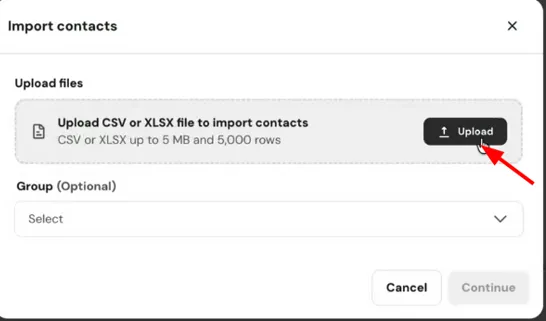
- 点击上传(Upload)并选择你的 CSV 或 XLSX 文件。
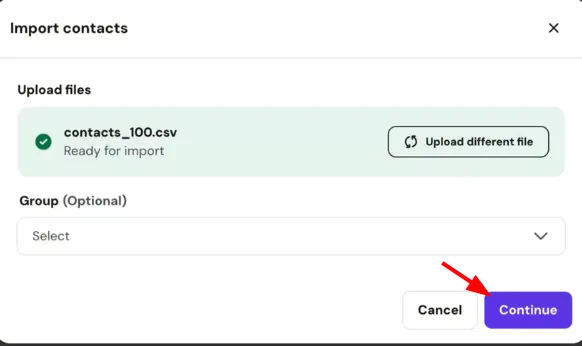
- (可选)选择一个分组(Group),将导入的联系人添加到该分组,然后点击继续(Continue)。
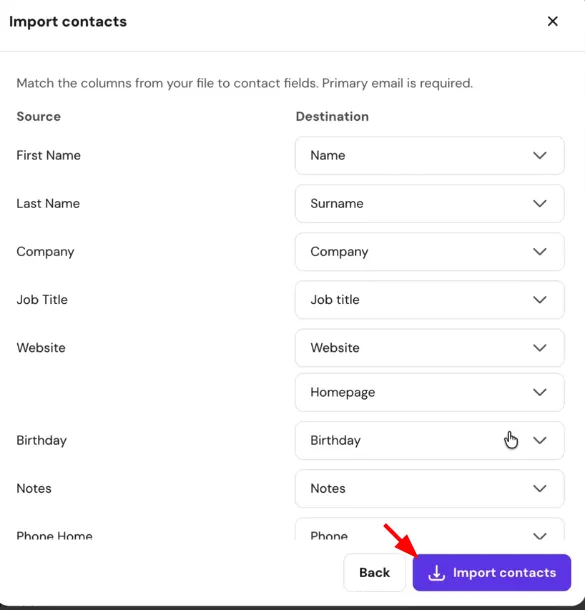
- 将文件中的列与相应的联系人字段进行匹配。每个联系人都必须有一个主要电子邮件地址。
- 点击导入联系人(Import contacts)。
导入完成后,摘要会显示成功导入了多少个联系人、跳过了多少个重复联系人、以及有多少个导入失败。导入的联系人会归入一个带有导入日期的“已导入”(Imported)标签下,方便你之后查看或编辑。
注意
- 如果某些行导入失败,请检查文件中是否缺少主要电子邮件地址或该地址无效,因为每个联系人都必须填写此字段。
- 重复的联系人(根据电子邮件地址匹配判定)会被自动跳过,并在导入摘要中单独计数。
现在,你的联系人已可在 Webmail 中使用,可以像其他联系人一样被搜索、编辑或添加到分组中。