
Hostinger 域名注册人联系信息验证教程
为什么需要进行域名验证?
域名领域的互联网管理机构 ICANN(即互联网名称与数字地址分配机构)要求确认域名所有者的电子邮箱地址及其他联系信息的有效性。
因此,大多数域名在购买、转移或更改联系信息后的前 15 天内必须完成验证。如果未能及时完成验证,域名将被暂时停用并停止工作,直至完成验证。
与印度相关的域名有特殊要求:
- 注册人国家为印度的所有域名注册
- 所有 .IN 顶级域名,无论注册人所在国家/地区是哪里
这些域名的联系信息必须在 7 天内完成验证,以避免被暂停。
如何验证域名
在 Hostinger 注册新域名后,我们会向域名所有者联系信息中指定的电子邮箱发送一封验证邮件。
如果你没有收到验证邮件,请前往 Domains(域名)标签页,并点击相应域名旁的 Manage(管理):

接下来,点击 Resend email(重新发送邮件):

打开你为域名指定的电子邮箱的收件箱,查找由以 @hostingerdomains.com 结尾的地址发送的邮件。同时请务必检查垃圾邮件和废纸篓。
然后,点击邮件中的链接。你将被重定向到类似下方的验证页面。进入页面后,点击 Verify(验证):
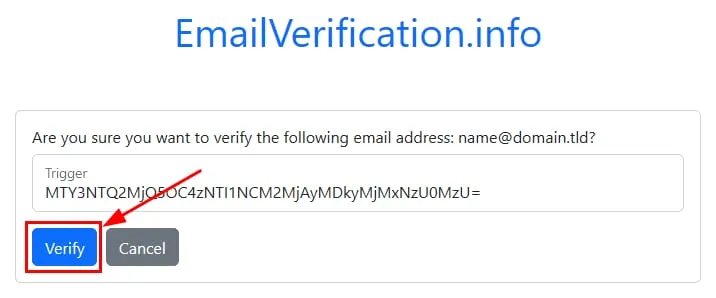
请等待最多 15 分钟以使更改生效。如果在此时间后域名验证仍显示为待处理,你可以点击 Check again(再次检查)按钮来更新面板中的状态:

如果没有收到验证邮件该怎么办?
如果你已尝试重新发送验证邮件但仍然没有收到,可以尝试以下方法:
- 使用邮箱账户的搜索功能查找关键词,例如 ICANN、domain(域名)或你的实际域名。
- 检查来自 @hostinger-domains.com 或 @hostingerdomains.com 的邮件。
- 将你的域名联系信息更改为另一个你可以访问的电子邮箱地址。
如果你填写了自己无法访问的电子邮箱地址(例如由于拼写错误),请在域名联系信息中输入正确的地址并批准更改。新地址生效后,请联系我们,我们会协助你完成后续的域名验证步骤。
注册初期更正联系信息(注册后 7 天内)
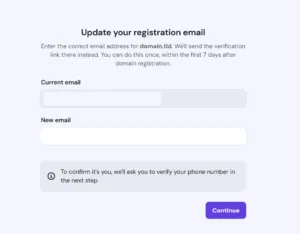
如果原始邮箱尚未验证,且域名是在过去 7 天内注册的,你可以直接在 Hostinger 控制面板中更新注册人邮箱,无需获得原邮箱地址的批准:
- 进入 Domains ❯ Manage(域名 ❯ 管理)。
- 选择 Can’t access this email(无法访问此邮箱)
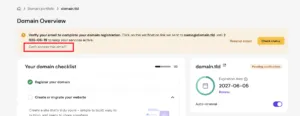
- 输入你想用于验证域名的新邮箱。
- 完成手机验证(一次性验证码 OTP)。如有需要,你可以点击 Resend OTP(重新发送 OTP)。
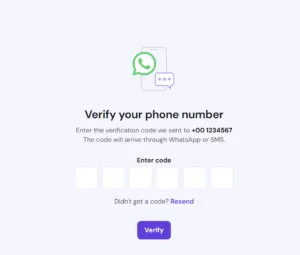
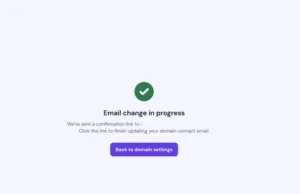
- 完成 OTP 验证后,打开新邮箱地址的收件箱,点击确认链接以完成更改。
注意
- 此选项仅在域名注册后的前 7 天内显示在 Hostinger 控制面板中。7 天后,或如果原始邮箱已通过验证,则适用标准的联系信息更改流程,并需要获得已注册邮箱的批准。
- 如果你因拼写错误输入了错误的电子邮箱地址且 7 天期限已过,请在域名联系信息中输入正确的地址并批准更改。新地址生效后,请联系我们的支持团队以协助完成剩余的验证步骤。
某些顶级域名不需要域名验证——在这种情况下,你不会收到验证邮件,也不会看到重新发送邮件的选项
