
Hostinger AI Builder 手动模式连接 WhatsApp 教程
通过悬浮聊天气泡、链接图标或产品页聊天按钮,将 WhatsApp 连接到你的 Hostinger AI Builder 手动模式网站。
添加悬浮 WhatsApp 聊天气泡
- 在构建器中,打开**集成设置**
- 找到 WhatsApp 字段。
- 在其中输入你的电话号码和默认消息:
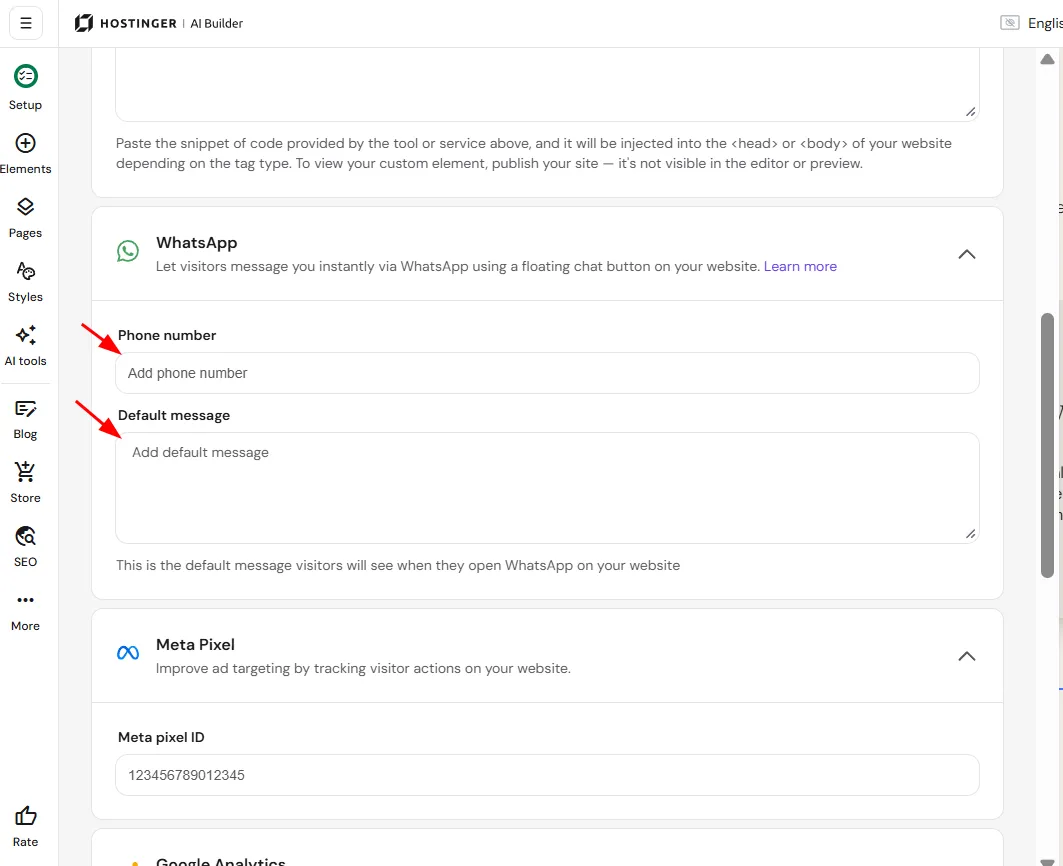
在电话号码字段中,请仅输入数字,并包含你的国家代码(例如 37061234567,其中 370 是国家代码)。无需添加其他符号。WhatsApp 字段仅接受电话号码。如果你想在网站上展示其他联系信息(例如 WhatsApp 用户名),请添加指向社交媒体主页的链接,参见 Hostinger AI Builder:如何在手动模式下添加链接。
最后,保存更改并**更新你的网站**。
注意
- 默认情况下,无法将 WhatsApp 图标替换为自定义图片。
添加 WhatsApp 图标
按照**这些说明**创建 WhatsApp 链接:
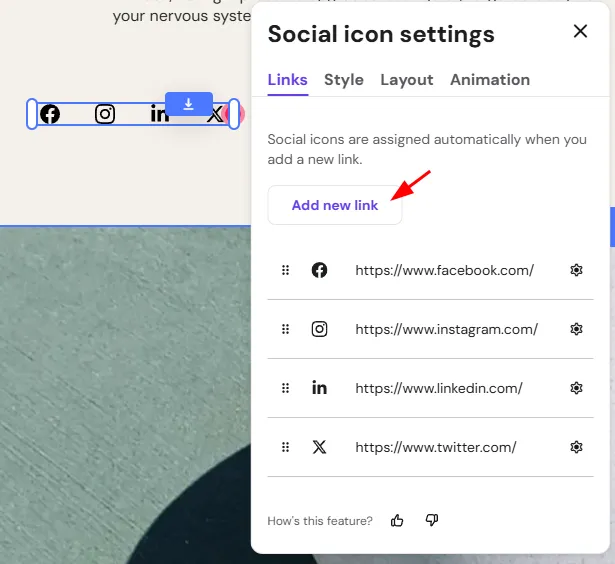
在网站上添加**社交媒体图标元素**:
- 点击该元素
- 选择 Edit social icons(编辑社交媒体图标)。
- 点击 Add new link(添加新链接),并在其中输入你的 WhatsApp 链接:
- 完成后,更新你的网站。
借助**自定义代码**,你还可以将其他第三方小部件集成到网站中。例如,以下小部件是免费的或提供免费试用:
产品页面上的 WhatsApp 聊天按钮
商店所有者可以为所有产品页面添加 Chat on WhatsApp(在 WhatsApp 上聊天)按钮。启用后,该按钮会出现在每个产品页面的 Add to Bag(加入购物袋)按钮旁。
当客户点击该按钮时,WhatsApp 会打开并预填一条消息,其中包含产品标题、所选款式以及产品页面链接。
如何启用
前往 Store Manager(商店管理器)→ Integrations(集成),并在商店设置中配置 WhatsApp 号码。
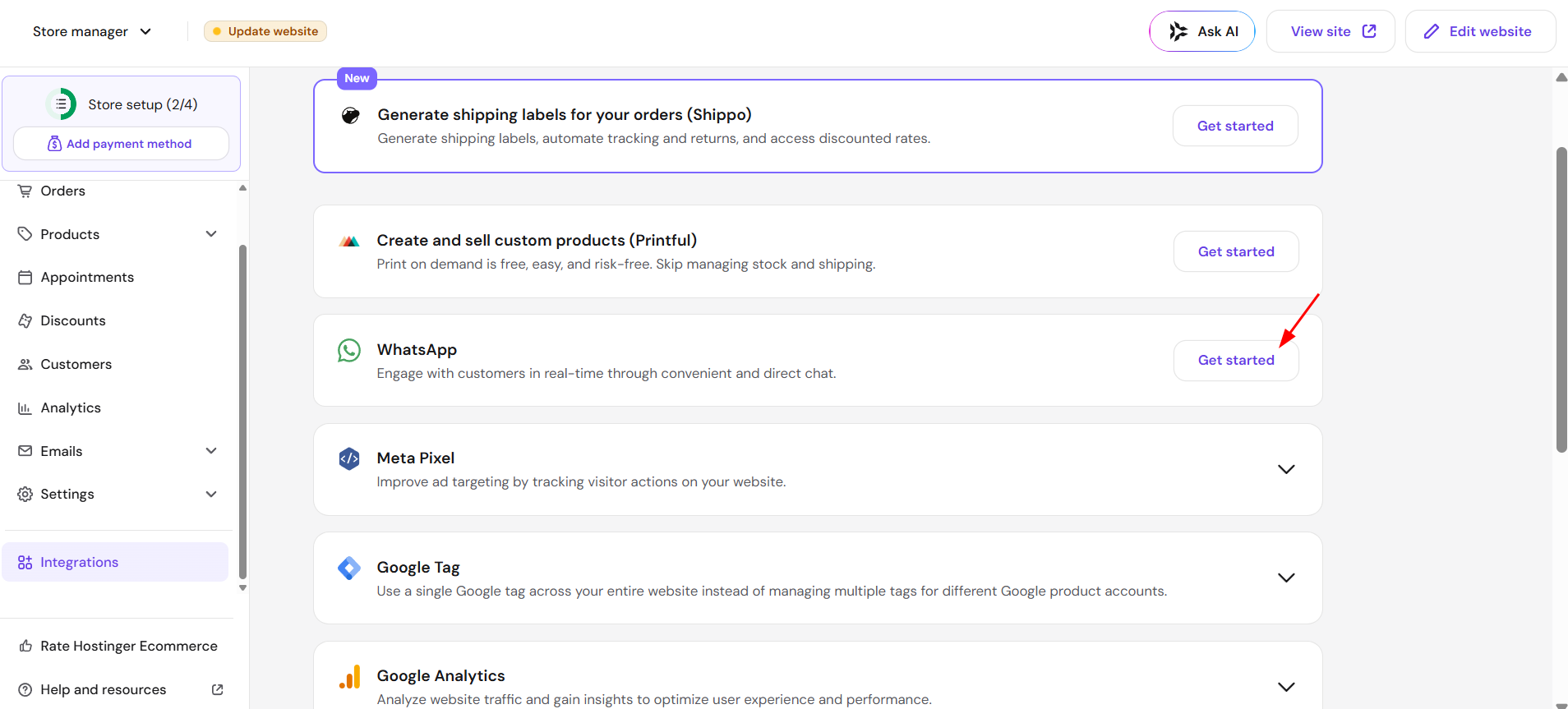
此功能面向全球所有客户开放。