
Hostinger 连接 Microsoft SQL Server(ODBC)教程
步骤 1 — 检查 /etc/odbcinst.ini 文件
检查 /etc/odbcinst.ini 文件,确保其中包含与下面类似的信息。你可以通过 SSH 进行检查。使用命令 cat /etc/odbcinst.ini:
[FreeTDS]Description = ODBC for FreeTDSDriver = /usr/lib64/libtdsodbc.soSetup = /usr/lib64/libtdsS.so.2Driver64 = /usr/lib64/libtdsodbc.soSetup64 = /usr/lib64/libtdsS.so.2FileUsage = 1你不需要对该文件进行任何修改,只需确认它存在且包含数据。如果找不到该文件或文件为空,请 联系我们。
步骤 2 — 创建 .odbc.ini 文件
进入你网站的 文件管理器,选择 访问主机方案的所有文件 选项:
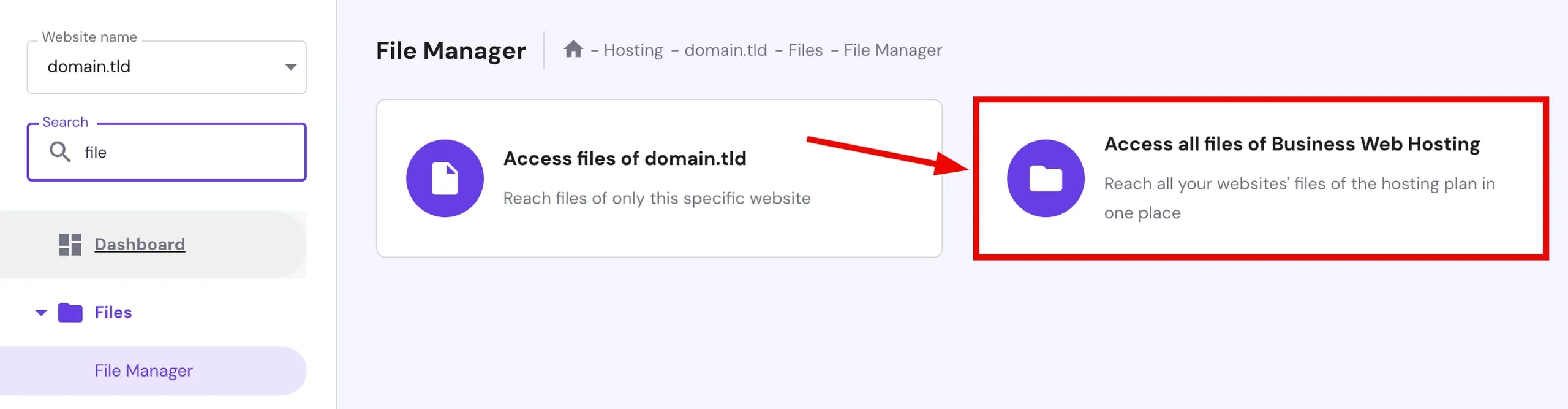
这样你就会进入主机方案的根目录。在此处创建一个 .odbc.ini 文件:
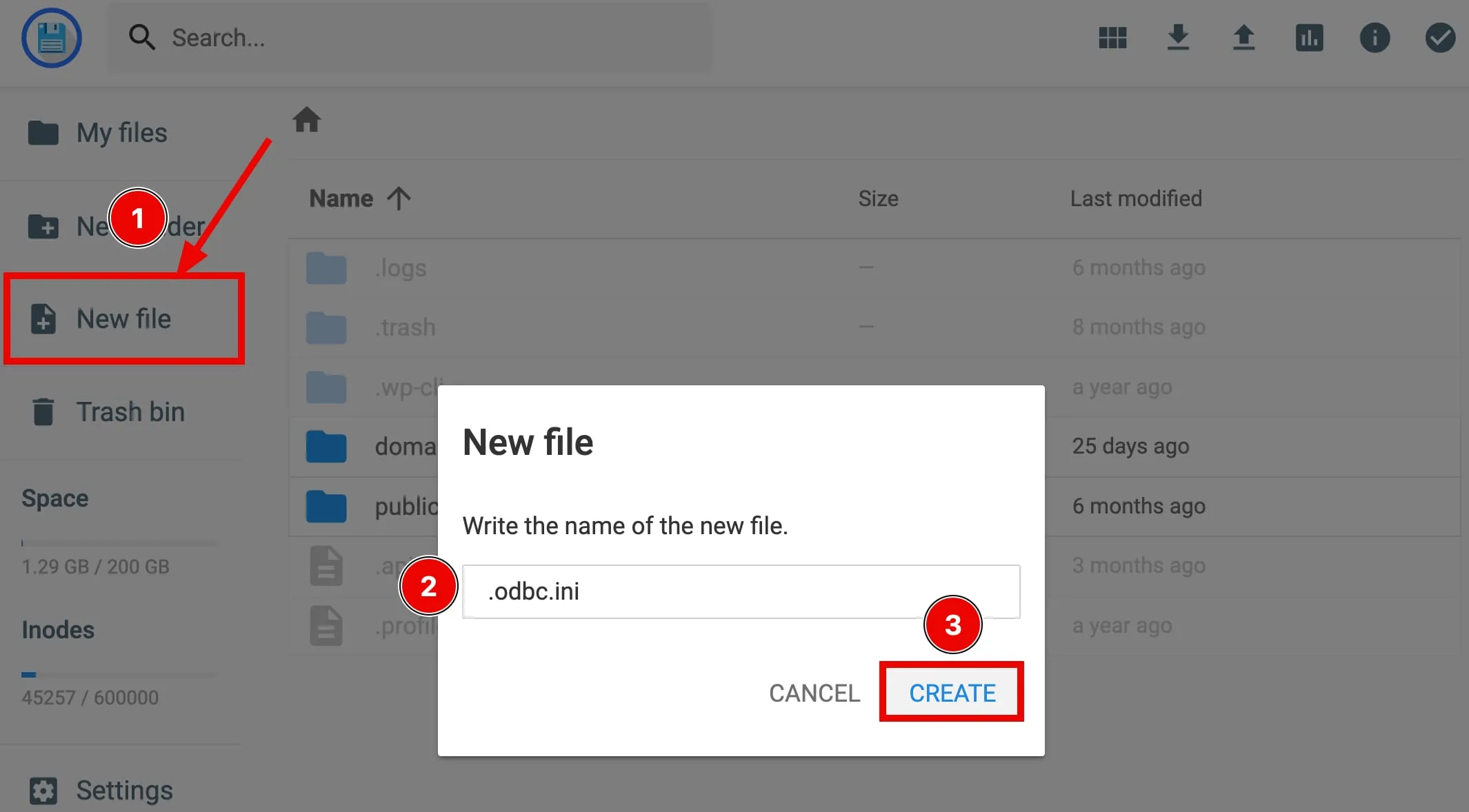
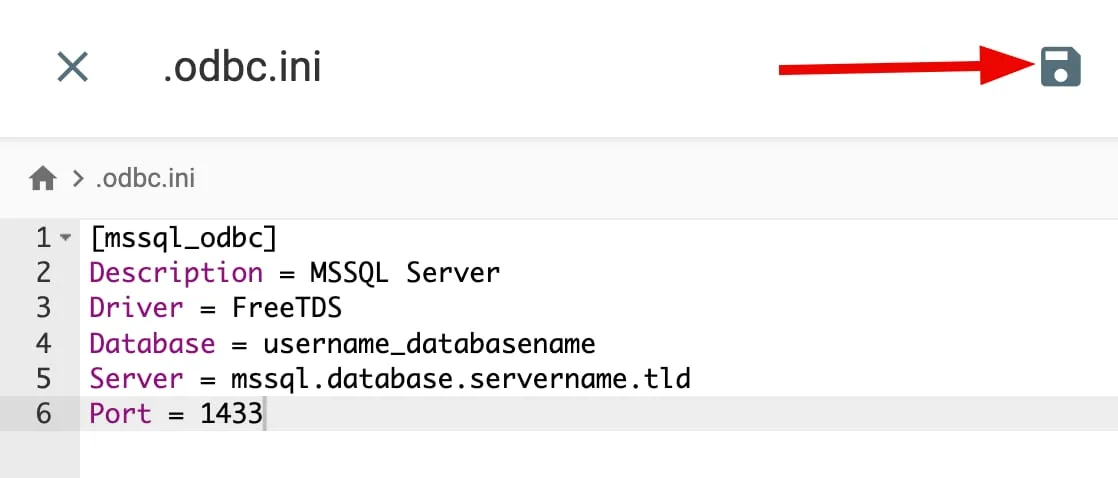
在文件中添加以下内容:
[mssql_odbc]Description = MSSQL ServerDriver = FreeTDSDatabase = username_databasenameServer = mssql.database.servername.tldPort = 1433按以下说明进行替换:
username_database— 填入要使用的 SQL 服务器数据库名称mssql.database.servername.tld— 填入要连接的 服务器主机名或 IP 地址1433— 填入用于 MSSQL 连接的端口;仅当你的默认端口不是1433时才需要更改此数字
保存更改:
步骤 3 — 检查必要的 PHP 扩展
确保在你网站的 PHP 配置设置 中启用了以下扩展:
odbcpdo_odbc
步骤 4 — 测试连接
最后,使用以下代码行测试连接:
$dbh = new PDO("odbc:mssql_odbc", "%DB_USER%", "%DB_PASS%");如果一切设置正确,连接将会成功。
如果系统提示需要安装 ODBC 驱动程序该怎么办
如果你收到以下错误:
This extension requires the Microsoft ODBC Driver for SQL Server.Access the following URL to download the ODBC Driver for SQL Server for x64: https://go.microsoft.com/fwlink/?LinkId=163712这说明你的脚本没有使用 PDO 函数。
目前,在 PHP 中只能使用 PDO 函数连接 SQL 服务器。其他扩展(如 sqlsrv 及类似扩展)将会失败,因为它们不使用 .odbc.ini 文件配置。