
Hostinger AI Builder 手动模式添加搜索元素教程
为你的 Hostinger AI Builder 手动模式网站添加搜索元素,让访问者可以通过可自定义的搜索栏直接搜索你的产品、博客文章和其他内容。你可以将搜索元素添加到大多数页面,在博客板块中启用专用搜索功能,并让访问者在专用的搜索结果页面上查看完整结果。
为你的网站添加搜索元素
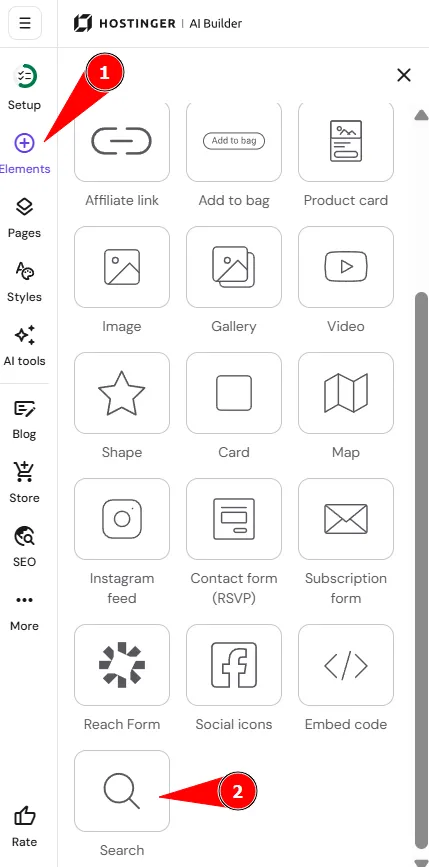
- 在网站构建器中,展开左侧的 Elements(元素) 标签页。
- 找到 Search(搜索) 元素,并将其拖动到页面上的理想位置。
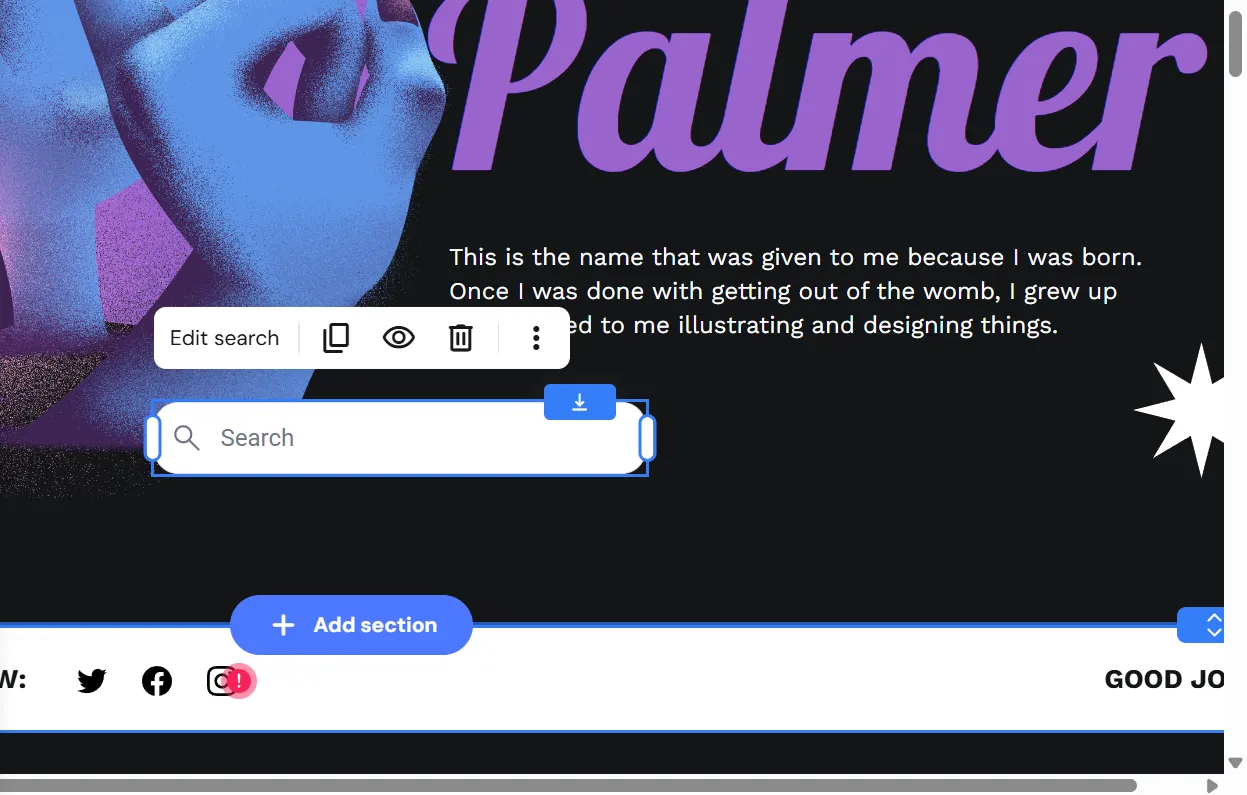
- 点击该元素可查看更多选项,例如编辑、复制、更改可见性或删除。
- 点击 Edit search(编辑搜索),打开搜索设置弹窗。
注意
- 搜索元素无法添加到以下板块:Header(页眉)、Product list(产品列表)、Single product(单个产品)、Blog post header(博客文章页眉)。
配置常规搜索设置
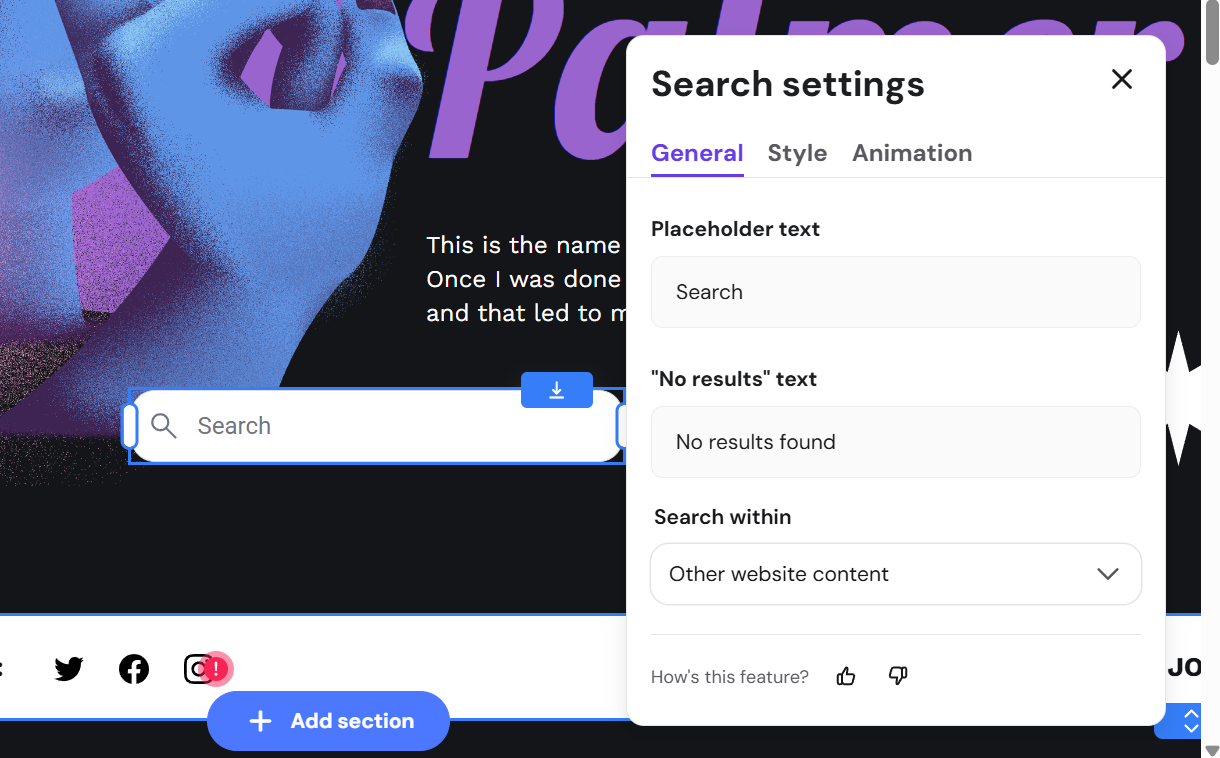
在 General(常规) 标签页下,你可以设置:
- Placeholder text(占位符文本):默认为 Search。
- “No results” text(“无结果”文本):默认为 No results found。
- Search within(搜索范围):选择该元素搜索的内容类型。根据你希望访问者找到的内容,勾选或取消勾选 Products(产品)、Blog posts(博客文章) 或 Other website content(其他网站内容)。
配置搜索样式和动画
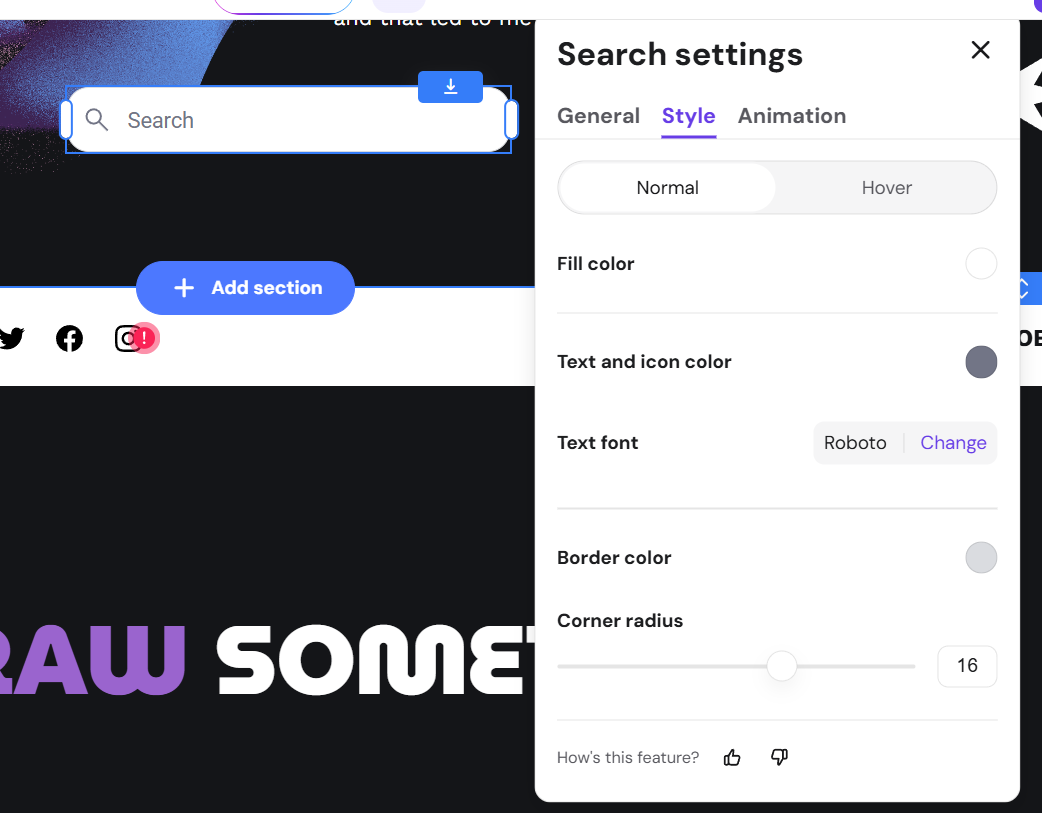
在 Style(样式) 标签页下,你可以设置:
- 填充颜色(常态和悬停)
- 文本和图标颜色(常态和悬停)
- 文本字体
- 边框颜色(常态和悬停)
- 圆角半径
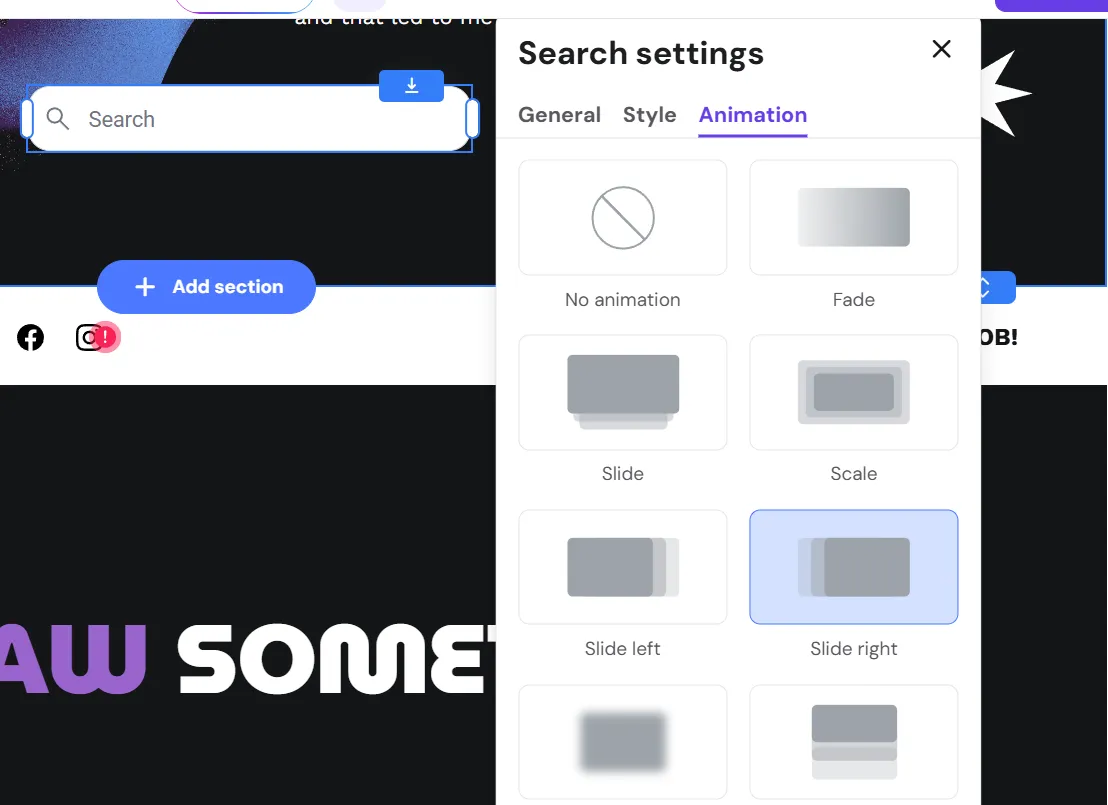
在 Animation(动画) 标签页下,为该元素设置你喜欢的动画效果。
在博客板块中启用搜索
Blog list(博客列表) 板块包含自己的专用搜索功能,与常规的 Search 元素相互独立。
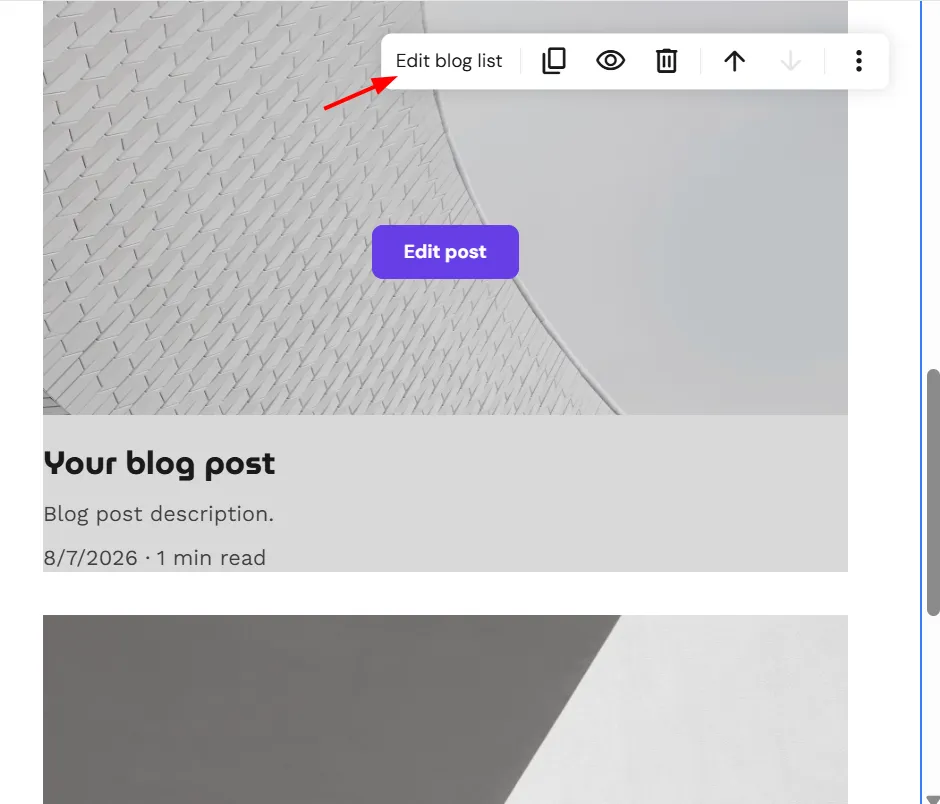
- 点击你要编辑的 Blog list(博客列表) 板块,然后点击 Edit blog list(编辑博客列表)。
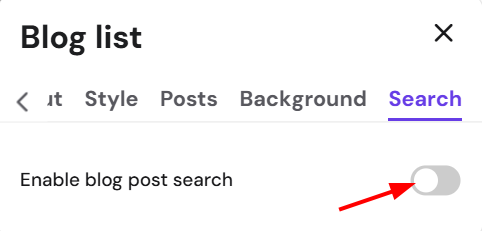
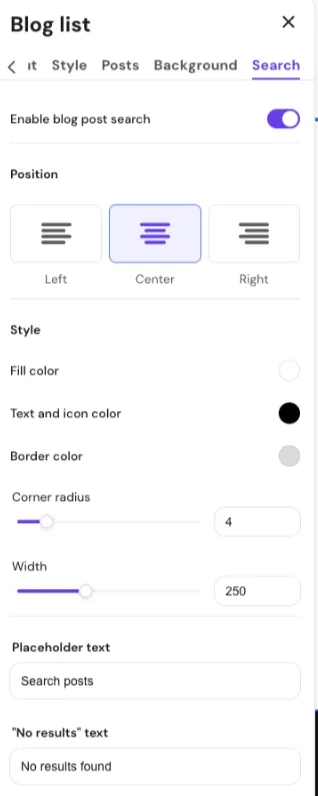
- 点击 Search(搜索) 标签页。
- 打开 Enable blog post search(启用博客文章搜索) 开关。
- 选择 Position(位置):Left(左)、Center(中)或 Right(右)。
- 设置 Style options(样式选项),包括填充颜色、文本和图标颜色、边框颜色、圆角半径和宽度。
- 为此搜索栏设置 Placeholder(占位符) 文本和“无结果”文本。
注意
- 此博客搜索仅搜索该板块内的博客文章,它与常规 Search 元素的 Search within(搜索范围) 设置相互独立。
查看搜索结果
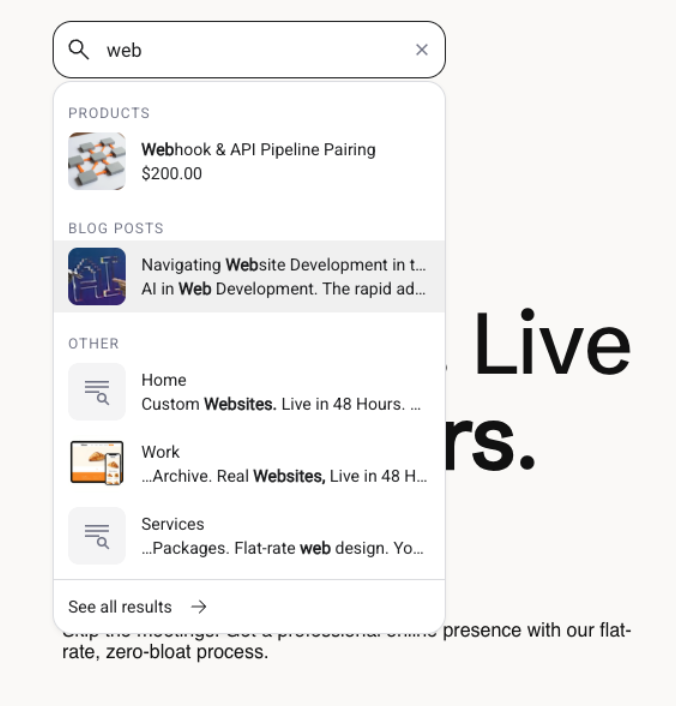
当访问者在搜索栏中输入查询时,会出现匹配结果的预览,并按 Products(产品)、Blog posts(博客文章) 和 Other(其他) 分组显示。点击 See all results(查看所有结果) 或按 Enter 键,会打开专用的搜索结果页面,结果按标签页组织——Products(产品)、Blog posts(博客文章) 和 Other(其他)——每个标签页都会显示结果数量,并高亮匹配的关键词。
通过这些更新,访问者可以搜索整个 AI Builder 网站,而不仅仅是产品目录,从而更轻松地找到博客文章、页面和其他内容。