
Hostinger AI Builder 手动模式下 Facebook Pixel 流量权限管理教程
你的 Facebook Pixel 接收的数据可能不仅来自主域名,还来自辅助域名(例如 builder.hostinger.com,因为像素是通过 Hostinger AI Builder 的内置集成设置的)。你可以通过创建**允许列表或屏蔽列表**来管理哪些域名是相关的。
注意事项
- 你不能同时创建允许列表和屏蔽列表
- 建议你创建允许列表,因为它可以让你更好地控制像素流量:如果你将首选域名添加到允许列表中,来自所有其他域名的流量将被自动屏蔽,因此无需逐一屏蔽不相关的域名
- 但是,如果你已经设置了 Facebook Pixel,并且它已经在跟踪来自不相关域名的数据,请创建屏蔽列表
在 Facebook Events Manager 中创建允许列表
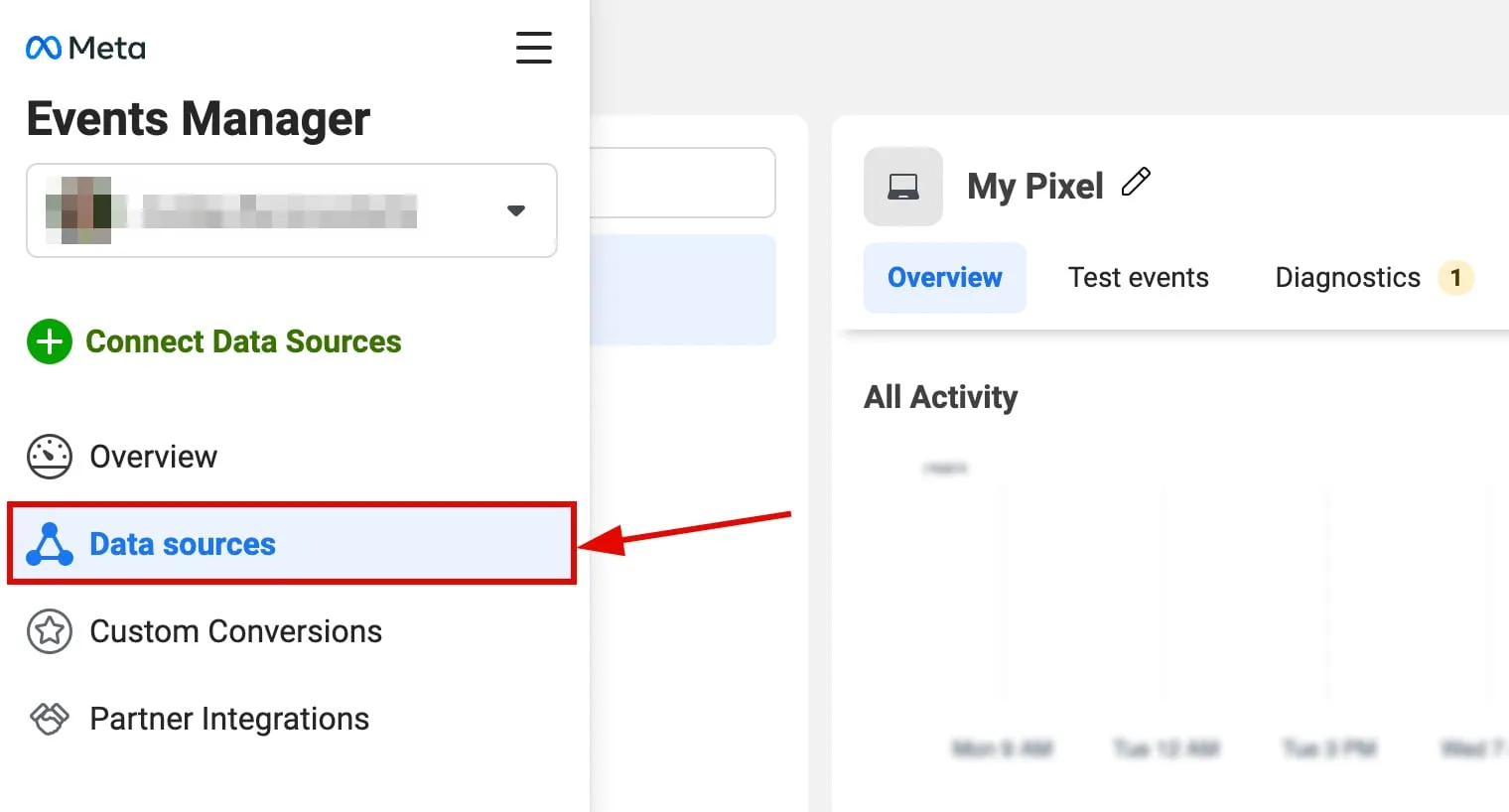
- 打开你的 Facebook Events Manager,然后在左侧数据源(Data sources):

- 选择你的像素,打开其设置,然后向下滚动到流量权限部分。接着,点击创建允许列表:
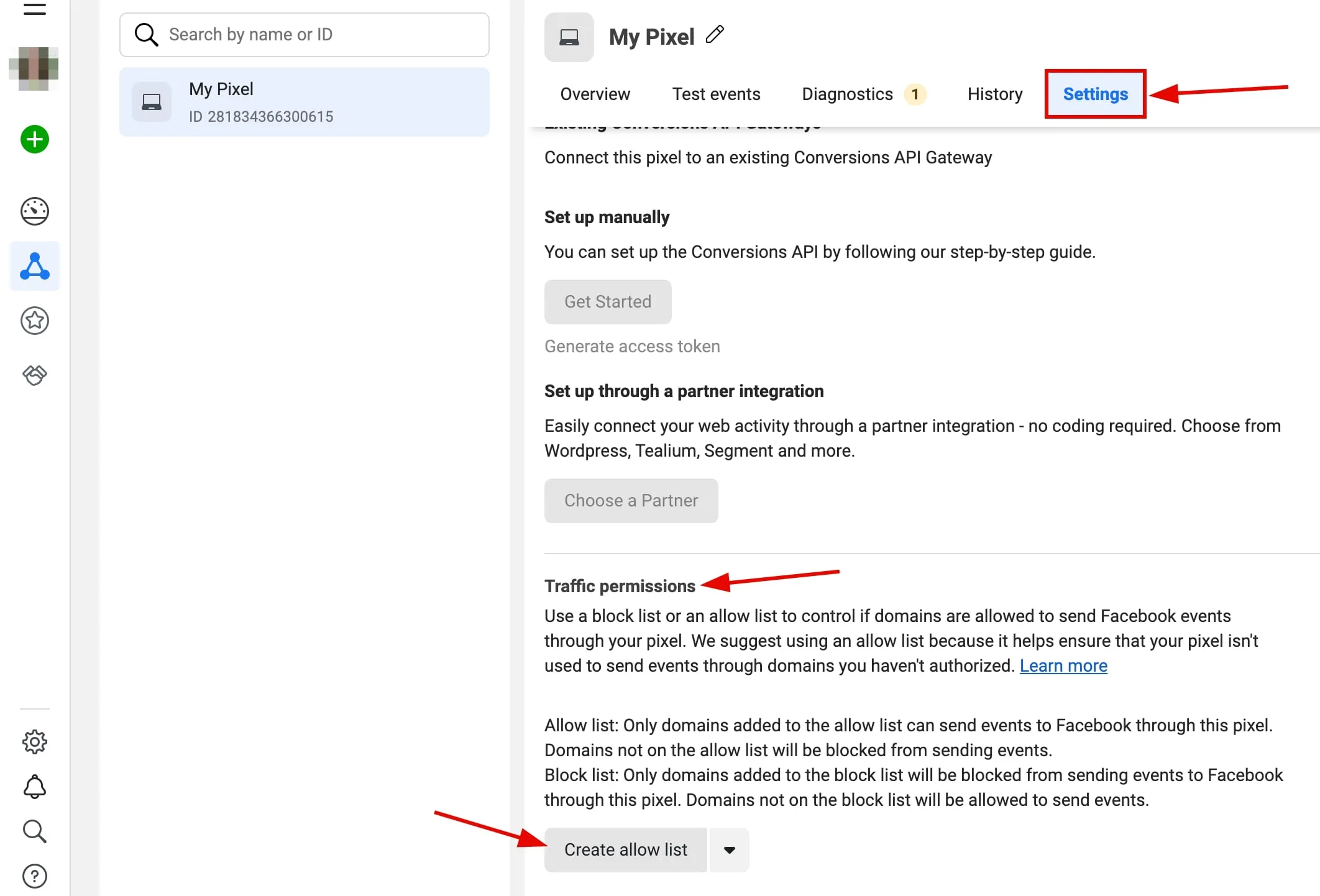
- 输入你想要添加到允许列表的域名,然后点击下一步:

- 点击确认:
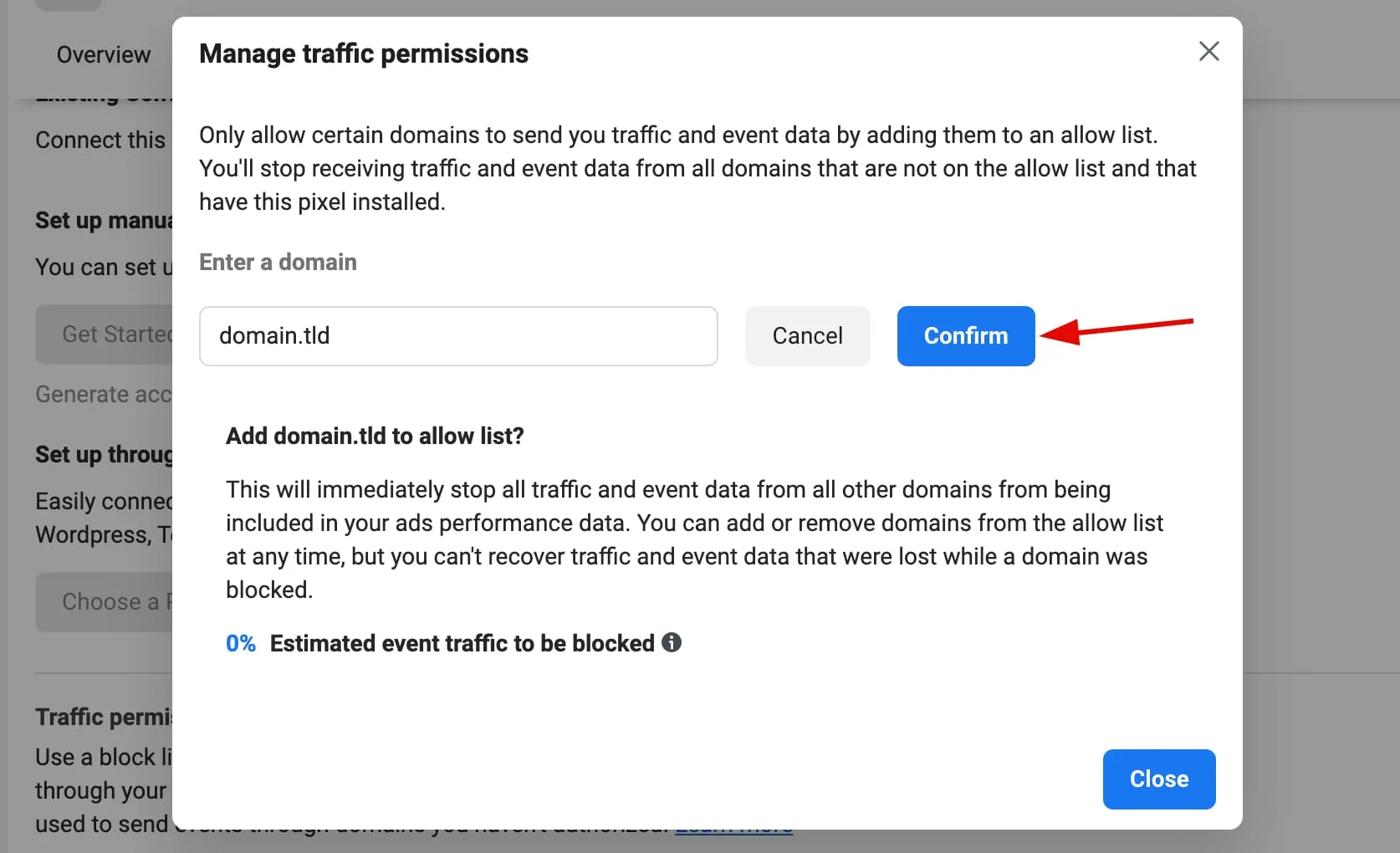
对于你想要添加到列表中的其他域名,请重复上述步骤。
现在,你可以在像素设置的流量权限部分查看和编辑域名(例如,从列表中移除某个域名)。
在 Facebook Events Manager 中创建屏蔽列表
- 打开你的 Facebook Events Manager,然后在左侧选择数据源(Data sources):
- 打开像素设置,向下滚动到流量权限。在下拉菜单中,选择创建屏蔽列表选项并点击它:

- 在不相关的域名旁边,点击添加到屏蔽列表:

大功告成!现在,Facebook Pixel 将只接收来自与你网站连接的域名的数据。
有关设置事件以跟踪访客操作的更多详细信息,请参阅如何创建 Facebook Pixel 事件。