
Hostinger cPanel 文件管理器基本操作详解
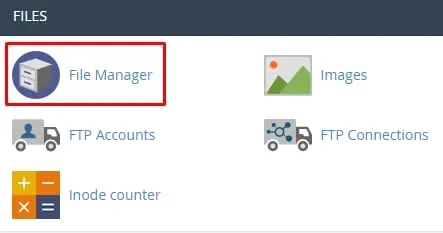
你可以通过打开 cPanel → Files(文件) 部分轻松找到文件管理器:
文件管理器工具栏按钮

在这一部分,你可以在选定目录中搜索特定文件,还可以更改文件管理器的设置,例如选择打开文件管理器时默认打开的根目录、显示隐藏文件(dotfiles) 以及禁用字符编码验证对话框。

- Home(主页) – 带你返回主机方案所指定的目录,该目录包含你的所有其他文件夹和文件,例如 public_html。其路径为 /home/你的 cPanel 用户名。
- Up One Level(上一级) – 根据目录树,带你进入当前所在文件夹的上一级文件夹。
- Back(后退) – 带你返回之前所在的目录。
- Forward(前进) – 带你回到刚刚离开的目录。
- Reload(重新加载) – 刷新你正在操作的目录(例如当文件管理器处于打开状态时,你通过 FTP 上传/更改了文件,想要查看更改结果)。
- Select All(全选) – 选择目录中的所有文件。
- Unselect All(取消全选) – 取消选择目录中的所有文件。
- View Trash(查看回收站) – 显示已删除文件的列表。
- Empty Trash(清空回收站) – 删除回收站中的所有文件。
上下文菜单
选中特定文件或目录后,上下文菜单将被激活(通过右键点击也可以看到相同的功能):


- File(文件) – 允许你在当前浏览的文件夹中创建文件。
- Folder(文件夹) – 让你创建新目录。
- Copy(复制) – 选择此选项可将文件或文件夹复制到相同或不同的位置。该过程与“移动”设置类似。
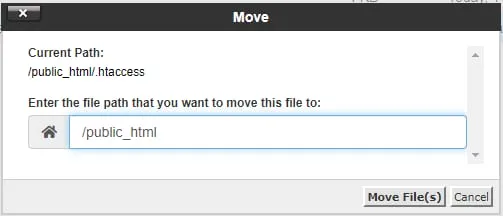
- Move(移动) – 允许你将选定的文件或文件夹转移到其他目录。要选择新目录,只需输入其路径并点击 Move File(s)(移动文件)按钮:
-
Upload(上传) – 打开一个弹出窗口,允许你选择要上传的新文件(最大 256 MB)。
-
Download(下载) – 直接下载选定的文件或压缩包(最大 256 MB)。
-
Delete(删除) – 永久删除选定的文件或文件夹。
-
Restore(恢复) – 从回收站恢复文件或文件夹。
-
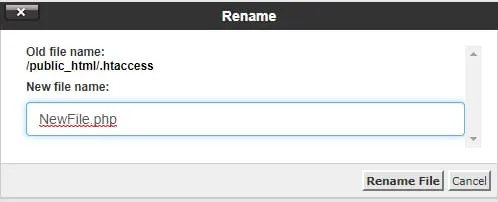
Rename(重命名) – 让你编辑文件或文件夹的名称:
-
Edit(编辑) – 选择此选项可编辑文本文件。
-
HTML Editor(HTML 编辑器) – 在可视化 HTML 编辑器中打开 HTML 文件。
-
Permissions(权限) – 通过文件和目录的读取、写入或执行选项来指定授权:
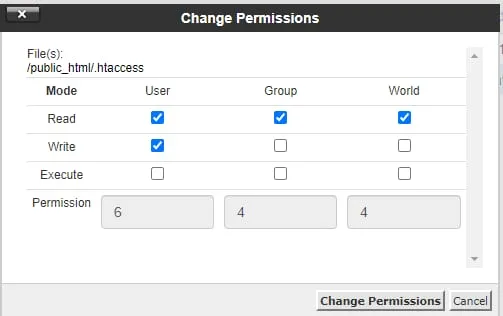
文件的默认权限为 644,即:
- 所有者 – 读取、写入
- 组 – 读取
- 其他 – 读取
文件夹的默认权限为 755,即:
- 所有者 – 读取、写入、执行
- 组 – 读取、执行
- 其他 – 读取、执行
-
View(查看) – 在新窗口中查看文件内容。
-
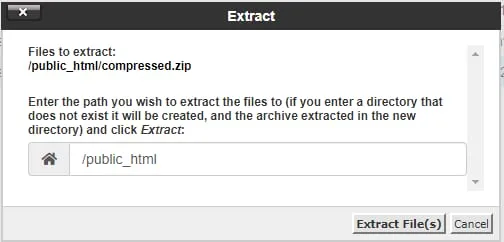
Extract(解压) – 仅在选择压缩文件时可见,它允许你将压缩包解压到所需位置:
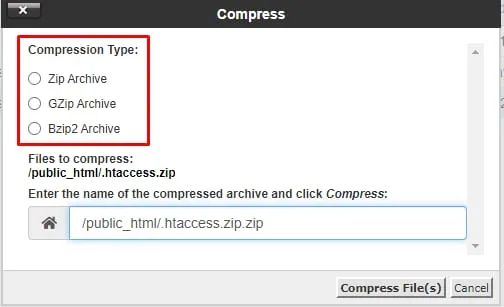
- Compress(压缩) – 顾名思义,它允许你将文件或文件夹压缩为归档格式(压缩后的归档文件必须小于 256 MB)。
你可以从以下三种压缩格式中选择:
就是这样!现在你已经知道如何在我们的文件管理器中管理文件了 
备注
- 请确保你的文件和文件夹都放置在 public_html 文件夹内,因为它是网站的根目录。这样你的所有网站内容才能正确显示
- 由于 public_html 是你的根目录文件夹,请不要删除它或它的任何上级文件夹,以确保网站稳定运行。
- 删除文件是不可逆的操作,因此如果你不小心删除了文件,可以**通过备份恢复**。
- 如何在 cPanel 上将网站迁移到另一个域名
- 重命名文件时,请务必不要删除文件扩展名(例如将 file.php 改为 file),否则可能导致文件无法使用。
- 解压文件时,如果你指定的文件夹不存在,系统将自动创建该文件夹。
- 在文件管理器中,你可以解压小于 256 MB 的压缩包;如果你的压缩包更大,可以**通过 SSH** 解压。
- 此外,如果通过文件管理器压缩文件不起作用,或者你想压缩更大的文件,也可以轻松地**通过 SSH** 完成。
- 如何使用 FTP 上传备份?