
Hostinger AI 建站工具手动模式导出内容到 WordPress 教程
将你的 Hostinger AI Builder(建站工具)手动模式网站的内容导出到 WordPress 网站。
建议在更改网站方案之前先备份你的电子邮件。
注意事项
- 并非所有内容都可以导出。例如,网站样式和布局、在线商店、集成、表单、已收集的表单提交数据以及 SEO 设置都无法导出。
- 你可以导出常规页面、文本、图片和其他文件。了解 WordPress 支持的文件类型
- 如果你要迁移到 WordPress 以外的平台,请参阅如何将 Hostinger AI Builder 手动模式内容迁移到其他平台。
- 如需更全面地比较从 Hostinger AI Builder 手动模式迁移到 WordPress 或其他 CMS 的各种方式,请参阅如何从 Hostinger AI Builder 手动模式切换到 WordPress 或其他内容管理系统。
开始之前
请确保你已搭建好 WordPress 网站。如果没有,你可以按照本指南在 Hostinger 上搭建:如何添加 WordPress 网站。WordPress 版本必须为 6.5 或更高,并且域名解析必须已生效。
自定义 WordPress 设置
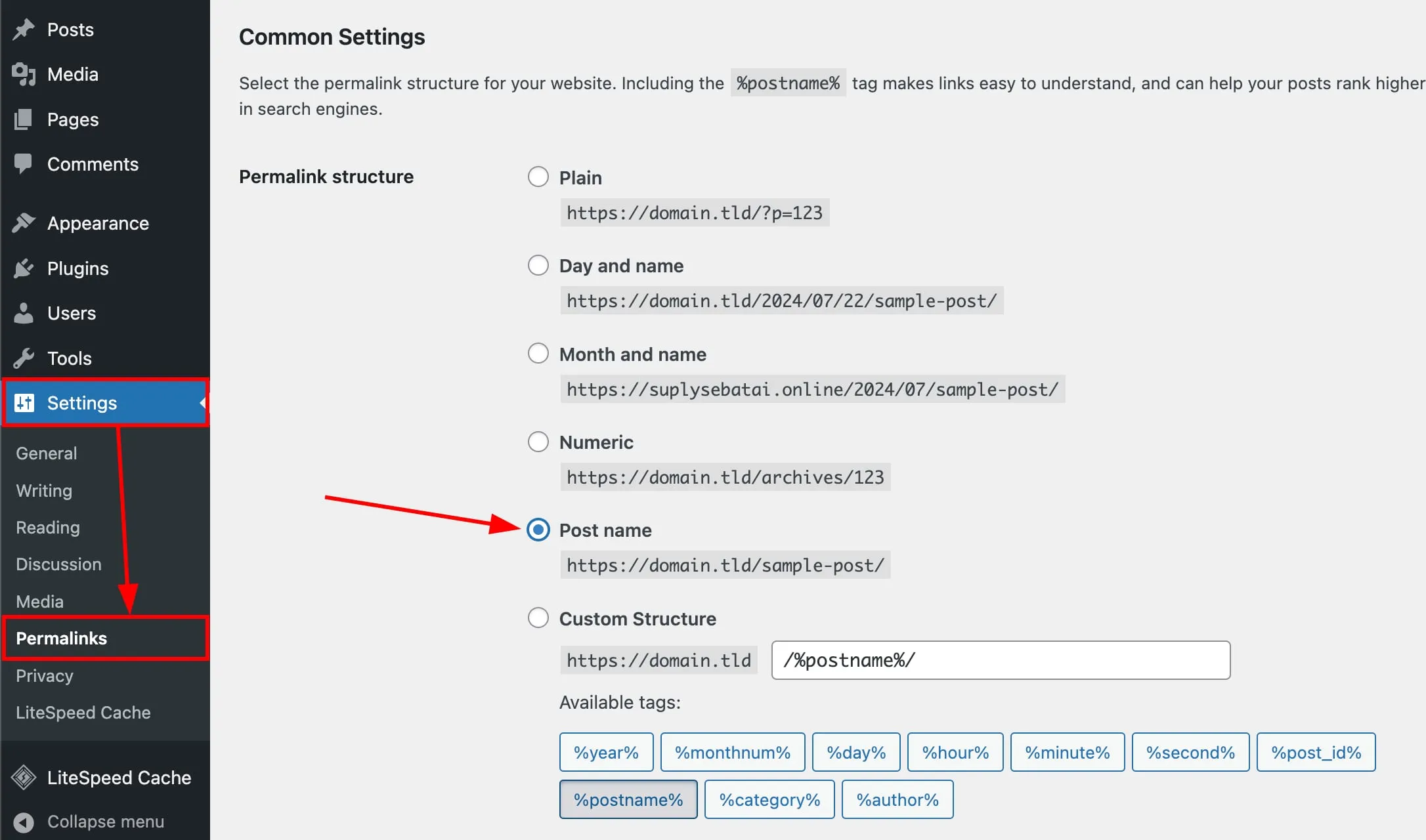
重置你 WordPress 网站的固定链接结构,将其设置为文章名:
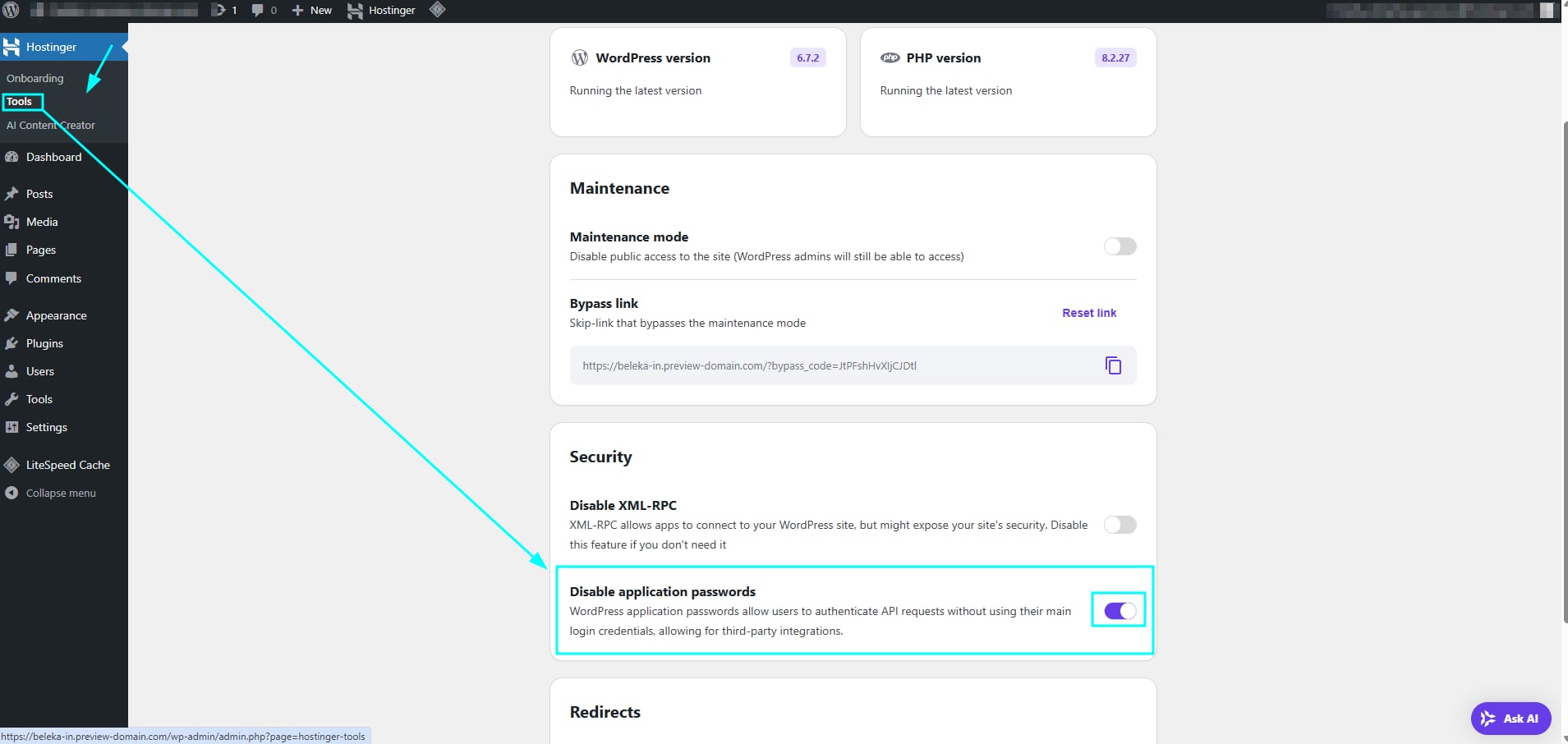
进入工具部分,勾选“禁用应用程序密码”(Disable application passwords)复选框:
请确保按以下方式禁用插件:
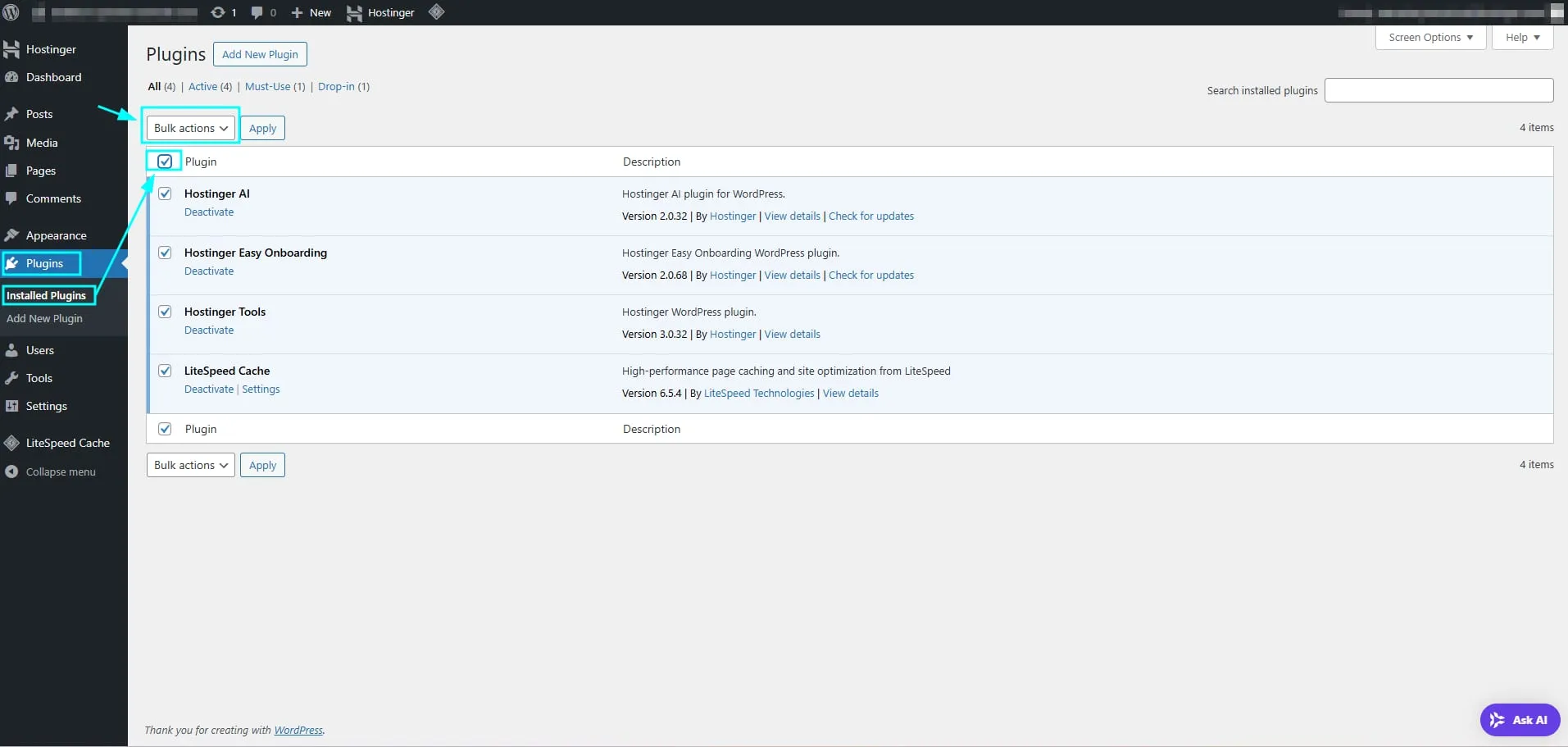
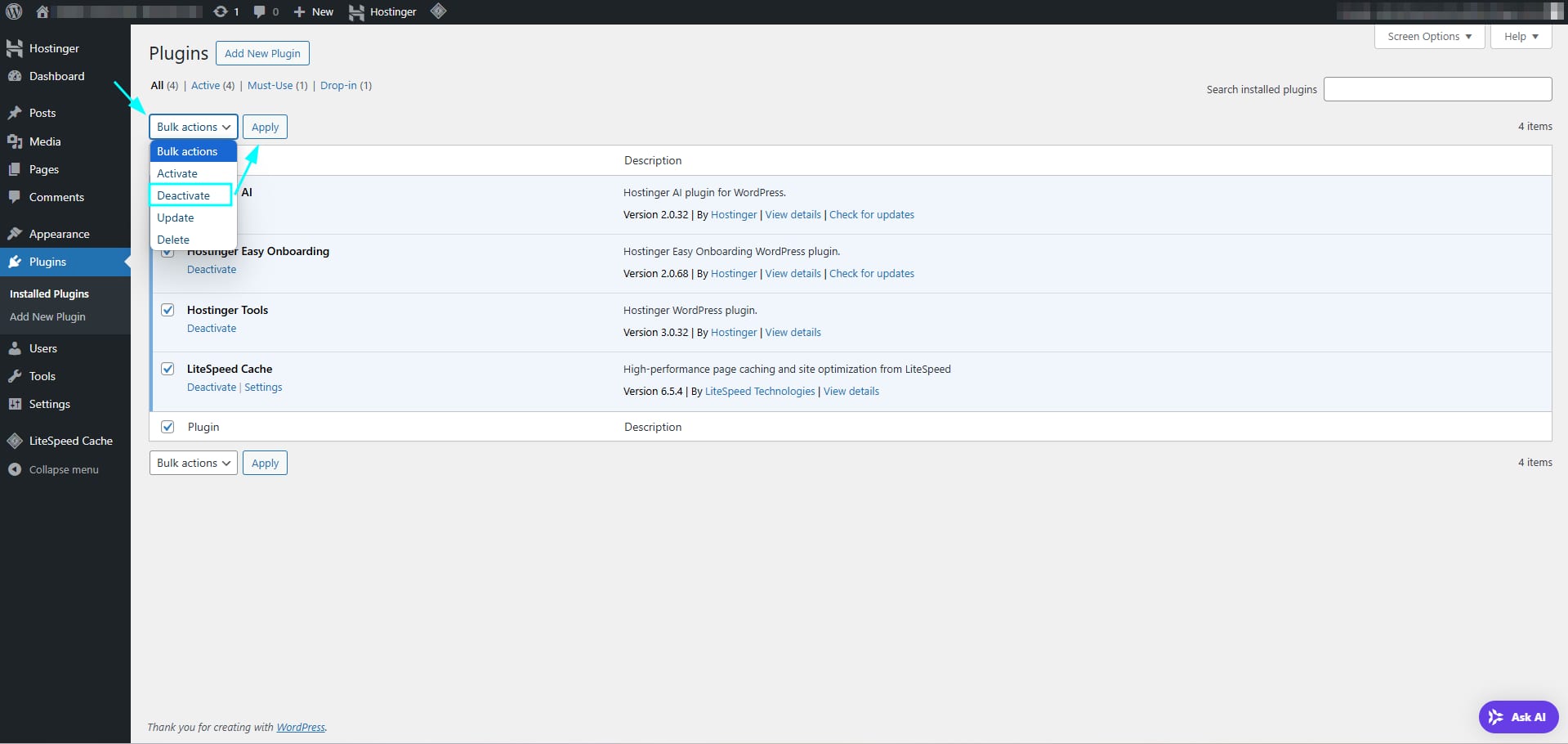
选中所有插件,点击“批量操作”(Bulk Actions),选择“禁用”(Deactivate),然后点击“应用”(Apply):
完成上述操作后,你就可以开始从 Hostinger AI Builder 导出内容了。
导出内容
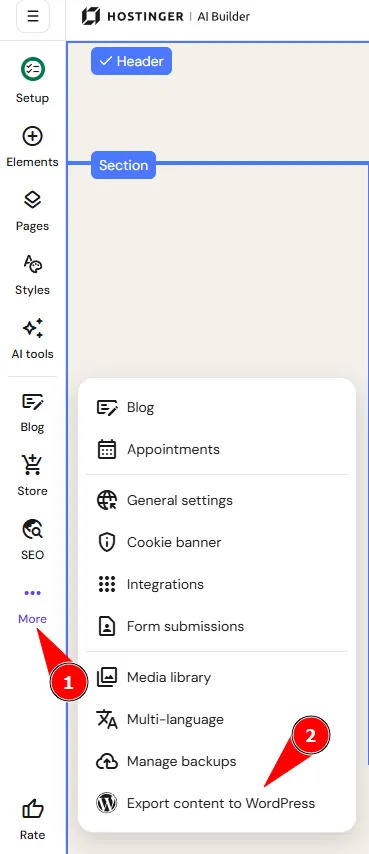
- 在 AI Builder 编辑器中,点击侧边栏上的省略号(⋯)按钮以打开设置
- 选择导出内容到 WordPress(Export content to WordPress):
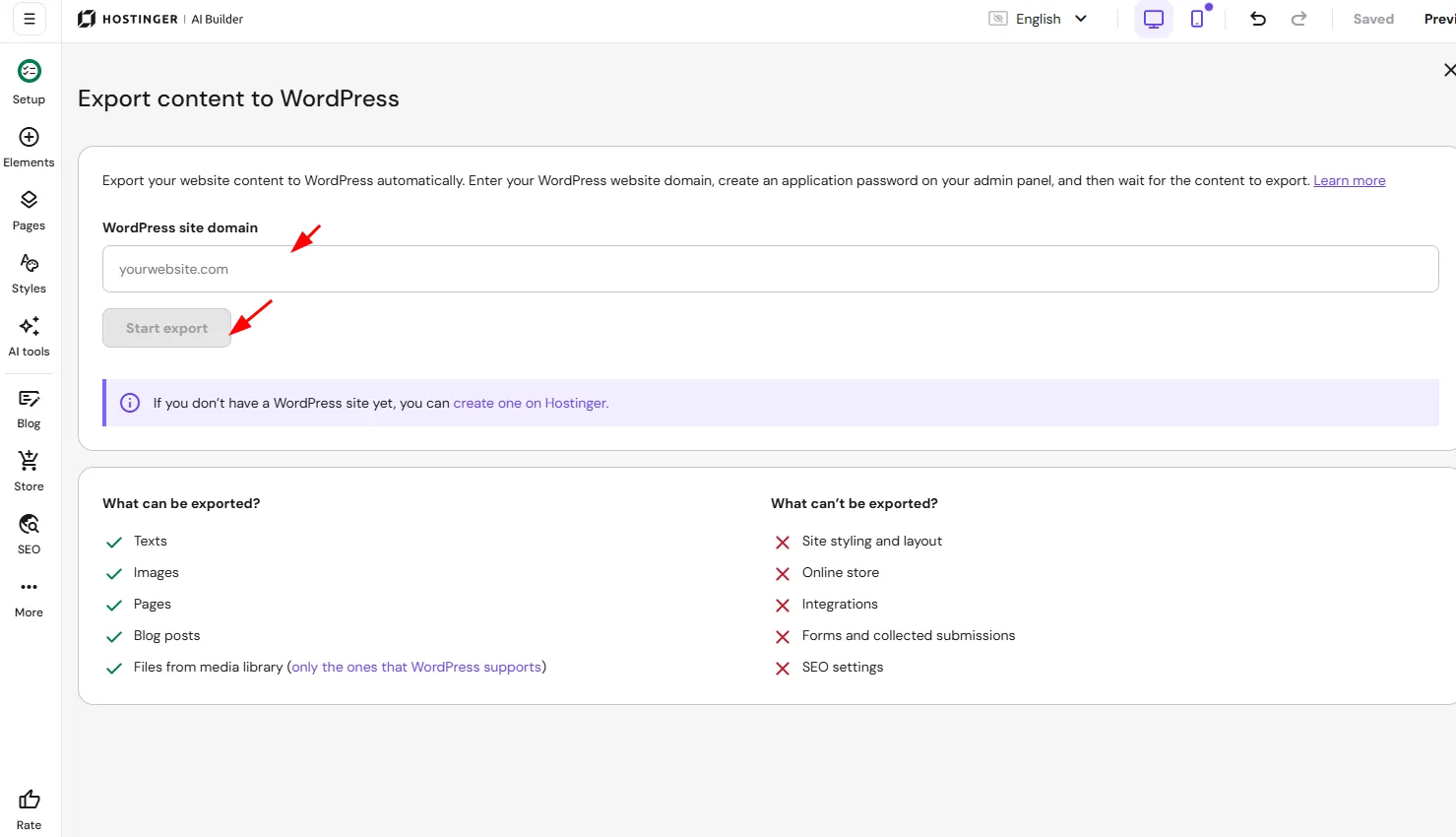
- 输入已关联到你的 WordPress 网站的目标域名,然后点击开始导出(Start export):
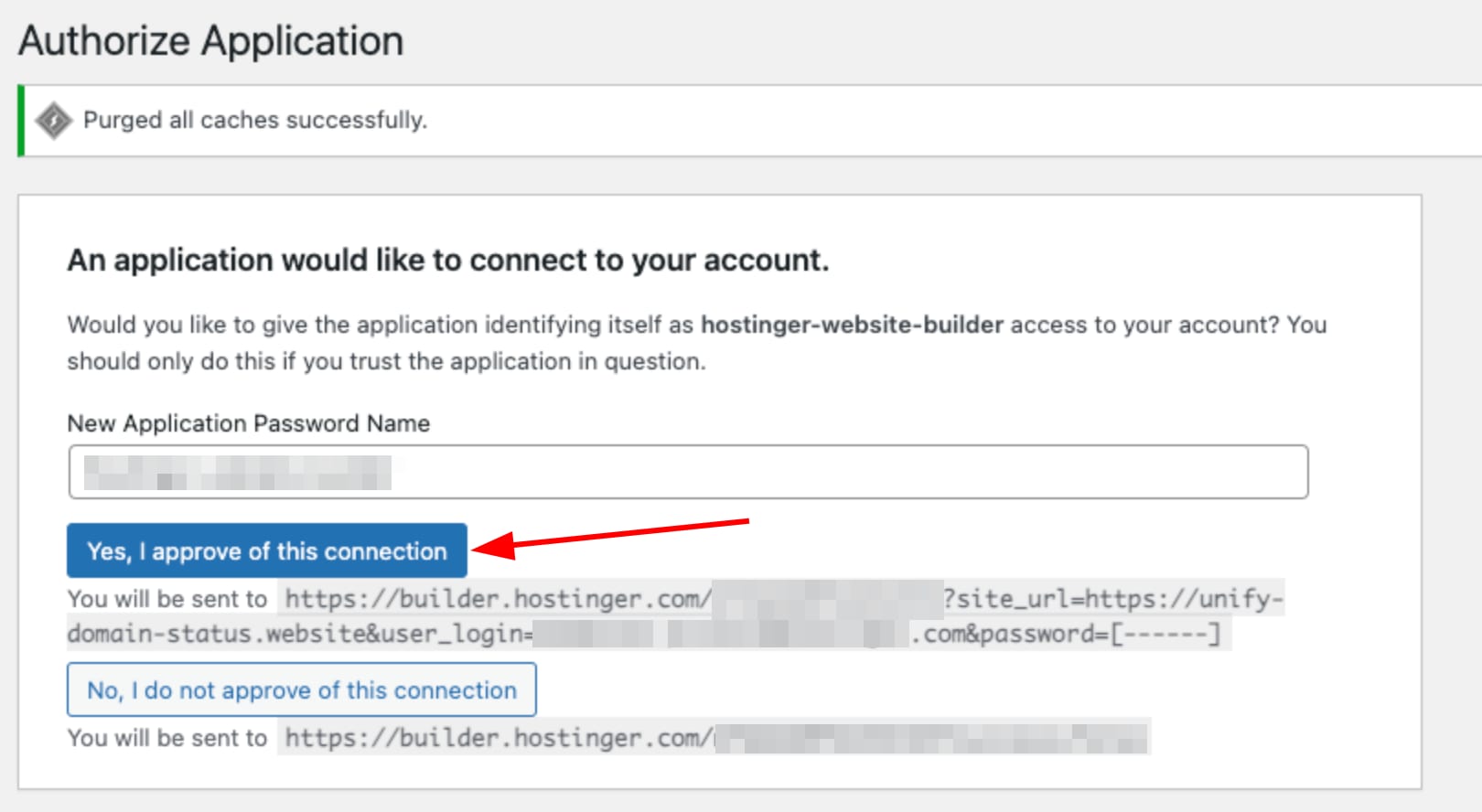
- 你将被重定向到 WordPress 管理面板,需要在该处创建新的应用程序密码。该密码仅用于内容导出应用程序。完成后,点击是的,我批准此连接(Yes, I approve of this connection):
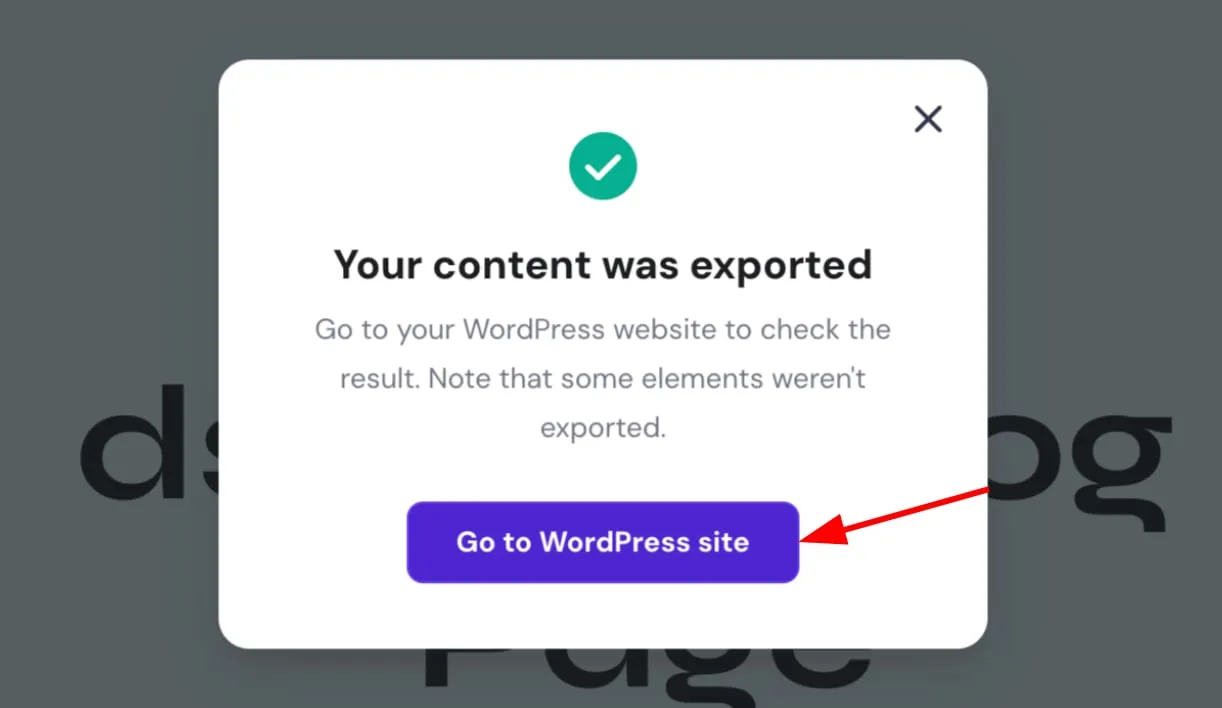
- 导出完成后,点击前往 WordPress 网站(Go to WordPress site):
最后,出于安全原因,建议你撤销该应用程序密码。
导出失败
导出可能会因应用程序密码功能而失败。该功能是导出过程所必需的,但你要导出到的 WordPress 网站上已禁用了该功能。这通常会导致以下错误:所选的 WordPress 未启用应用程序密码。请先启用它们,再继续导出。
你可以前往 WordPress 网站的管理控制面板,点击 Hostinger Tools 插件,并按照下图操作来启用该功能:
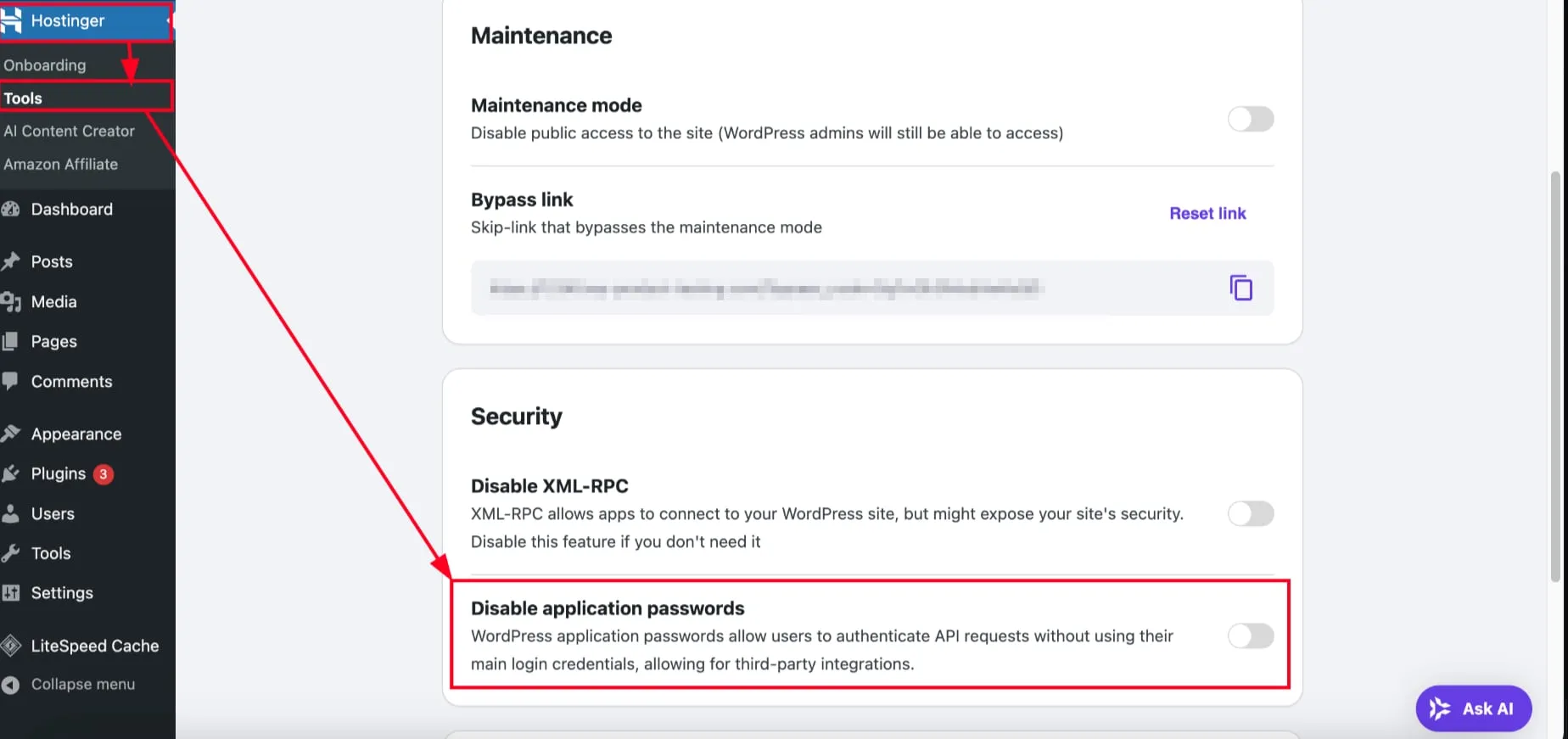
启用应用程序密码后,你就可以从 AI Builder 编辑器重新开始导出过程。你的 Hostinger AI Builder 手动模式内容现已出现在你的 WordPress 网站上,随时可以进一步编辑和发布。