
Hostinger FreePBX VPS 模板使用教程
FreePBX 是一个强大的开源平台,用于管理和控制你的企业电话系统。它允许你通过直观的网页界面,搭建一套功能齐全的电话系统,包括呼叫路由、语音信箱、电话会议等功能。借助 Hostinger 提供的 Debian 12 with FreePBX VPS 模板,FreePBX 已预先安装,让你可以更轻松地快速设置和配置 VoIP(IP 语音)系统。
如果你还没有 VPS,可以在这里查看可选方案:VPS hosting
步骤 1 — 访问 FreePBX
打开你的网页浏览器,访问:
http://[your-vps-ip]将 [your-vps-ip] 替换为你的 VPS 的实际 IP 地址。
系统会提示你完成 FreePBX 的初始设置并创建新的管理员账户。输入你的信息并继续完成设置。
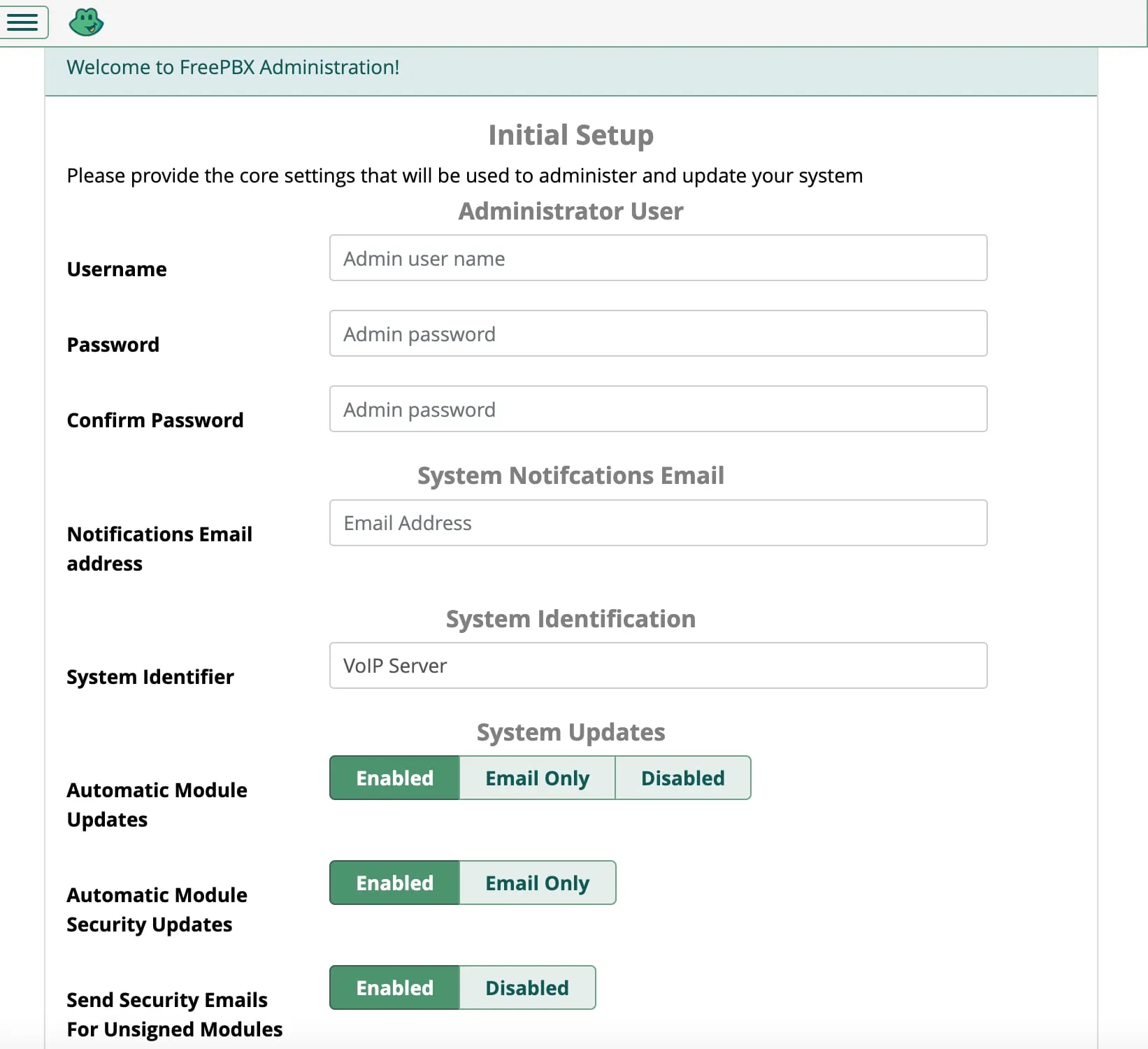
步骤 2 — 执行初始配置
首次访问 FreePBX 时,系统设置向导会提示你输入所需的详细信息:
- 创建管理员账户。
- 配置本地时区。
- 网络设置 — 确保你的 IP 地址和 DNS 设置正确无误。这些对于电话系统的正常运行至关重要。
接下来,在 FreePBX 界面中导航并完成以下操作:
- 配置分机 — 进入 Applications(应用)选项卡,选择 Extensions(分机)。为电话系统中的每台电话或设备创建分机。你需要定义分机号码、密码和用户详细信息等内容。
- 设置中继(Trunk) — 导航到 Connectivity(连接)部分,通过配置中继将你的 FreePBX 服务器连接到 VoIP 服务商;这样 FreePBX 就可以拨打和接听外部电话。输入你的 VoIP 服务商提供的详细信息,例如 SIP(会话发起协议)服务器、用户名和密码。
- 出站和入站路由 — 设置 Outbound Routes(出站路由),以确定呼出电话的路由方式。配置拨号规则,使其符合你偏好的拨号策略。同样,设置 Inbound Routes(入站路由),定义来电如何路由到正确的分机或目的地。
步骤 3 — 设置 VoIP 电话
对于每个分机,你需要使用服务器 IP 地址和分机凭据,配置一个软电话(如 Zoiper 或 MicroSIP)或桌面话机。这些信息包括分机号码和密码。请确保电话已设置为注册到你的 FreePBX 服务器。
配置好电话后,在分机之间拨打测试电话,验证系统是否按预期运行。
步骤 4 — 保护你的 FreePBX 安装
- 防火墙 — FreePBX 内置了防火墙,请务必启用并进行配置。导航到 Admin(管理)菜单,选择 Firewall(防火墙),设置规则以基于 IP 地址和端口允许或拒绝流量。
- 更改默认端口 — 为了增加一层安全保障,请更改默认的 SIP 和网页界面端口。这有助于防止针对常用端口的暴力破解攻击。
- 为网页访问使用 SSL — 为 FreePBX 系统的网页访问配置 SSL/TLS。你可以使用 Let’s Encrypt 或其他 SSL 证书提供商来保护网页界面。
- 定期更新 — 确保你的 FreePBX 安装和所有模块均已更新到最新版本。FreePBX 会定期发布安全补丁和更新,以提升性能和稳定性。
按照本指南中列出的步骤操作,你就可以轻松搭建 FreePBX 实例,并开始管理你的电话系统。
如需更详细的指导,请参阅 FreePBX 官方文档,其中对 VoIP 配置和功能进行了更深入的介绍。