
Hostinger Reach 滴滴营销活动自动化设置教程
滴灌式邮件营销自动化 功能让你可以轻松创建和管理由多封邮件组成的序列,帮助你长期与订阅者保持联系。
你可以根据自身目标设置自动化营销活动,并且随时可以灵活地扩展、缩短或调整邮件序列。
你将能够:
- 选择自动化工作流,每个选项都有清晰的预览和说明。
- 直接在创建/编辑页面上添加或删除步骤。
- 使用全新的延迟步骤,在邮件之间添加时间间隔,实现更好的发送时机。
- 在每个“发送邮件”步骤中,借助预定义的 AI 聊天提示词,撰写有说服力、有吸引力的邮件内容。
如果你想改用 AI 创建草稿,请参阅如何使用 AI 生成自动化草稿。
如何启用
- 打开侧边栏,选择 Automations(自动化) 标签页。
- 点击 New automation(新建自动化)。
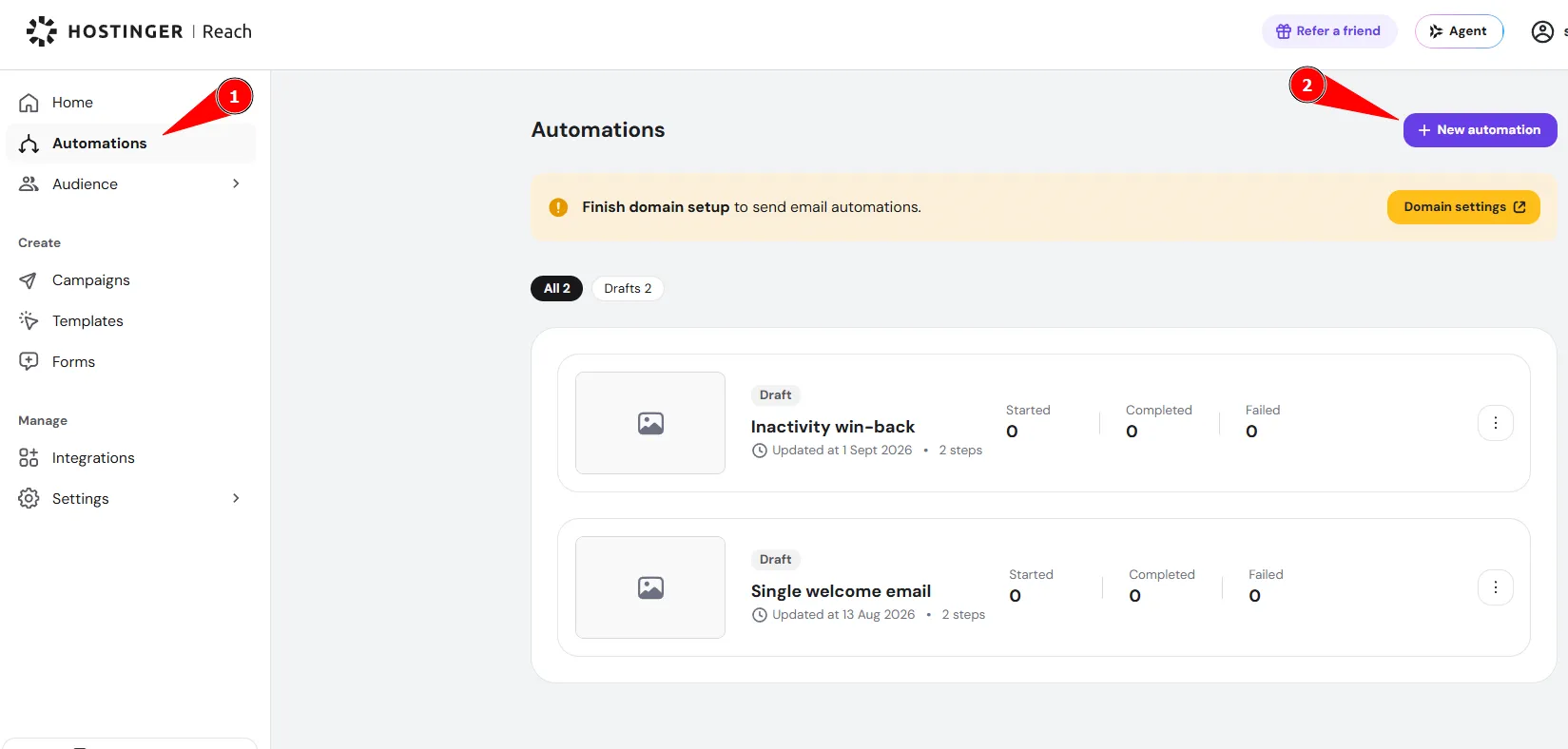
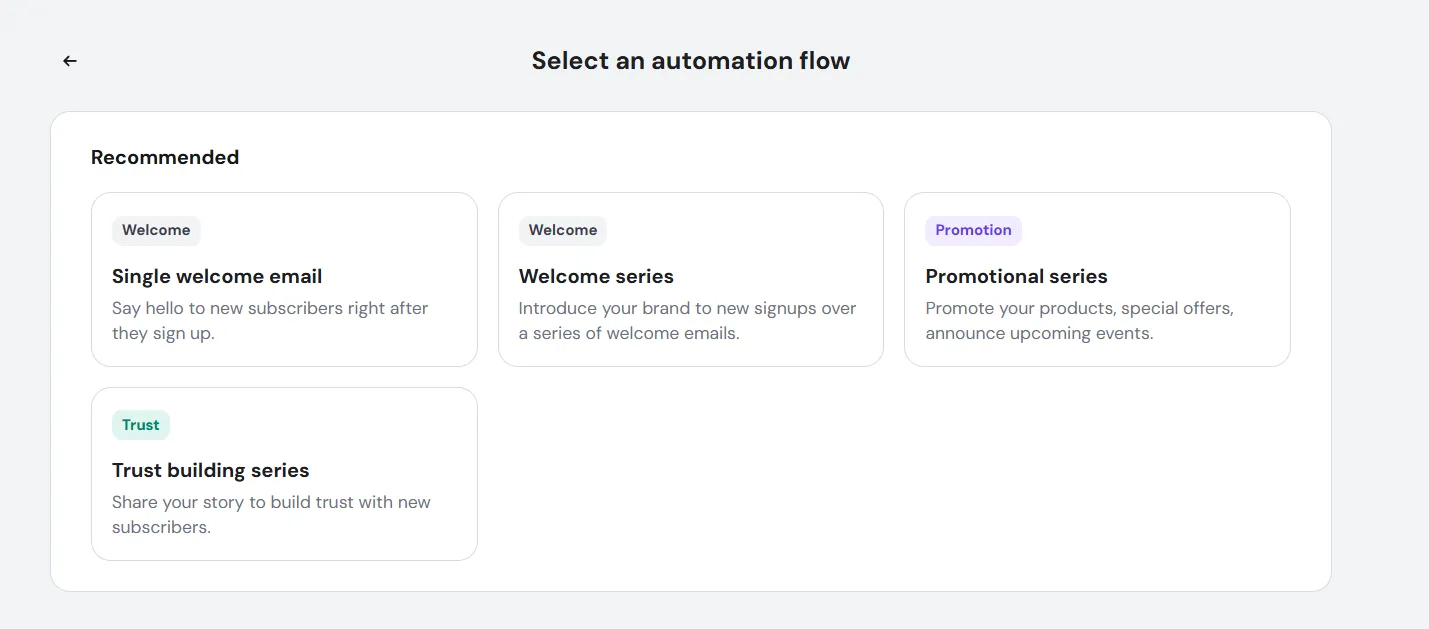
- 选择 Welcome Series(欢迎系列) 自动化。
- 开始自定义你的自动化。
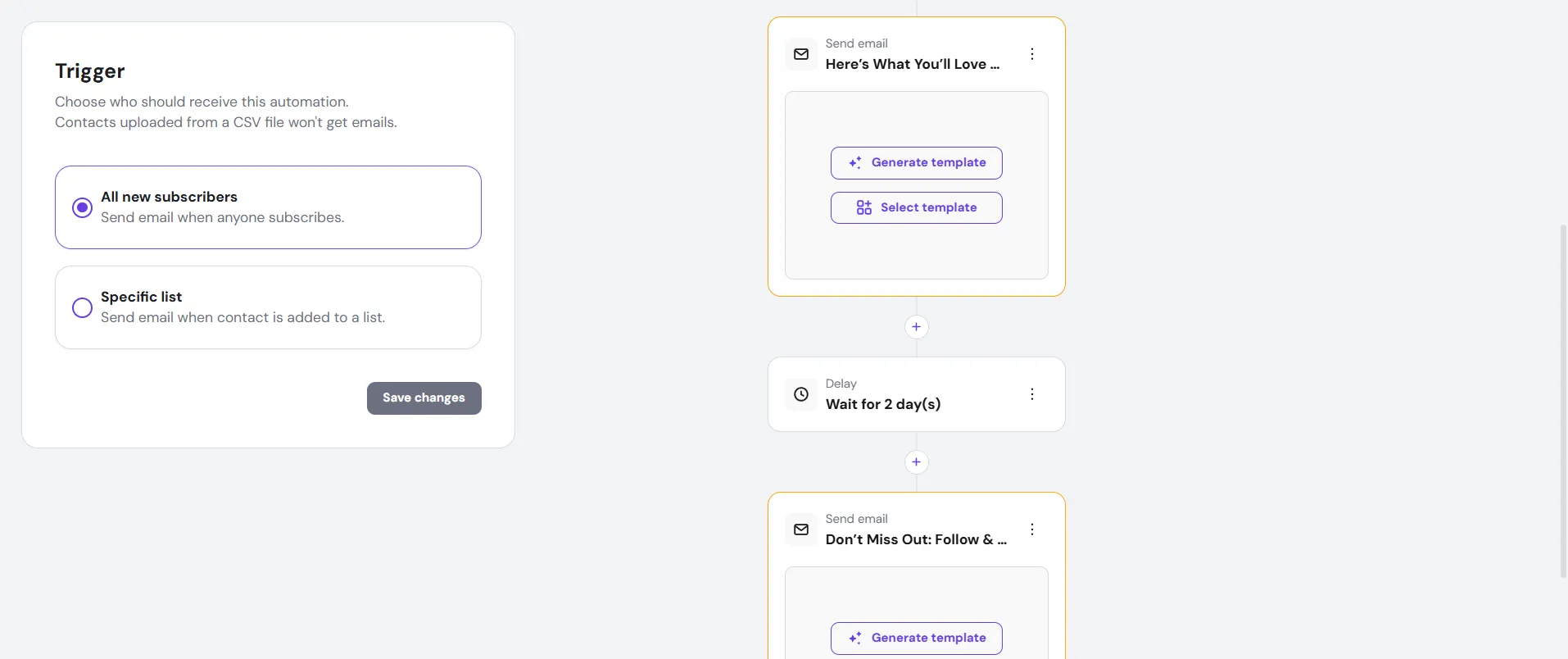
设置完成后,滴灌营销活动将自动、持续地与你的订阅者互动,帮助你建立更紧密的关系,并为 Reach 中更高级的自动化功能做好准备。
构建自定义自动化
除了从模板开始,你还可以从零开始构建自动化,自行选择触发条件和步骤。
- 进入 Automations,点击 New automation。
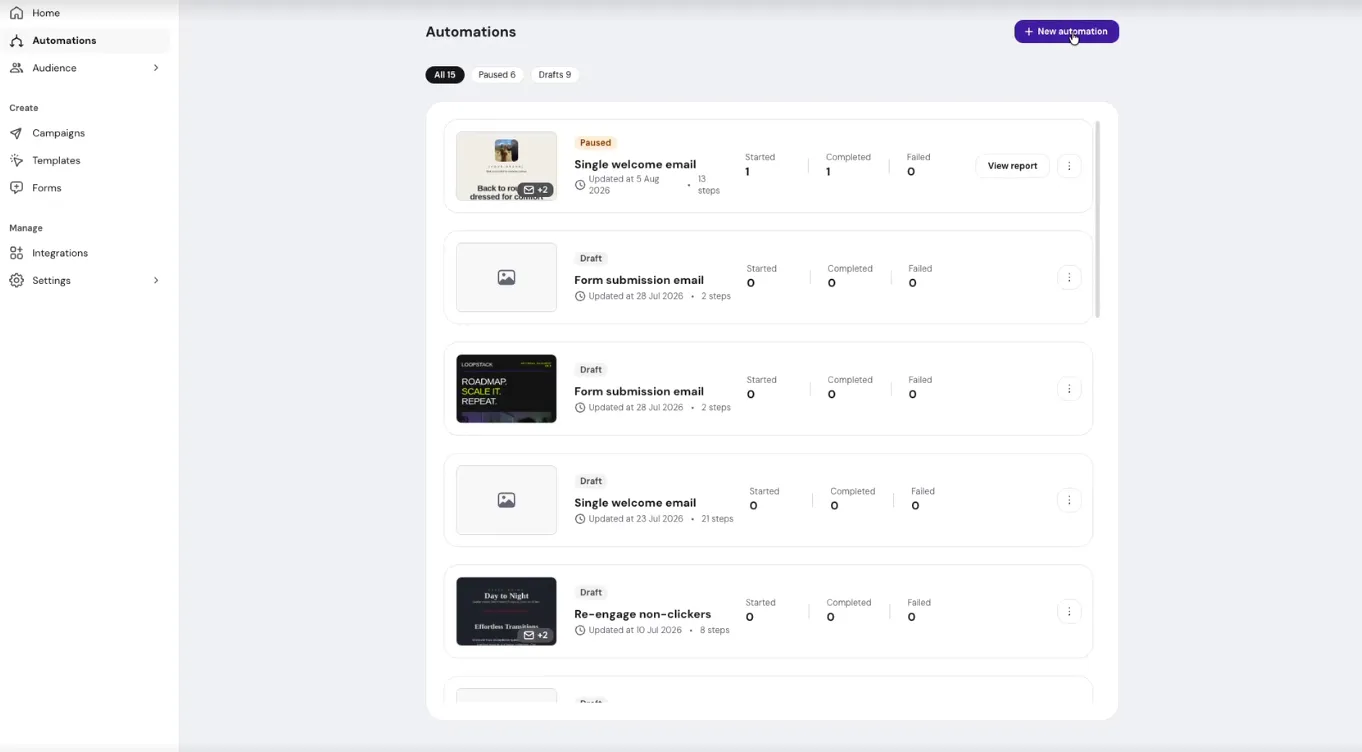
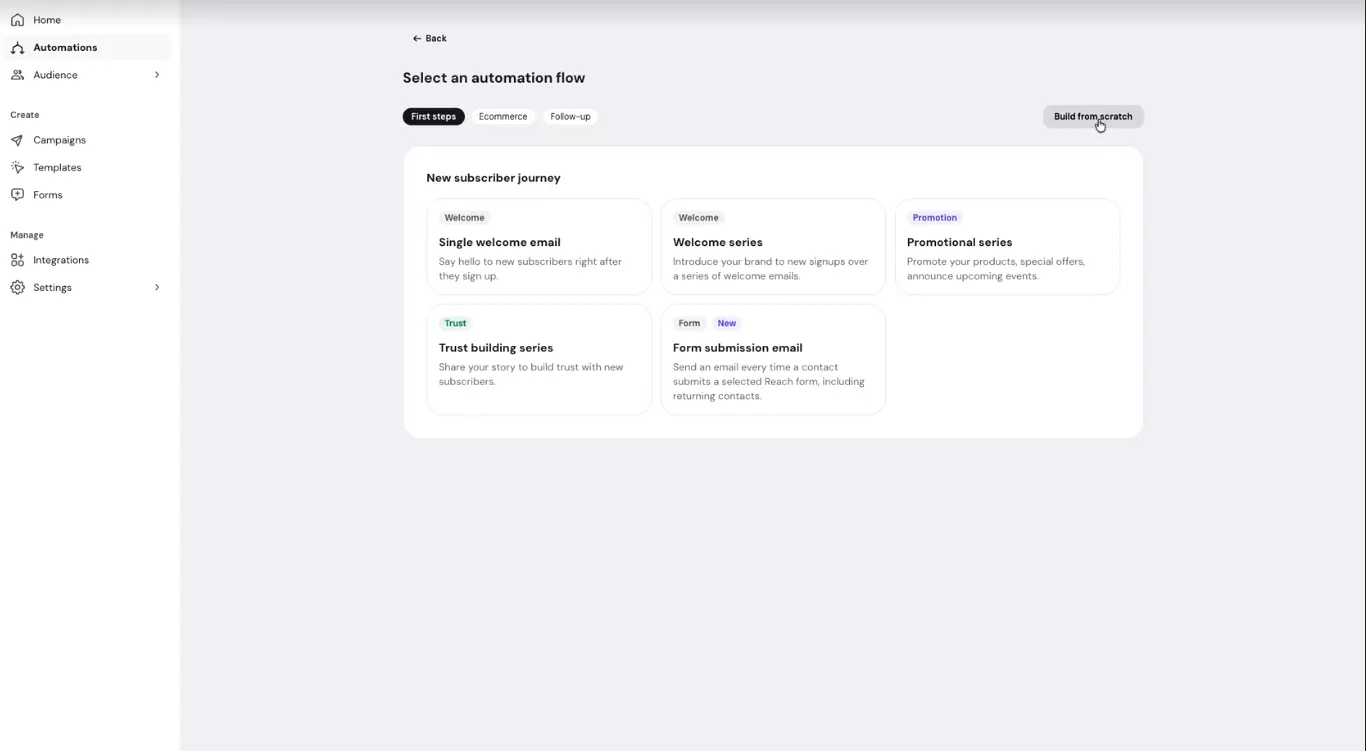
- 在 Select an automation flow(选择自动化流程) 界面,点击 Build from scratch(从零构建)。
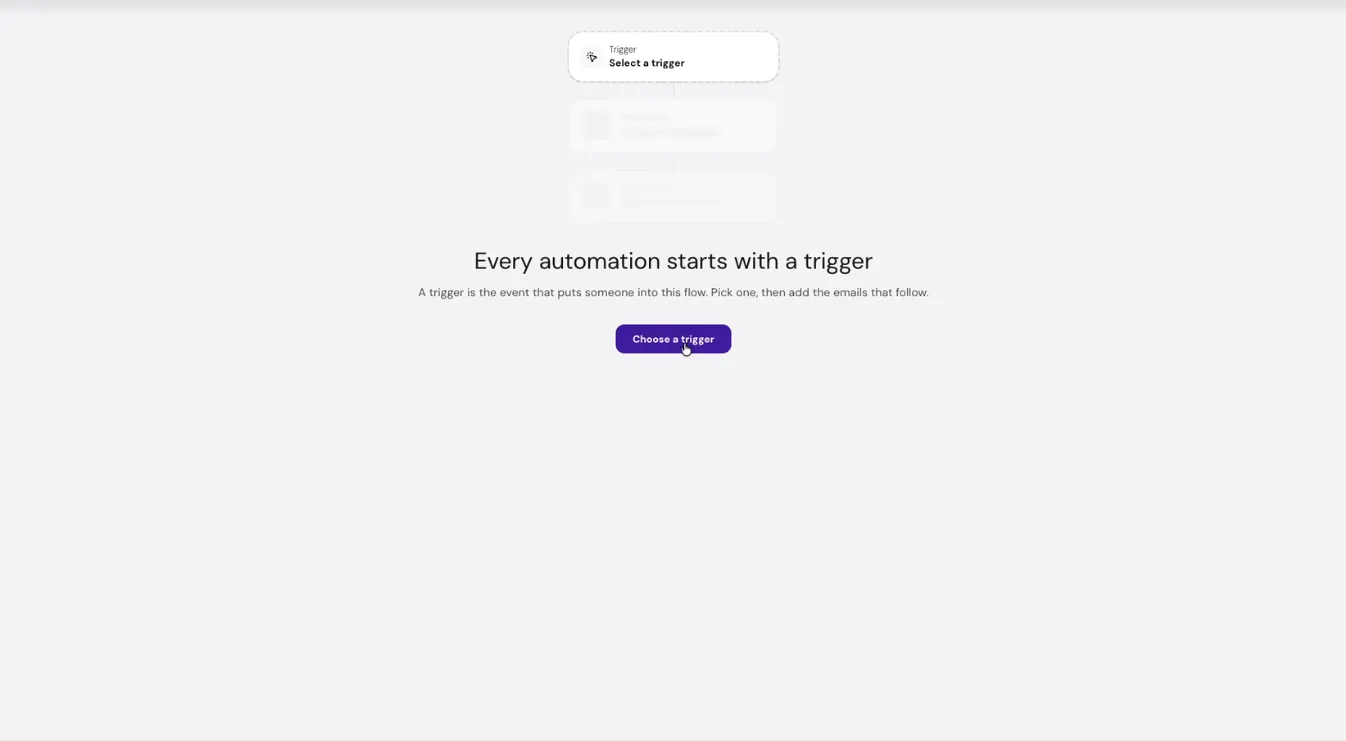
- 点击 Choose a trigger(选择触发条件)。
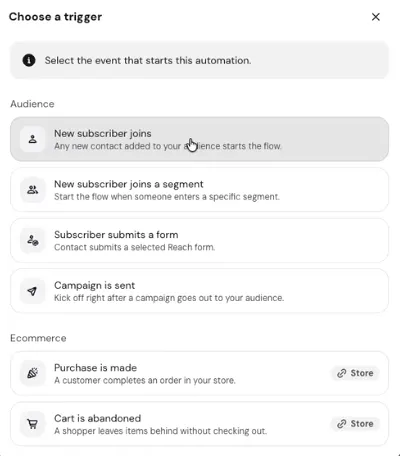
- 选择启动自动化的事件,例如 New subscriber joins(新订阅者加入)、Subscriber submits a form(订阅者提交表单) 或 Purchase is made(完成购买)。
- 点击触发条件下方的 + 图标,添加延迟、邮件或条件步骤,并按照你的目标组合流程。
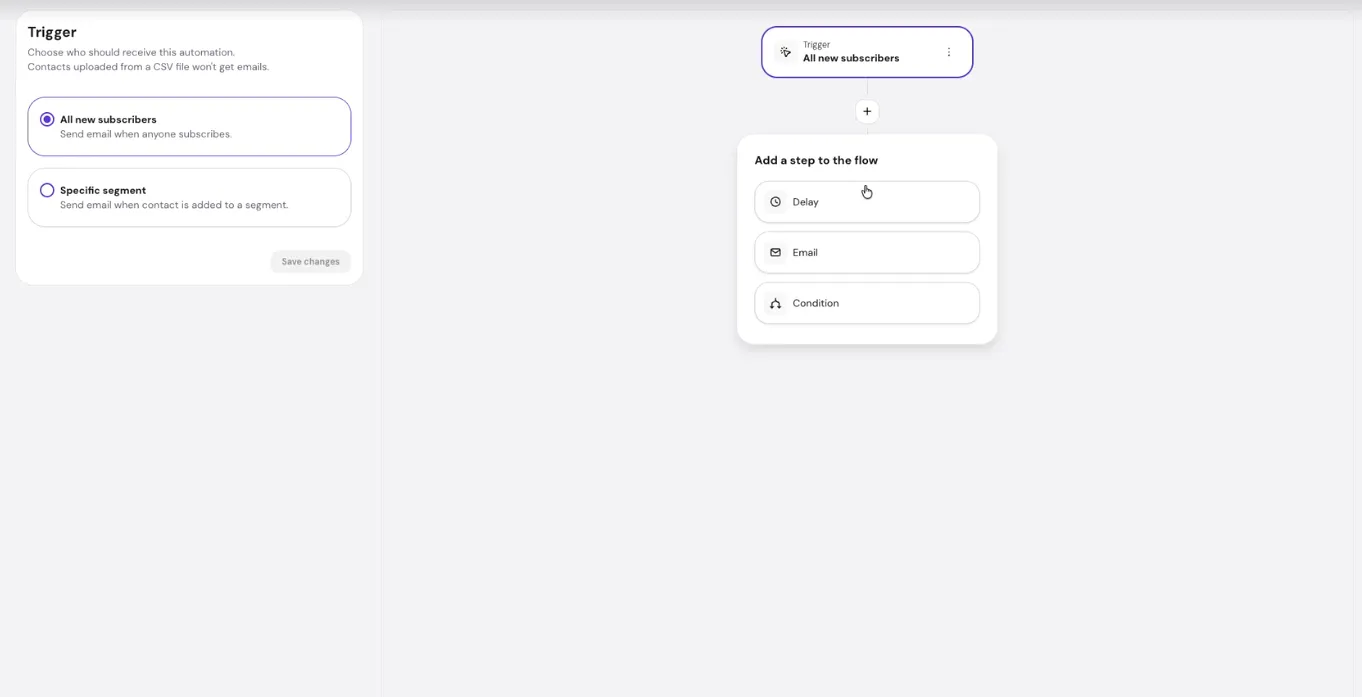
如果自动化已经构建完成,但你想更换触发条件,请点击触发步骤旁边的选项图标(⋮),然后选择 Change trigger(更换触发条件)。
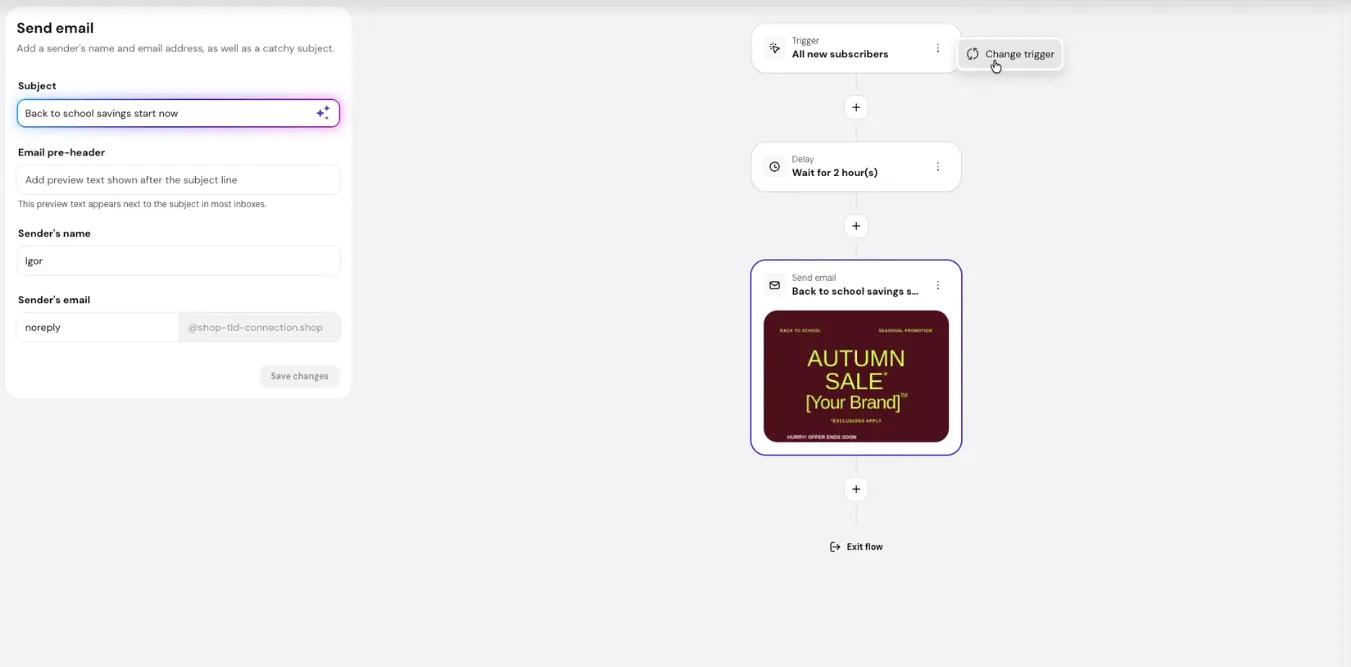
延迟步骤
延迟步骤让你可以控制自动化在发送序列中的下一封邮件之前等待多长时间。
有两种选项:
- 延迟时长(Delay for)——在进入下一步骤之前,让自动化暂停设定的时长。
- 可选择小时、天或周
- 最适合持续进行的滴灌序列,时间相对于每位订阅者加入的时间
- 延迟至指定日期和时间(Until specific date and time)——让自动化暂停到你用日期选择器设定的固定日期和时间为止。
- 最适合与真实事件相关、有时间限制的序列,例如在网络研讨会开始前发送提醒,或等到促销活动上线后再发送
如果你的滴灌营销活动会持续吸纳订阅者,请使用“延迟时长”。固定日期仅适用于限时序列——在目标日期过后才加入的订阅者将完全跳过该步骤。
配置延迟步骤的方法:
- 在工作流编辑器中打开延迟步骤。
- 选择“延迟时长”或“延迟至指定日期和时间”。
- 设置时长,或选择目标日期和时间。
- 保存该步骤。
条件步骤
条件步骤让你可以根据订阅者的行为(例如是否打开或点击了某个营销活动)来为自动化设置分支。你可以在一个自动化中添加多个条件步骤,并将它们放置在工作流的任何位置,包括其他条件路径内部。
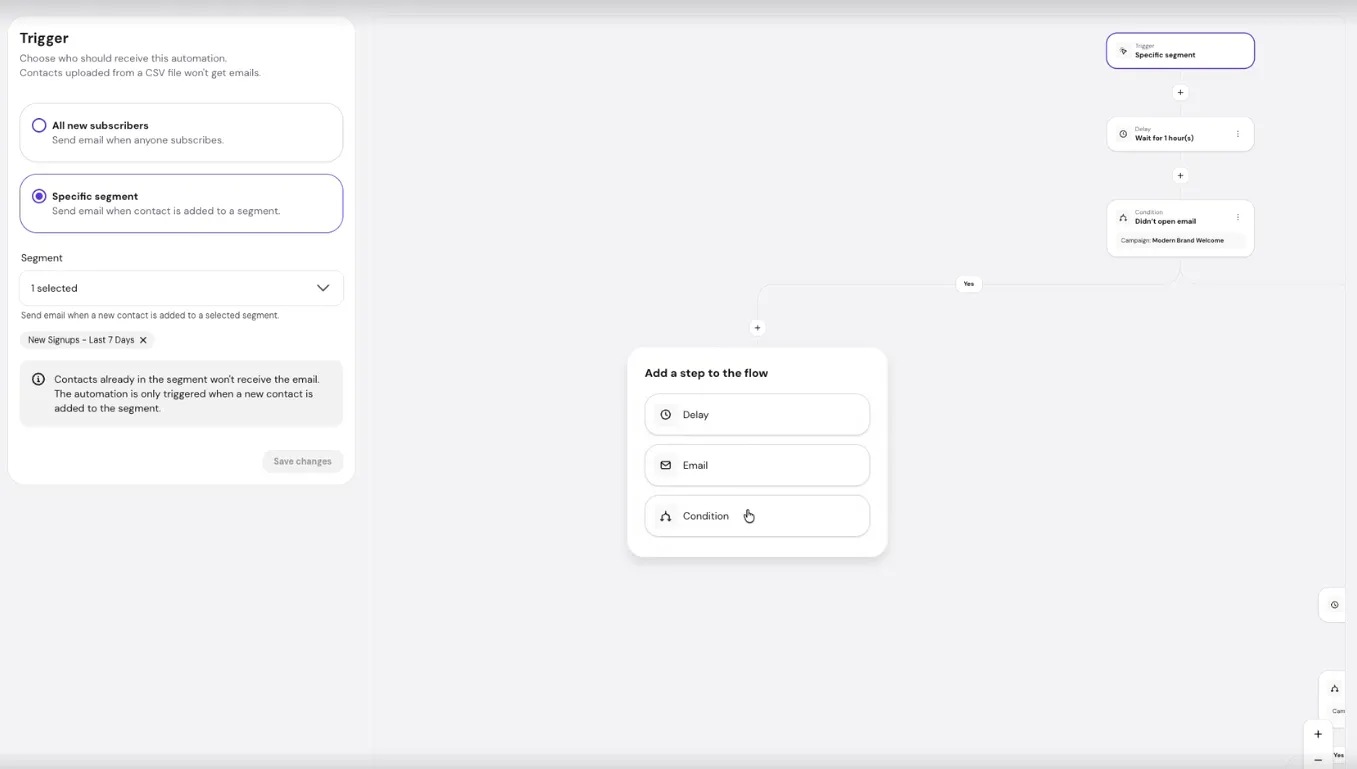
每个条件步骤都会创建 Yes(是) 和 No(否) 两条路径,因此你可以根据订阅者的响应发送不同的邮件或设置不同的延迟。发送邮件和延迟等步骤可以添加到任一路径中。
随着自动化的规模增长,你可以使用工作流编辑器中的放大、缩小和**Fit workflow(适应工作流)**控件更轻松地浏览流程。你还可以在画布上拖拽平移,在各个步骤之间移动而不会丢失当前位置。
跟进自动化模板
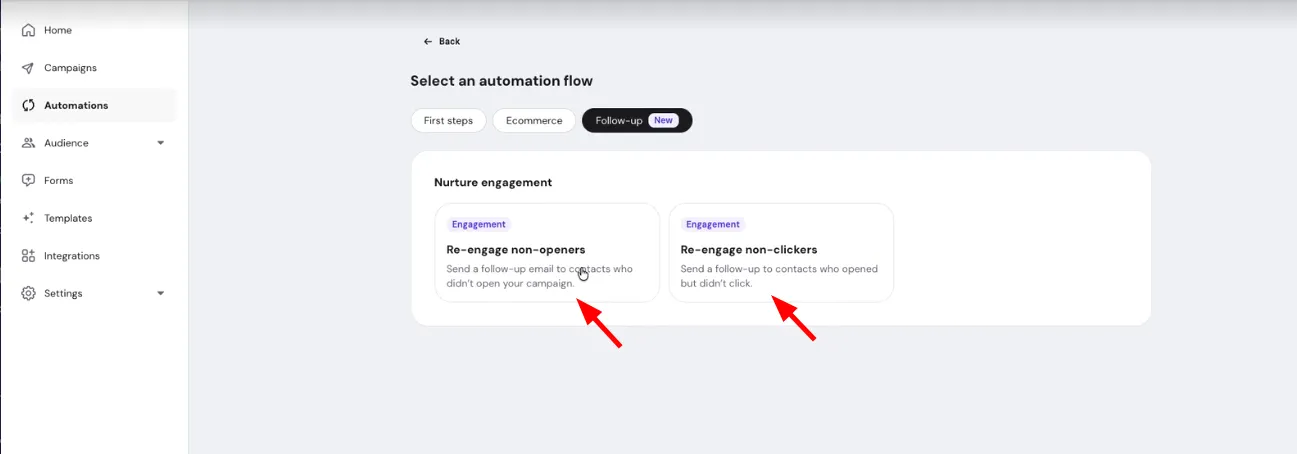
Hostinger Reach 包含两个预构建的跟进自动化模板,用于触达未与特定营销活动互动的订阅者:
- Re-engage non-openers(重新触达未打开者)——向收到但未打开所选营销活动的订阅者发送跟进邮件。
- Re-engage non-clickers(重新触达未点击者)——向打开但未点击所选营销活动的订阅者发送跟进邮件。
设置方法:
- 进入 Reach Dashboard(Reach 控制面板) → Automations。
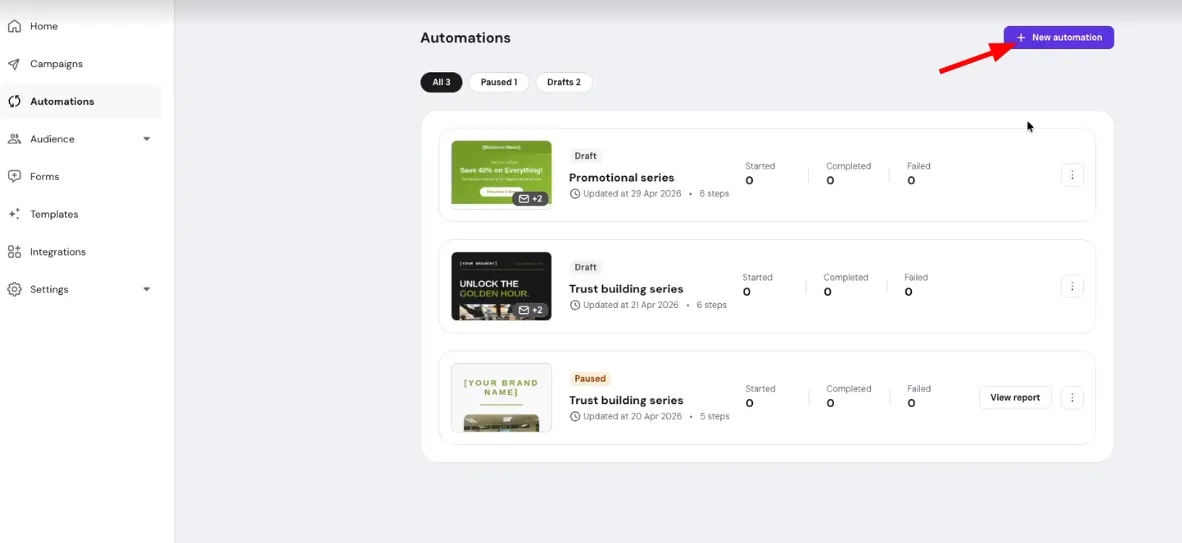
- 选择 Re-engage non-openers 或 Re-engage non-clickers。
- 在 Campaign Sent(营销活动已发送) 触发条件中,选择你要跟进的营销活动。可选择草稿和已排期状态的营销活动,选中后会显示预览。
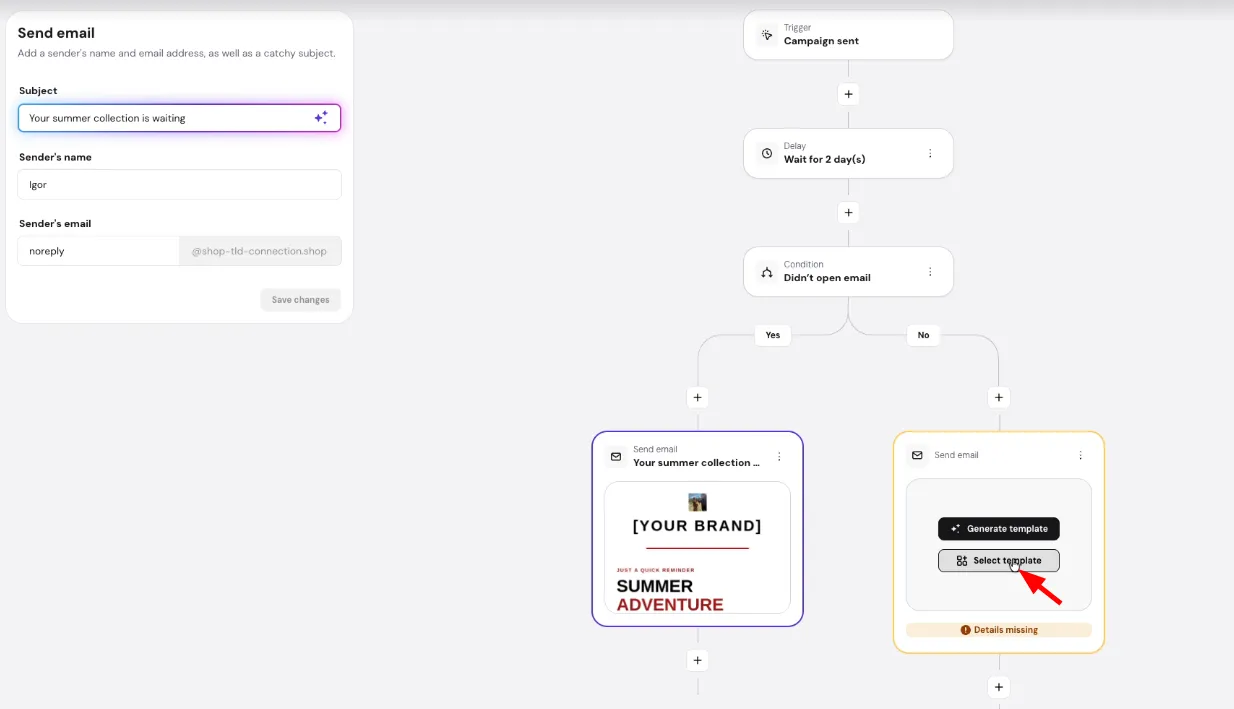
- 配置条件步骤。通过营销活动选择器指定条件所评估的营销活动——默认会自动填入触发条件中的营销活动,但你也可以更改为任何营销活动。选择 Yes 路径(未打开/未点击)来定位未互动的订阅者。
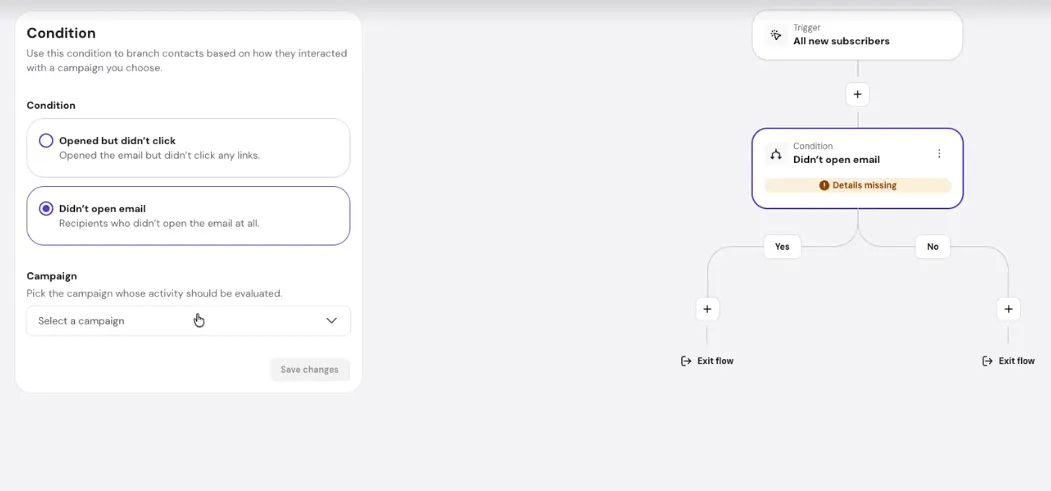
- 添加发送邮件操作。使用预先建议的 AI 提示词,基于所选营销活动生成跟进邮件。
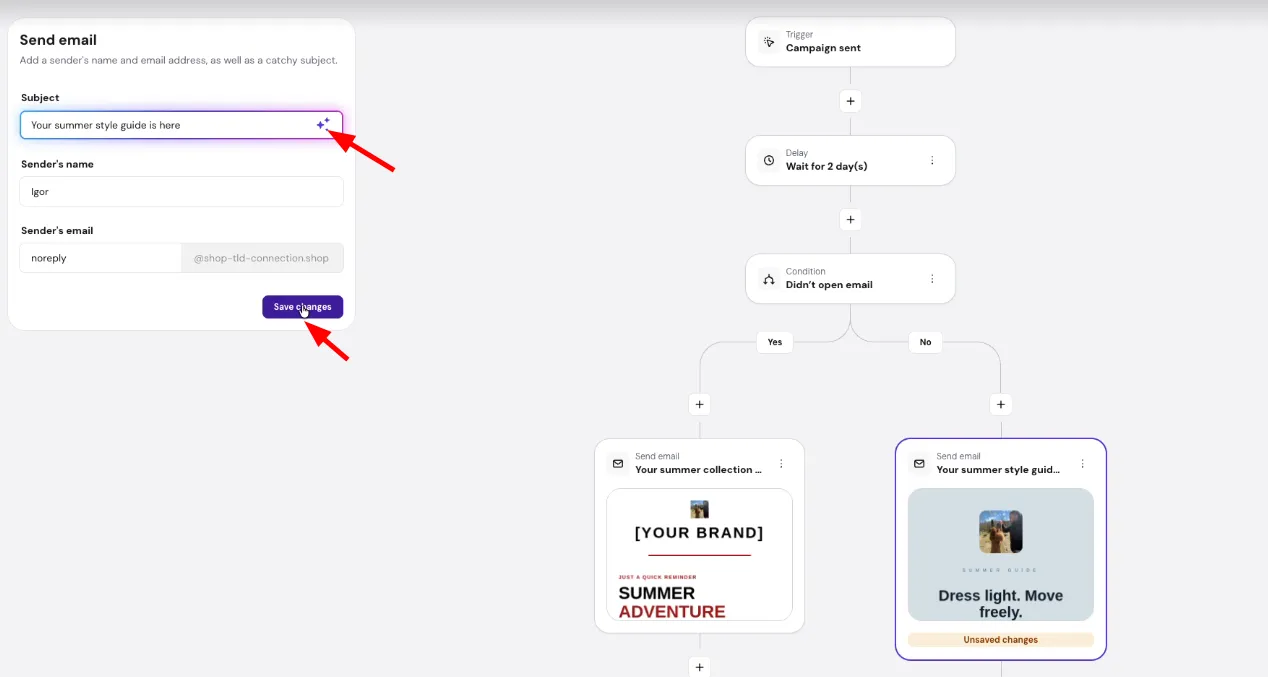
- 激活自动化。
只有符合条件且已订阅的联系人会收到跟进邮件。
更多详情,请参阅如何使用重新触达自动化发送跟进邮件。
重新触达自动化模板
Hostinger Reach 还包含预构建的重新触达自动化模板,它们在联系人加入所选细分群体时触发,而不是在营销活动发送时触发。这些模板基于行为或里程碑与订阅者重新建立联系,不依赖于任何特定的营销活动。
- Inactivity win-back(不活跃用户挽回)——挽回那些不再打开你邮件的联系人。
- Anniversary reward(周年奖励)——在重要时刻(例如订阅者的一周年纪念日)发送应景的祝贺邮件。
- Feedback request(反馈请求)——趁最活跃的联系人对产品印象还深的时候,询问他们对产品的看法。
设置方法:
- 进入 Reach Dashboard → Automations,然后选择 New automation。
- 选择 Re-engagement(重新触达) 标签页,然后点击模板进行预览。预览会展示流程的运作方式、最适合的人群,以及带有预填条件的建议细分群体。选择 Create this segment(创建此细分群体) 直接在预览中完成设置,或使用现有的细分群体。
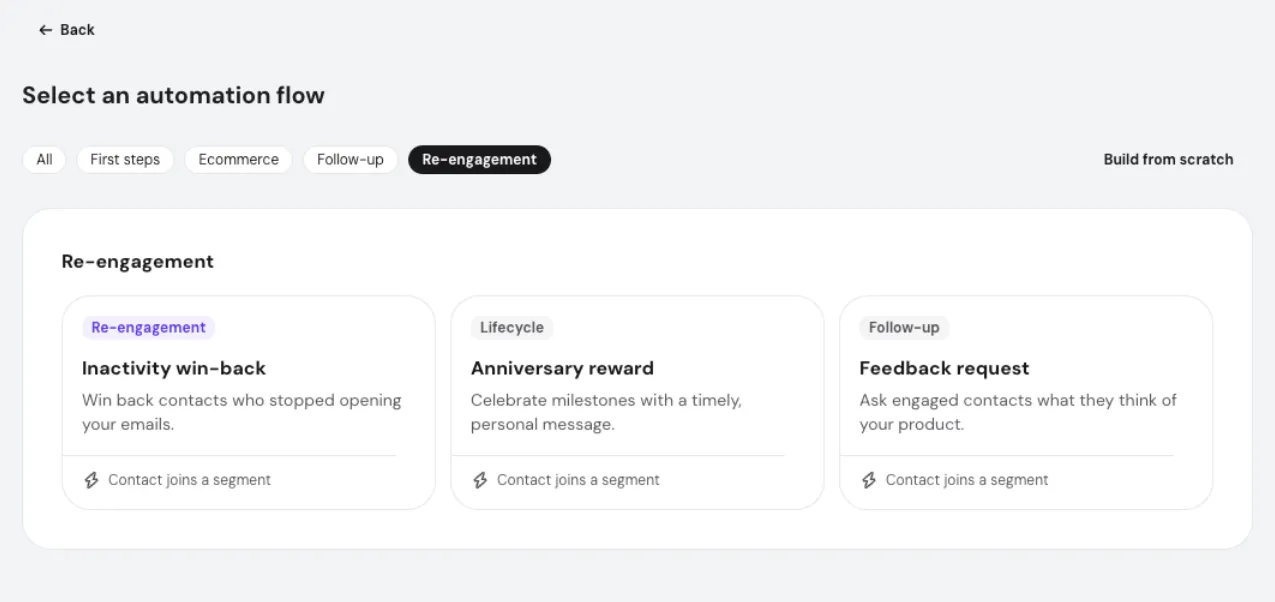
- 点击 Use this flow(使用此流程),在工作流编辑器中打开该自动化。
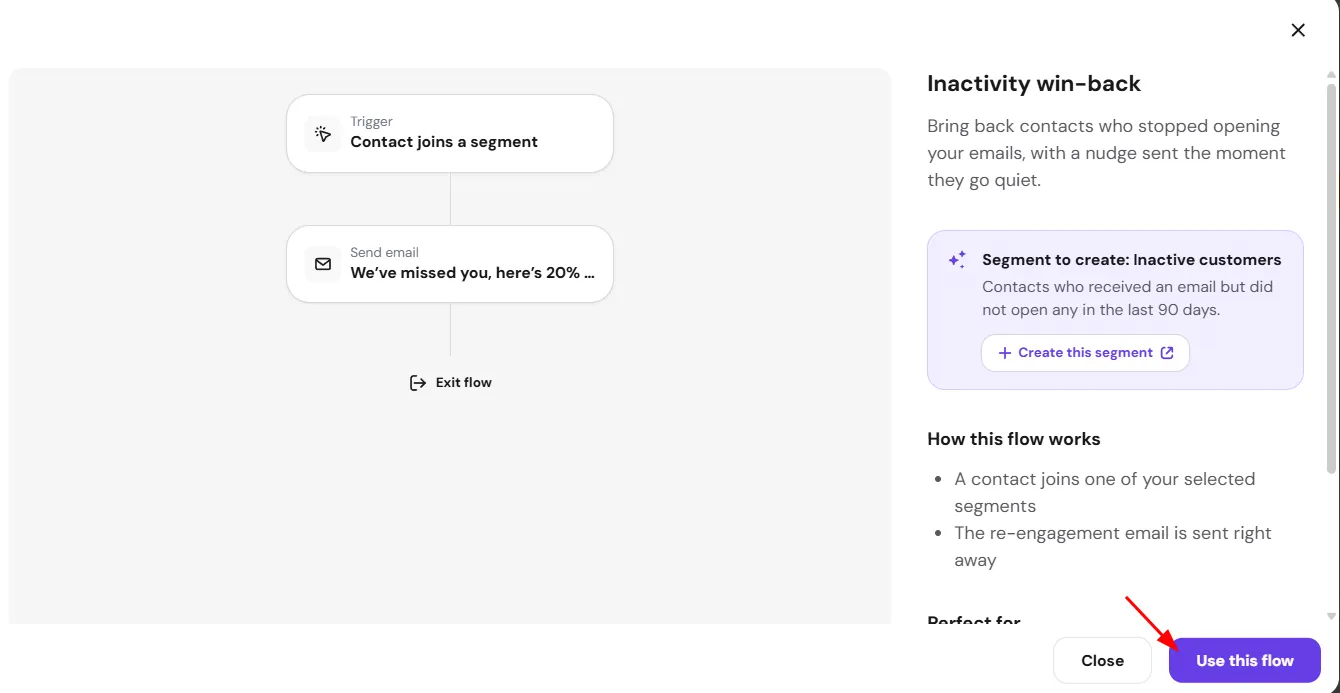
- 在触发步骤中,选择将启动自动化的一个或多个细分群体。
- 选择接收邮件的对象:
- Every time a contact joins(每次联系人加入时)——向任何进入该细分群体的联系人发送,无论是新联系人还是已在联系人列表中的联系人。
- New contacts only(仅限新联系人)——仅向自动化启动后首次进入该细分群体的联系人发送。通过 CSV 导入的联系人不适用于此选项。
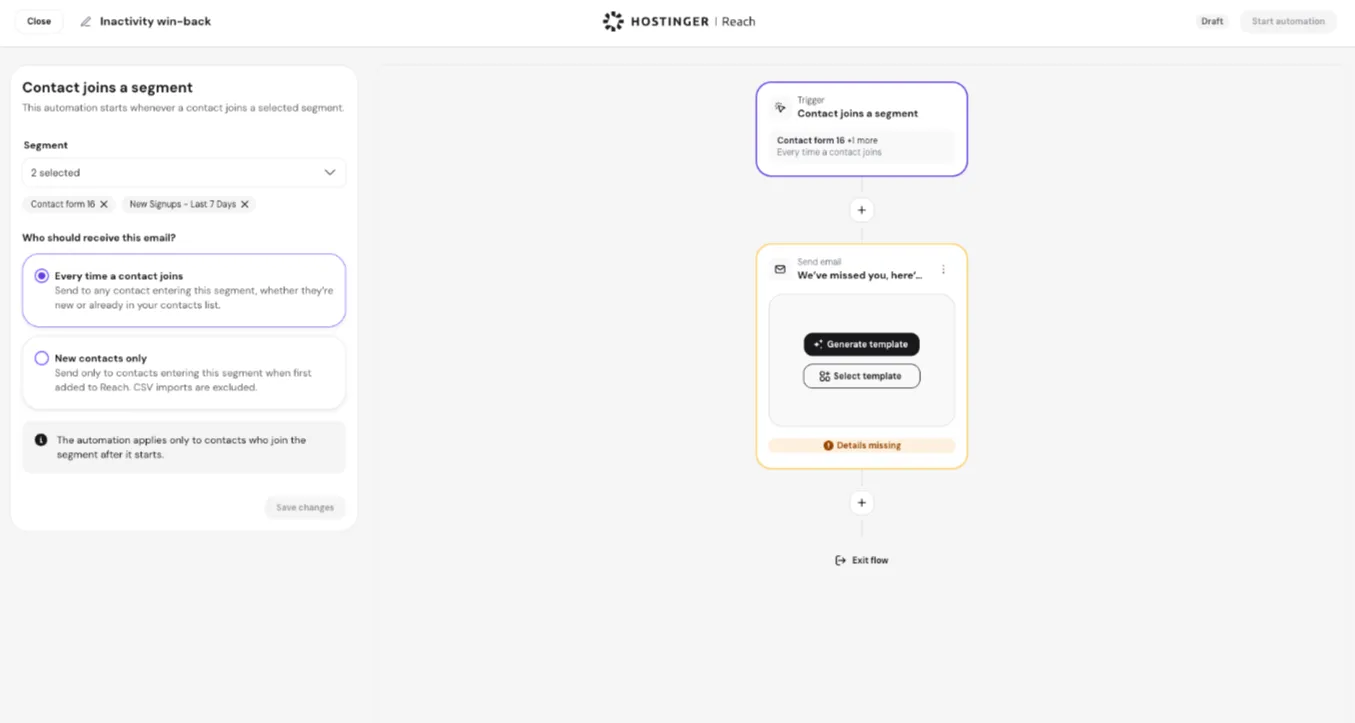
- 配置邮件内容,然后激活自动化。
注意
- 该自动化仅适用于启动后加入该细分群体的联系人,不适用于已在该细分群体中的联系人。
查看自动化效果
自动化激活后,你可以查看每个邮件步骤的表现,包括打开、点击以及收件人级别的详细信息。
查看自动化效果的方法:
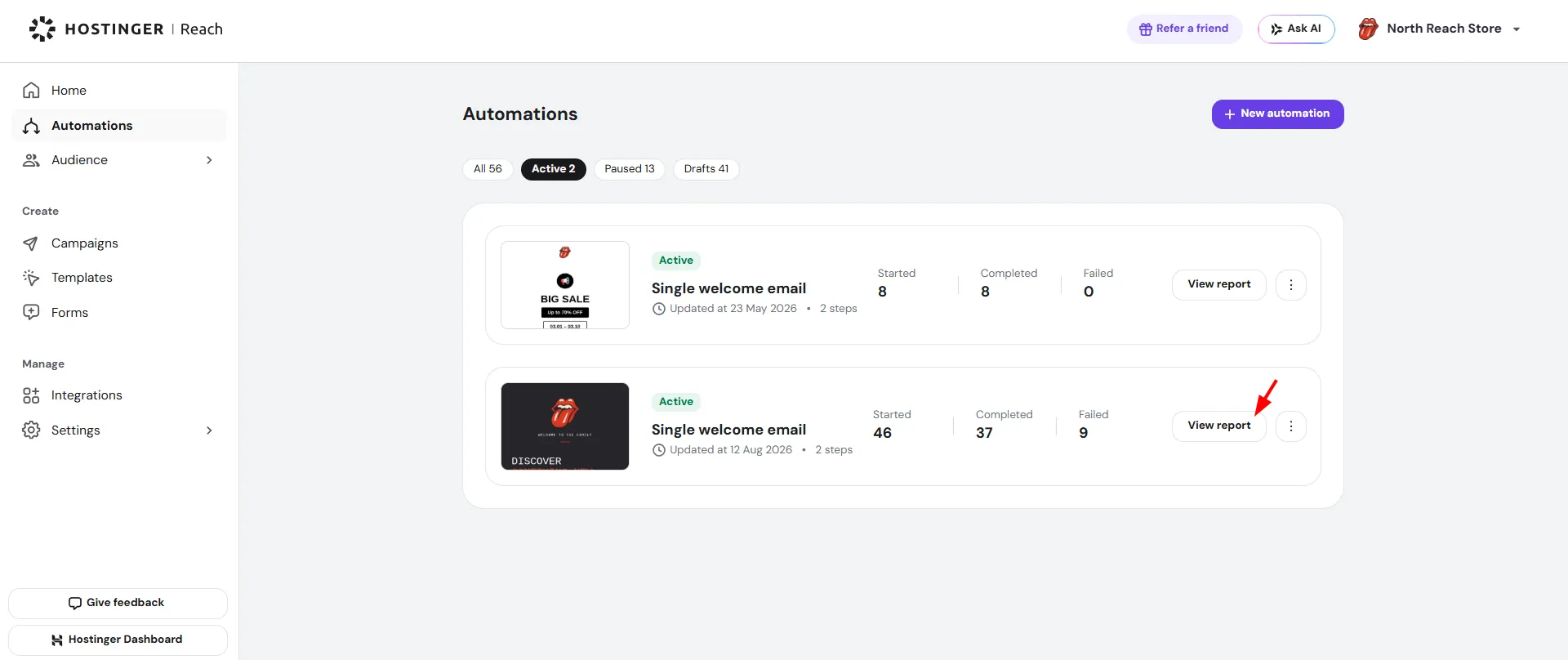
- 进入 Automations。
- 点击要查看的自动化旁边的 View report(查看报告)。
- 在 Performance(效果) 下,查看该自动化的整体已开始、进行中、已完成和失败数量。
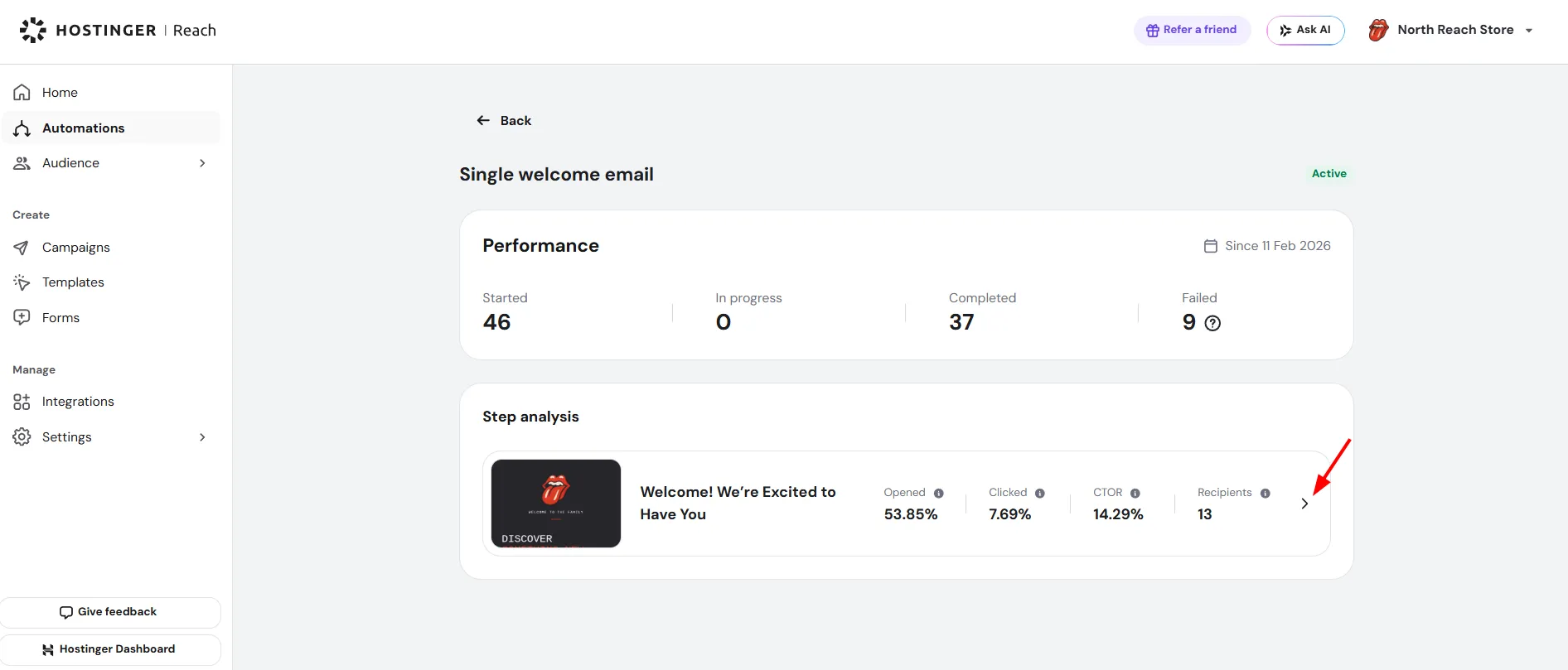
- 点击 Step analysis(步骤分析) 下的 > 打开其详细报告。
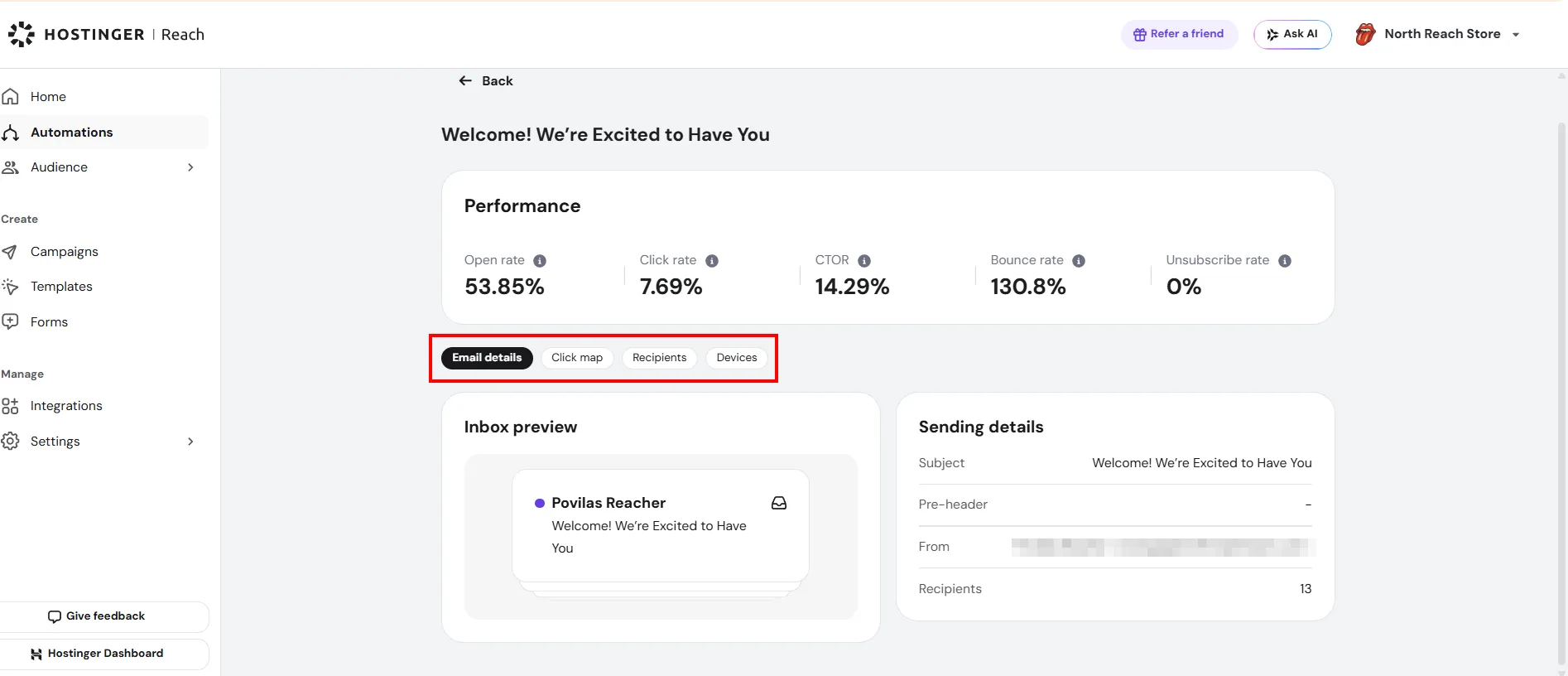
每个步骤的详细报告包括:
- 效果摘要——包含打开率、点击率、CTOR、退信率和退订率。
- 邮件详情——邮件的收件箱预览及其发送信息,例如主题、预标题、发件人和收件人数量。
- 点击地图——按点击量(高、中、低、无)高亮显示邮件中的每个链接,并附有最常点击链接列表。
- 收件人——单条邮件数据列表,包括邮箱地址、姓名、打开次数、点击次数和送达状态。
- 设备——按设备打开情况和操作系统分布情况,类似于营销活动级别的设备报告。
利用这些报告,你可以了解自动化中哪些步骤表现良好,哪些步骤可能需要优化主题行、发送时间或内容。