
Hostinger 邮箱在 iPhone/iPad(iOS)邮件应用中的设置教程
要在 iOS 设备上自动设置 Hostinger Email,请按照**这篇文章**操作。
要在 iOS 设备上手动设置 Hostinger Email,请确保:
- 你已使用 Hostinger Email 创建了电子邮件账户
- 你的域名已**指向 Hostinger**
- 已将正确的 **Hostinger Email MX 记录**添加到域名的 DNS 区域
然后,按照以下步骤操作 
步骤 1 – 获取 Hostinger Email 账户信息
获取你电子邮件账户的**配置信息**:
| IMAP(收件) | POP3(收件) | SMTP(发件) |
| 主机:imap.hostinger.com 加密方式:SSL 端口号:993 | 主机:pop.hostinger.com 加密方式:SSL 端口号:995 | 主机:smtp.hostinger.com 加密方式:SSL 端口号:465 |
如果你不完全确定自己的电子邮件密码,可以轻松**重置密码**。
步骤 2 – 在 iPad 邮件或 iPhone 邮件中设置 Hostinger Email
首先,确保你的设备上已安装**邮件 (Mail)**应用。
然后,按照**这篇文章**中“如何手动设置电子邮件账户”部分的信息添加新的电子邮件账户。
SMTP 和 IMAP 设置窗口如下所示:
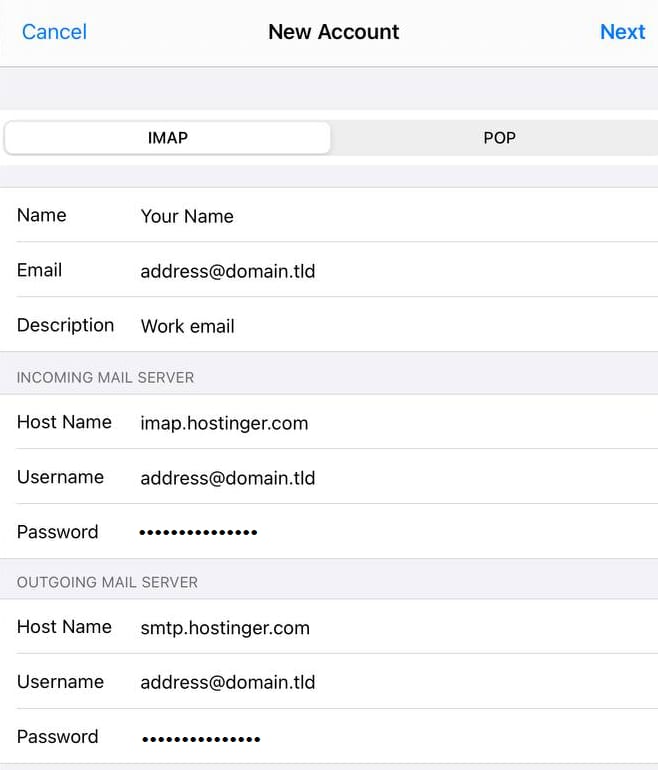
就是这样!点击**下一步(Next)**后,系统将自动获取邮件端口,你的账户将出现在邮件应用中 
故障排除
大多数错误都与在邮件客户端中输入了不正确的参数有关。在这种情况下,强烈建议你重置密码并重新输入参数,确保 IMAP 或 POP3 以及 SMTP 设置与上方表格中的信息一致。