
Hostinger 文件管理器上传速度慢的解决方法
要解决 Hostinger 文件管理器上传缓慢的问题,你可以检查服务器是否正在维护、测试你的互联网连接,或者改用 FTP 或 SSH 上传文件。如果上传速度仍然很慢,可以尝试通过 VPN 连接,或将你的主机方案迁移到离你更近的服务器位置。
检查服务器是否正在停机维护
如果我们的服务器正在进行计划内或紧急维护,可能会出现上传缓慢的情况。要确认是否属于这种情况,请访问我们的状态页面查看正在进行的维护信息。如果维护正在进行,完成后上传速度就会恢复正常。
检查互联网连接的稳定性
本地互联网连接不稳定或质量不佳也会导致上传速度变慢。要检查这是否影响了你与我们服务器之间的连接,请参考这份指南:如何使用 Traceroute。它可以帮助你判断你的 ISP 与我们的服务器之间是否存在连接问题。
使用 FTP 加快文件上传
如果你遇到上传速度缓慢的问题,可以尝试使用 FTP 客户端。FTP 提供了一种更可靠的文件传输方式,可以帮助绕过某些连接问题。此外,FTP 还支持从服务器下载文件,是一种多功能的文件管理方案。
使用 SSH 上传文件
如果你使用的是 Premium、WordPress Starter 或更高级别的主机方案,则可以使用 SSH 访问。它可以直接、快速地将文件上传到服务器。完成 SSH 连接设置后,请参考这份常用 SSH 命令指南:常用 SSH 命令。
使用 VPN 改善连接
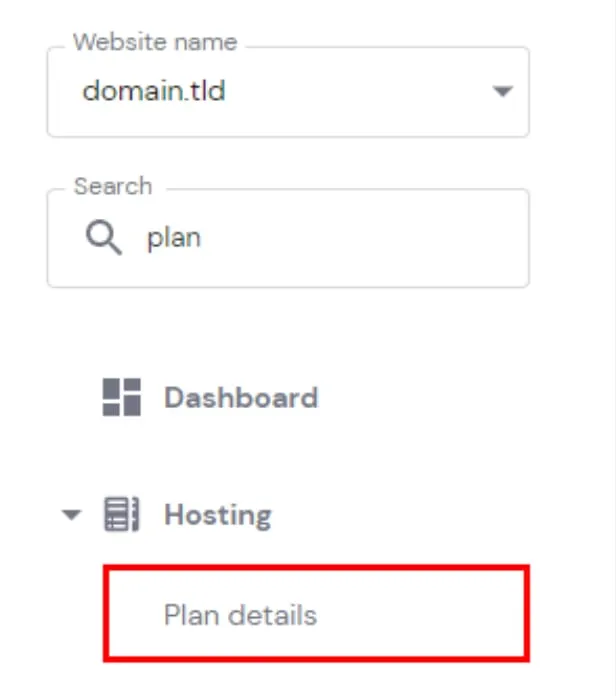
如果速度仍然很慢,使用 VPN 可以缩短你的设备与我们服务器之间的距离,从而改善连接。选择距离你主机方案所在服务器最近的 VPN 节点位置,然后再次尝试上传文件。要查看主机方案的服务器位置,请前往网站(Websites)→ 控制面板(Dashboard),在侧边栏中点击方案详情(Plan Details):
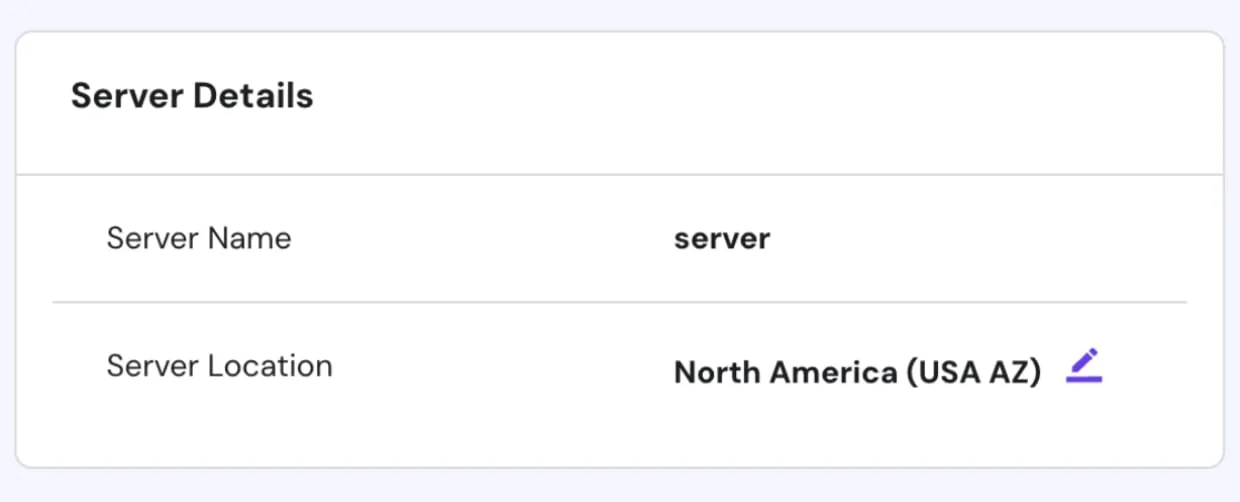
在右侧你会看到**服务器详情(Server Details)**部分,可以在这里查看你的服务器位置:
另外,你也可以换一台设备来上传文件——有时这有助于绕过设备上顽固的本地缓存。
更换主机方案的服务器位置
作为最后的办法,你可以将主机方案迁移到离你更近的服务器位置。这会将你的所有网站迁移到新服务器、更改服务器的 IP 地址,并在迁移期间(最长 4 小时)暂时无法访问你的 Hostinger 控制面板。请注意,服务器位置每 30 天只能更改一次。更多信息请参阅这份指南:如何将主机方案迁移到其他服务器。
上传速度恢复正常后,你就可以继续使用 Hostinger 文件管理器的基本操作来管理你的网站文件了。