
Hostinger AI Builder 代理模式项目数据访问与修改教程
使用集成后端访问和修改你的 Hostinger AI Builder 智能体模式项目数据,它会自动创建并管理项目的数据存储,无需外部数据库设置。当你添加用户登录、表单或动态内容等功能时,后端会自动存储并管理数据,而“数据”部分就是你查看和管理这些信息的地方。
只需描述你的需求,Hostinger AI Builder 就会自动设置所需的数据存储,无需连接第三方数据库或身份验证服务。
通过项目数据,你可以:
- 管理用户账户和登录
- 查看和编辑表单提交内容
- 存储和更新动态内容
- 支持自动化邮件和身份验证流程
这种数据管理与集成后端的其他功能以及文件和代码管理协同工作——相关内容请参阅如何在智能体模式下管理文件和数据。
访问项目数据
- 打开你的项目
- 点击预览屏幕顶部的数据(Data)开关。

如果“数据”开关处于禁用状态,说明你的项目尚未包含任何需要数据存储的功能,例如用户身份验证、表单提交或内容集合。一旦添加了存储数据的功能,“数据”部分就会自动变为可用。
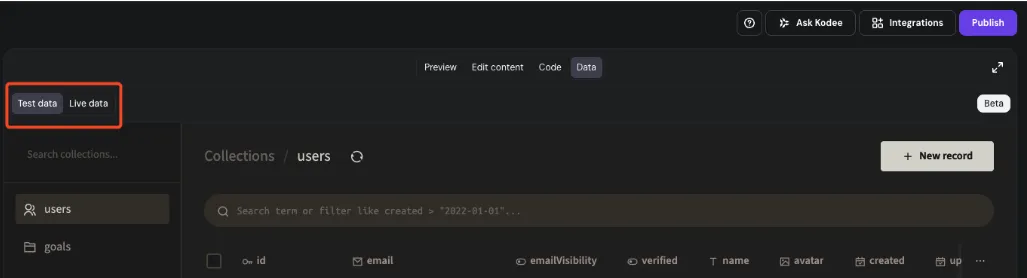
你会看到两个数据环境。关于两者的区别,请参阅如何在集成后端中使用测试数据和正式数据:
测试数据
使用测试数据(Test data)可以安全地进行试验。你在预览模式下执行的任何操作(例如提交联系表单)都会显示在这里。它非常适合在不影响正式网站的情况下测试新功能。
正式数据
使用正式数据(Live data)可以查看从已发布网站收集的真实信息:客户注册信息、表单提交、博客条目,或访客创建的任何其他内容。
浏览和编辑数据
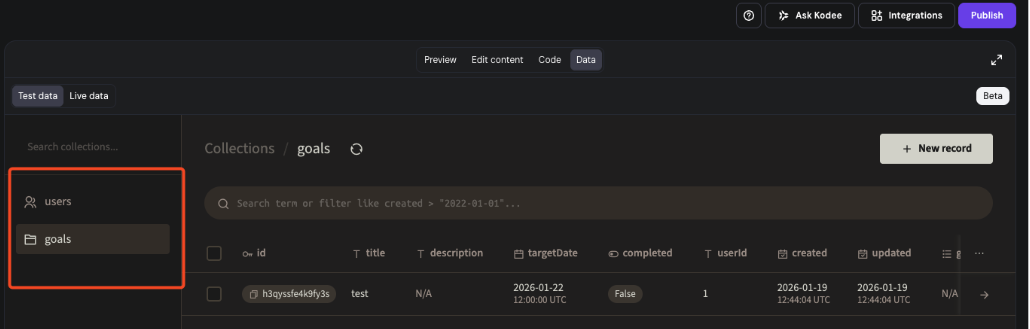
集合(Collections)是 Hostinger AI Builder 在项目需要时自动创建的相关数据组,例如:用户、表单回复、博客文章或自定义内容。每个集合包含多条记录。
在左侧面板开启“数据”开关后,你会看到集合:诸如联系人、文章或用户之类的记录组。
- 点击任意集合,即可在右侧查看其记录。
- 使用筛选器快速查找特定条目。
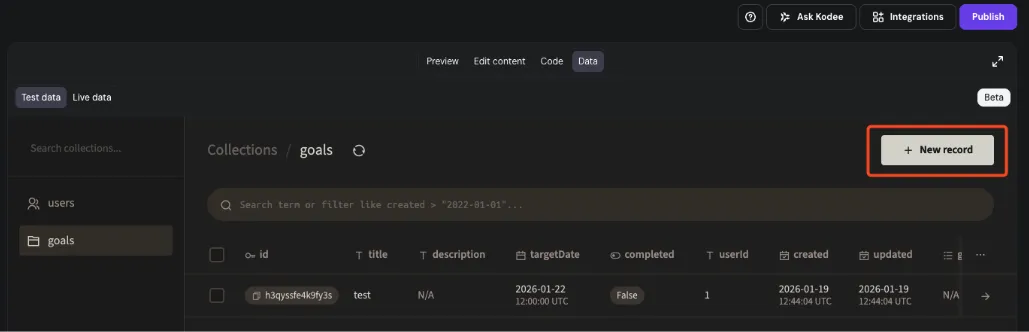
- 点击添加记录(Add record),可在任意集合中手动创建新数据。
- 点击要修改的数据记录即可进行编辑。
- 点击某条记录后再点击 ⋮,即可看到删除该记录的选项。
注意:
- 在编辑或删除记录之前,请确认“正式数据”选项卡已处于激活状态,因为正式数据保存的是从已发布网站收集的真实信息。更多详情请参阅如何在集成后端中使用测试数据和正式数据。
进行结构性更改
Hostinger AI Builder 会自动处理底层数据库结构、安全性和更新。你无需手动管理迁移、连接或架构(schema),而且除非发布更改,否则不会影响你的正式网站。
要修改数据模型(例如添加集合或字段),只需在提示词中描述你想要的更改即可。例如:“为支持工单添加一个新集合,包含字段:title、email、status。”Hostinger AI Builder 会在后台自动应用更新。