
Hostinger Agent VPS 网页控制台版使用教程
Hostinger Agent 现已直接集成到 VPS 网页控制台中。它可以帮助你使用自然语言管理服务器,因此你无需记住 Linux 命令,也无需在外部工具之间切换来查找设置说明。
借助 VPS 网页控制台 中的 Hostinger Agent,你只需描述想完成的操作,它就能帮助你规划步骤、运行命令、查看日志、排查问题、应用修复、部署应用程序以及优化服务器配置。
前提条件
- 有效的 Hostinger VPS 主机方案。
- 服务器的 root 访问凭据。
VPS 网页控制台中的 Hostinger Agent 如何工作
Hostinger Agent 充当你网页控制台中的 AI 助手。你无需手动输入每条命令,只需用自己的话描述任务即可。
例如,你可以让 Hostinger Agent:
- 搭建游戏服务器
- 安装和配置 Docker
- 部署网站或应用程序
- 创建带 SSL 的 WordPress 网站
- 检查某个服务无法运行的原因
- 读取日志并解释错误
- 重启或配置服务
- 应用服务器安全改进措施
- 协助处理操作系统更新或访问问题
如果你刚接触 VPS 托管,希望无需手动搜索命令或教程即可完成服务器任务,Hostinger Agent 尤其有用。
访问 Hostinger VPS 网页控制台
要使用该 AI 助手,你必须先进入基于浏览器的终端界面:
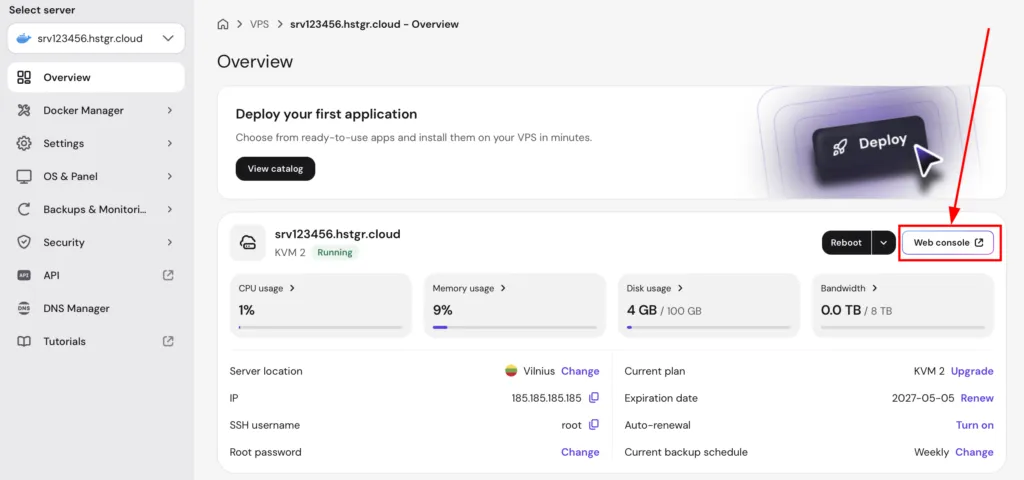
- 登录你的 Hostinger 控制面板,进入 VPS 板块。
- 选择你要管理的服务器,打开其概览页面。
- 点击界面右上角的 Web Console(网页控制台)按钮。
登录并激活 Hostinger Agent
终端窗口打开后,你必须先完成身份验证才能与 AI 交互:
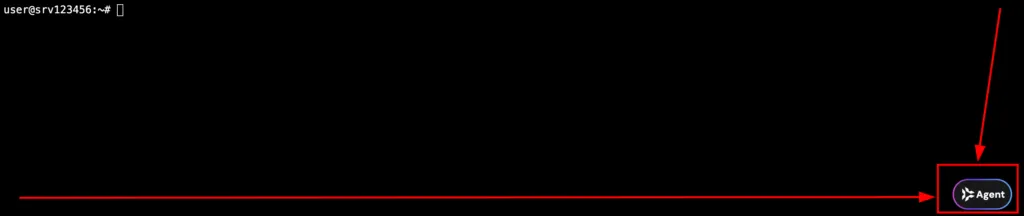
- 输入 root 用户名和密码,登录你的服务器。
- 登录后,点击右下角的 Ask AI(向 AI 提问)图标开始对话。
Hostinger 控制面板中的 Hostinger Agent 与 VPS 网页控制台中的 Hostinger Agent 有什么区别?
Hostinger 控制面板中的 Hostinger Agent 可帮助你从 Hostinger 界面执行 VPS 管理任务,例如查看服务器限制、管理域名、配置防火墙设置、创建快照、重启 VPS 以及诊断服务器相关问题。
VPS 网页控制台 中的 Hostinger Agent 则直接在服务器内部工作。这意味着它可以通过读取日志和配置文件、运行命令、排查问题、应用修复、部署应用程序以及协助安全任务,更直接地与你的 VPS 环境交互。
简而言之:
- Hostinger 控制面板中的 Hostinger Agent 可帮助你从控制面板管理 VPS
- VPS 网页控制台中的 Hostinger Agent 可帮助你直接在服务器内部进行操作
使用自然语言管理你的 Hostinger VPS
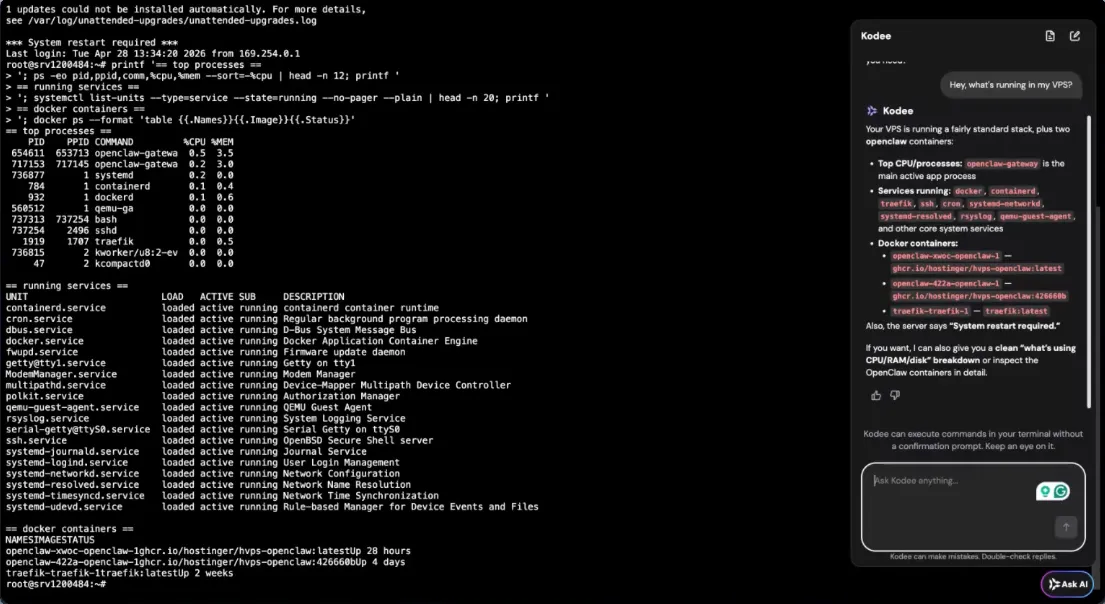
现在,你可以让 Hostinger Agent 执行各种技术任务,而无需手动输入大段的代码。例如:
- 服务管理: 让 Agent“安装并配置 CS2 服务器”或“搭建一个 Web 服务器”。
- 故障排查: 向 Agent 提供错误信息,让它“调试并修复此服务问题”。
- 性能监控: 让 Agent 总结当前资源使用情况,或帮助找出拖慢服务器的进程。
Hostinger Agent VPS 网页控制台版本可将你的自然语言请求转换为技术操作,从而简化服务器管理。这样,你就可以专注于自己的项目,而由 Agent 负责系统管理的繁重工作。
使用 Hostinger Agent 的最佳实践
向 Agent 寻求帮助时,请尽可能清晰地描述你的目标。你不需要知道确切的命令,但提供更多背景信息有助于 Agent 给出更好的结果。
例如,不要只写:
Fix my server.可以尝试这样写:
My website example.com is not opening after I restarted the VPS. Please check NGINX, firewall settings, and logs.在进行重大更改之前,我们还建议创建 VPS 快照。这样,如果出现意外情况,你就可以还原服务器。