
Hostinger Reach 使用教程:AI 邮件营销助手入门指南
开始使用 Hostinger Reach(AI 电子邮件营销助手)主要分为四个阶段:连接你的域名、添加品牌信息和联系人、使用 AI 生成电子邮件模板,以及发送并追踪你的第一个营销活动。Hostinger Reach 会利用你提供的品牌信息来生成符合品牌风格的电子邮件营销活动。
Hostinger Reach 免费计划每月最多可发送 200 封电子邮件,最多 100 个独立收件人。免费计划的有效期为一年,所有用户均可使用,包括非 Hostinger 客户。
Hostinger Reach 与 Hostinger 控制面板的其他功能协同工作,因此建议你先熟悉如何使用 Hostinger 的各项服务。
观看小型企业如何使用 Hostinger Reach 创建吸引用户的免费资源(引流磁石)、构建落地页并自动化电子邮件序列,从而将订阅者转化为客户:
如何开始使用 Hostinger Reach
为了帮助你高效完成设置流程,Hostinger Reach 提供了主动式新手引导提示。这些通知会在你完成一项任务后自动出现,引导你按以下优先顺序执行下一步操作:
- 添加联系人
- 连接域名
- 创建模板
- 创建第一个营销活动
步骤 1 – 注册并访问控制面板
首先,请按以下步骤操作:
- 访问 Hostinger Reach 页面并选择合适的计划。
- 系统会要求你登录 Hostinger 账户或创建一个新账户。
- 成功登录后,你将进入 Reach 的主页。
有关此步骤的完整说明,请参阅 Hostinger Reach:如何注册并访问控制面板。
步骤 2 – 连接你的域名
为了提高送达率并建立信任,请先连接域名。你只需执行一次此操作。
- 进入设置,找到域名设置
- 从 Hostinger 选择你的域名,然后点击连接域名。如果你的域名来自其他服务商,请点击添加来自其他服务商的域名。
- 选择直接从该域名发送,还是从其单独的子域名(例如 mail.yourdomain.com)发送。如果选择子域名,请在下一个页面为其命名;Reach 会推荐常用名称,如 mail、send 或 news。
Hostinger 建议使用单独的子域名,这样可以将营销邮件流量与主域名的 DNS 记录和信誉分开。
- 对于 Hostinger 上的域名,你的所有 DNS 记录(SPF、DMARC、DKIM)都会自动处理,通常速度很快。但在某些情况下,可能需要几个小时。我们建议在此时间过后再发送你的第一个电子邮件营销活动。
- 外部域名需要先添加记录以证明所有权。只有完成所有权验证后,你才能为外部域名选择子域名。
- 进入发件人信息,调整你的发件人名称,使其与你的个人或商业品牌相匹配。
如果你希望收到收件人的回复,请使用一个实际配有邮箱的发件人电子邮件地址。你可以在 Hostinger 购买电子邮件计划并设置邮箱。
- 点击保存更改。
尚未将域名或网站连接到 Reach 的新用户首次登录时会看到欢迎屏幕。你可以在此屏幕上一步完成域名和网站的连接,并选择直接从该域名发送,还是从其单独的子域名发送。
一键连接会自动:
- 将你的 Hostinger 域名连接到 Reach
- 配置 SPF、DKIM 和 DMARC DNS 记录
- 连接你的 Hostinger 网站
- 自动填充你的品牌信息(可选)
连接完成后,摘要弹窗会确认已完成的设置。如果你跳过了欢迎屏幕,也可以随时通过 设置 → 域名设置 手动连接域名。
SPF、DKIM 和 DMARC 记录的 DNS 传播可能需要几个小时。请等待传播完成后再发送第一个营销活动。
有关此步骤的完整文章说明,请参阅如何连接你的域名。
步骤 3 – 添加品牌信息
填写你的企业信息,以遵守电子邮件营销法规,并向受众表明你经营的是真实企业。企业信息将用于你的模板中,以确保合规性和信誉。
- 进入设置,找到品牌信息页面。
- 填写你的公司或个人企业信息。如适用,请使用你合法注册实体的信息。
- 设置品牌颜色、业务描述及其他所有字段,以确保你的模板符合品牌风格,并让每周营销活动建议更具个性化。
- 点击保存更改。
步骤 4 – 添加联系人
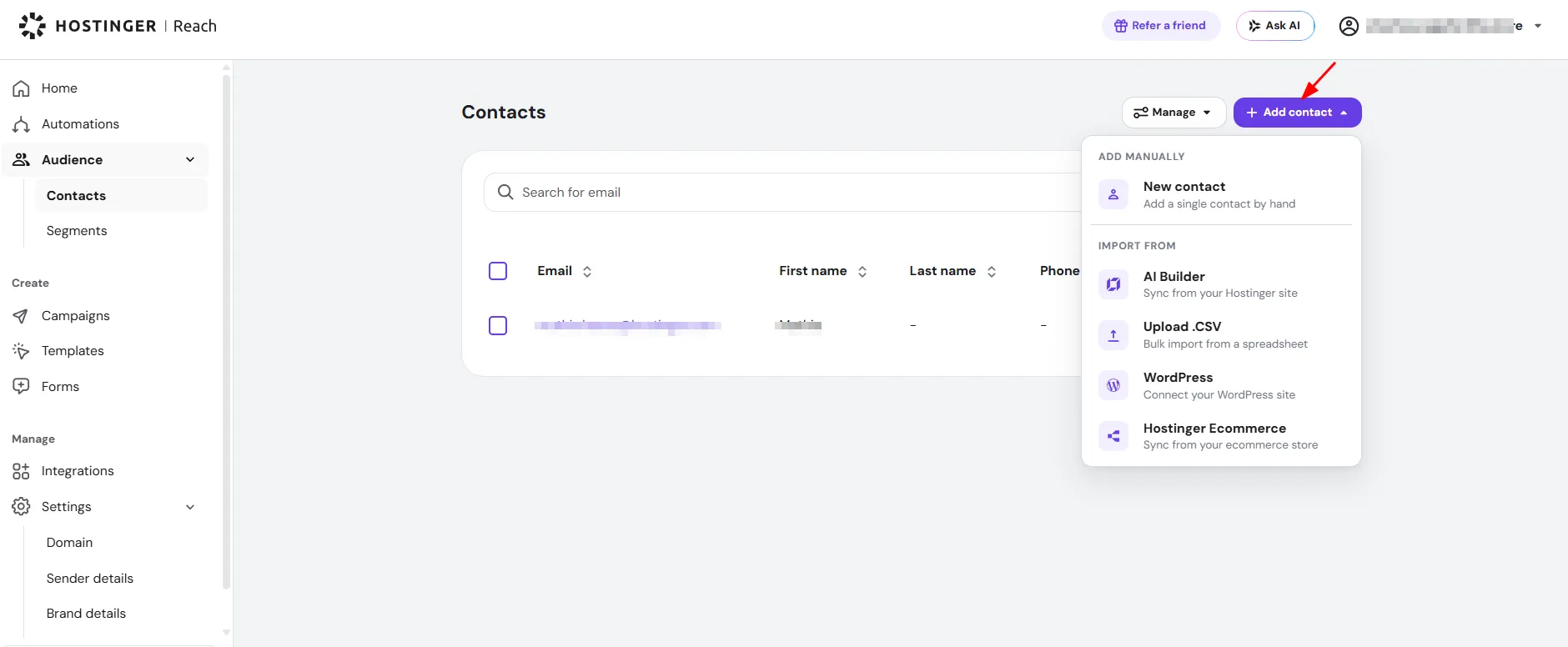
你可以手动添加收件人、从 .CSV 文件导入,或使用可用的集成功能(如 Hostinger AI Builder、WordPress 或公共 API)。添加联系人后,请注意屏幕底部的新手引导提示,以继续下一设置阶段。
手动添加
- 进入受众,然后前往联系人。
- 点击新建联系人。
- 填写收件人信息。
- 如果要继续添加更多联系人,请开启添加另一个。
- 点击添加联系人。你将看到联系人添加成功的消息。
通过 CSV 导入
- 点击上传 .CSV。
- 检查格式要求。例如,你的 CSV 必须包含电子邮件列。
- 上传文件。
如果你没有文件,可以下载平台提供的模板,填写后再上传
与 Hostinger AI Builder 或 WordPress 自动同步
如果你的网站是使用 Hostinger AI Builder 或 WordPress 构建的,你可以进入集成页面连接你的网站并自动同步联系人。
步骤 5 – 创建你的第一个营销活动
如果你已完成步骤 1 至 5,就可以发送你的第一个营销活动了!
- 进入营销活动页面。
- 点击创建营销活动。
- 选择或创建要发送的电子邮件模板。
- 在营销活动详情步骤中,输入主题和内部营销活动标题(仅你自己可见)。有关所有营销活动设置(包括如何在主题中添加表情符号),请参阅 Hostinger Reach:如何创建电子邮件营销活动。
- 选择收件人:可以发送给所有联系人,也可以选择特定的细分群体(经过筛选的联系人列表)。
- 选择营销活动的发送时间,几天后再回来查看营销活动结果!
当你不确定发送什么内容时,可以打开 Hostinger Reach 侧边栏中的营销活动创意来生成或保存电子邮件营销活动创意。详情请参阅如何使用营销活动创意。
步骤 6 – 使用 AI 生成电子邮件模板
- 点击创建模板。
- 使用建议的提示词,或编写你自己的创意。
- 将占位符(如 [your business name])替换为真实信息。
- 点击箭头按钮生成模板。
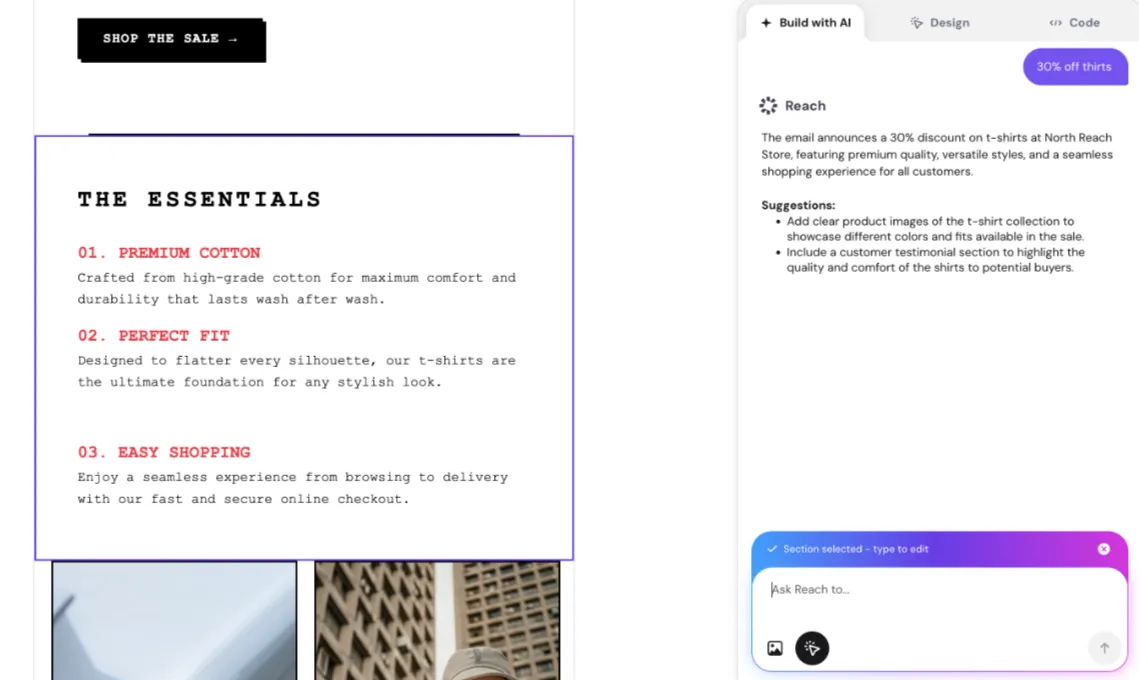
你将看到桌面版和移动版预览。你可以不断让 AI 修改布局和内容,直到你对电子邮件满意为止。
无需重新生成整个模板,点击预览中的任意部分即可将其选中——在你操作期间它会保持高亮显示,聊天窗口也会清楚显示已选中某个部分。然后让 AI 仅编辑该部分(例如“缩短这里的内容”或“把语气改得更友好”)。点击聊天窗口中的 X 可取消选择,返回整个模板的编辑。
如果在准备发送前只需微调,请点击编辑内容。你可以更改图片(使用你自己的图片或图库图片)、编辑文本和按钮。完成后点击保存更改和返回聊天。
此步骤的完整说明可在此处的文章中找到。
步骤 7 – 选择收件人并发送营销活动
- 选择营销活动的收件人。
- 点击继续。
- 检查营销活动。
- 点击完成并发送;如果还没准备好发送,请点击另存为草稿。
- 如果点击完成并发送,系统会要求你确认是否立即发送电子邮件。点击立即发送,营销活动将被发送给你的收件人。
此步骤的完整说明可在此处的文章中找到。
步骤 8 – 追踪营销活动效果
在营销活动标签页中:
-
点击箭头图标查看指标:
- 打开率
- 点击率
- 点击打开率
- 退订率
将鼠标悬停在信息图标上,了解每项指标的含义。力求获得较高的打开率和点击率,并将退订率保持在较低水平。结果可能需要几天时间才能稳定下来,因此在得出结论之前请耐心等待。
有关此步骤的完整说明,请参阅追踪营销活动效果。
成功小贴士
- 如果你的第一个营销活动表现不佳,不必担心。专注于测试和改进。
- 在各个渠道中保持品牌形象的一致性。
- 尝试不同的主题行和内容风格。
- 持续扩大你的收件人列表,并提供有价值的内容。
你还可以通过与 Hostinger Agent 聊天来管理你的 Reach 账户,而无需直接使用 Reach 控制面板。你可以让它添加或查找联系人、根据描述构建细分群体,或获取营销活动和自动化报告。详情请参阅 Hostinger Agent:功能与概述。
观看这个面向初学者的电子邮件营销视频!
也可以看看这个关于使用 AI 进行电子邮件营销的视频!
需要帮助?
如果你对 Hostinger Reach 有任何疑问,请联系我们的支持团队。我们将全力帮助你在电子邮件营销之旅中取得成功。
发送第一个 Hostinger Reach 营销活动后,“营销活动”标签页会追踪其打开率、点击率和退订率,帮助你优化下一个电子邮件营销活动。
更多关于 Hostinger Reach 账户和计划的信息