
Hostinger AI Builder 网店订单管理教程
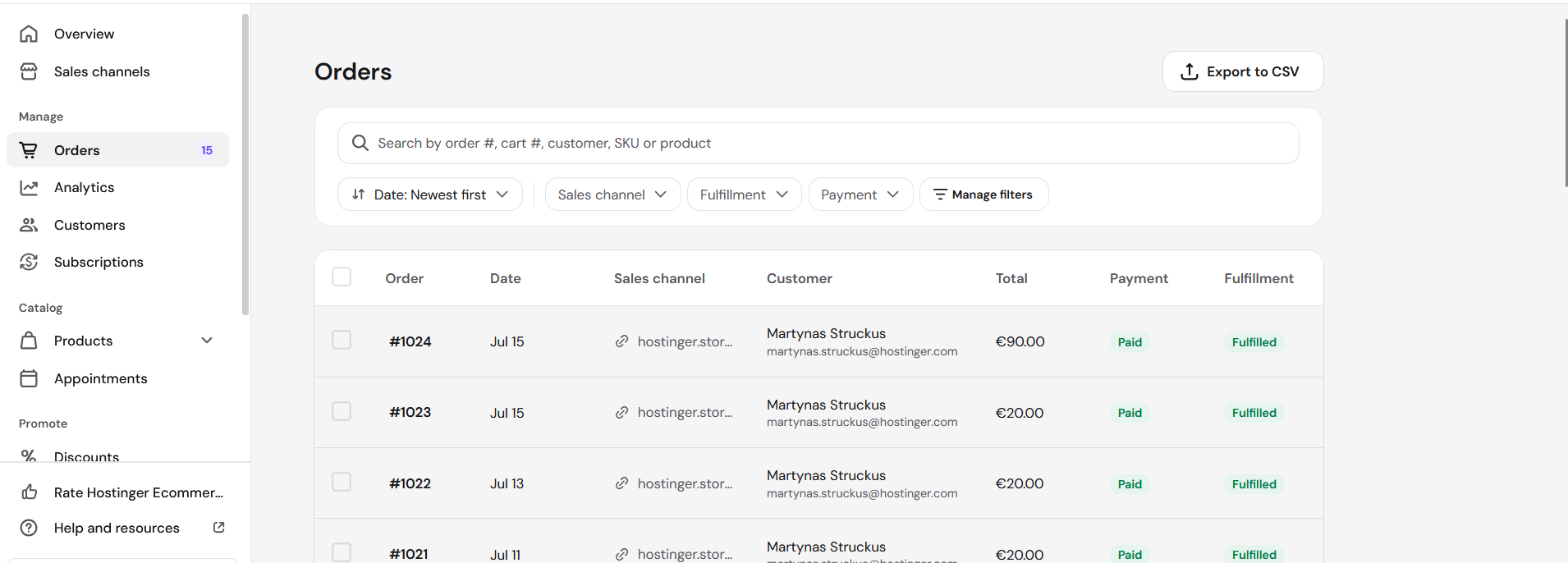
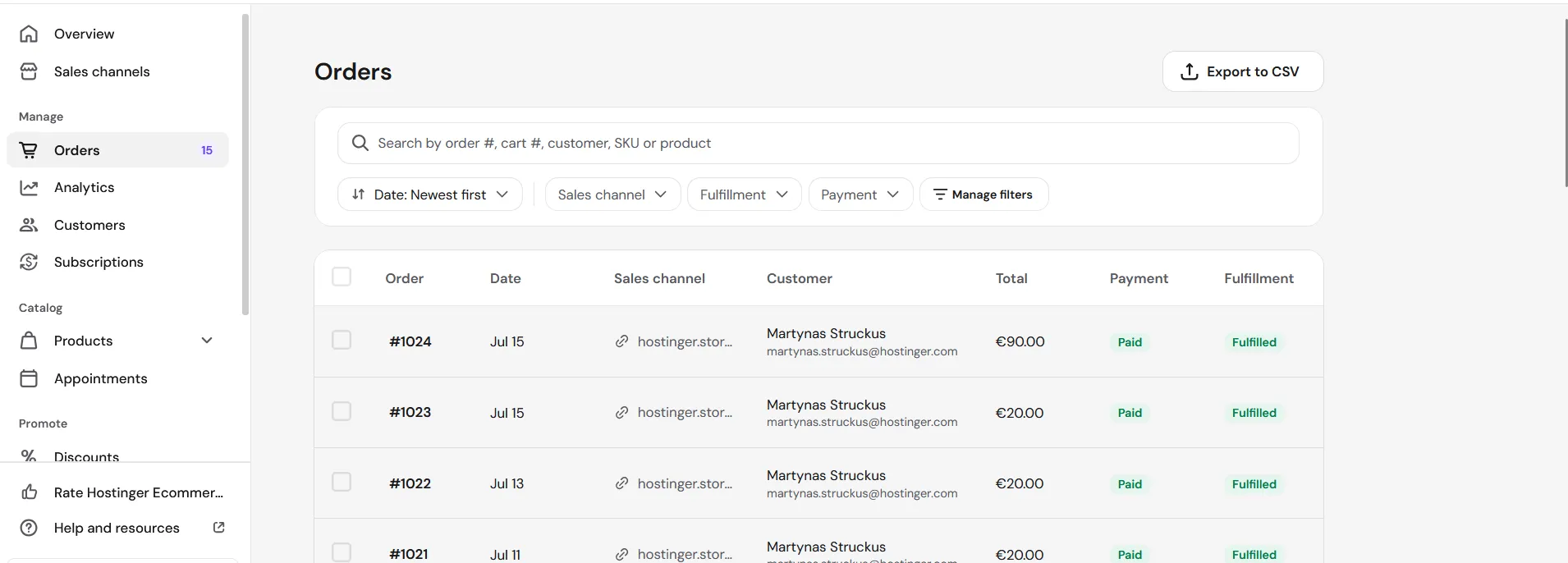
在 Hostinger AI Builder 在线商店中,你可以通过商店管理区域的 Orders(订单) 部分管理所有订单,查看订单编号、日期、客户邮箱地址、支付总金额、付款状态和履约状态。
订单履约状态
你可以按状态筛选订单:
- All(全部)
- Unfulfilled(未履约),对于预约和服务则为 Not completed(未完成)
- Partially fulfilled(部分履约)
- Fulfilled(已履约),对于预约和服务则为 Completed(已完成)
- Canceled(已取消)
注意
- 数字文件和捐赠订单在付款后会自动标记为 Fulfilled(已履约)
- Partially fulfilled(部分履约) 状态表示订单包含多个商品,且其中至少一个商品已标记为已履约
管理订单
点击相关订单即可查看更多详情。在订单页面上,你可以执行以下操作:
- 查看订单详情,包括付款信息和客户信息
- 更改订单履约状态:标记为已履约或取消履约
- 添加或更新**追踪号码**
- 对于使用**手动(线下)付款方式的订单,将付款状态更改为已付款**
- 创建发票
- 下载收据
- 取消订单。你可以使用商家备注功能记录取消原因,或者如果客户已经付款,可以发起退款
商家备注
你可以为商店中的任何订单添加私密备注。备注仅在商店管理后台对你可见,绝不会展示给客户。
使用场景:退款原因、地址更改提醒、履约说明或任何内部参考信息。
添加备注的步骤:
- 进入商店管理区域的 Orders(订单) 部分。
- 点击你要添加备注的订单。
- 在订单页面找到 Merchant notes(商家备注) 字段。
- 输入备注并保存。
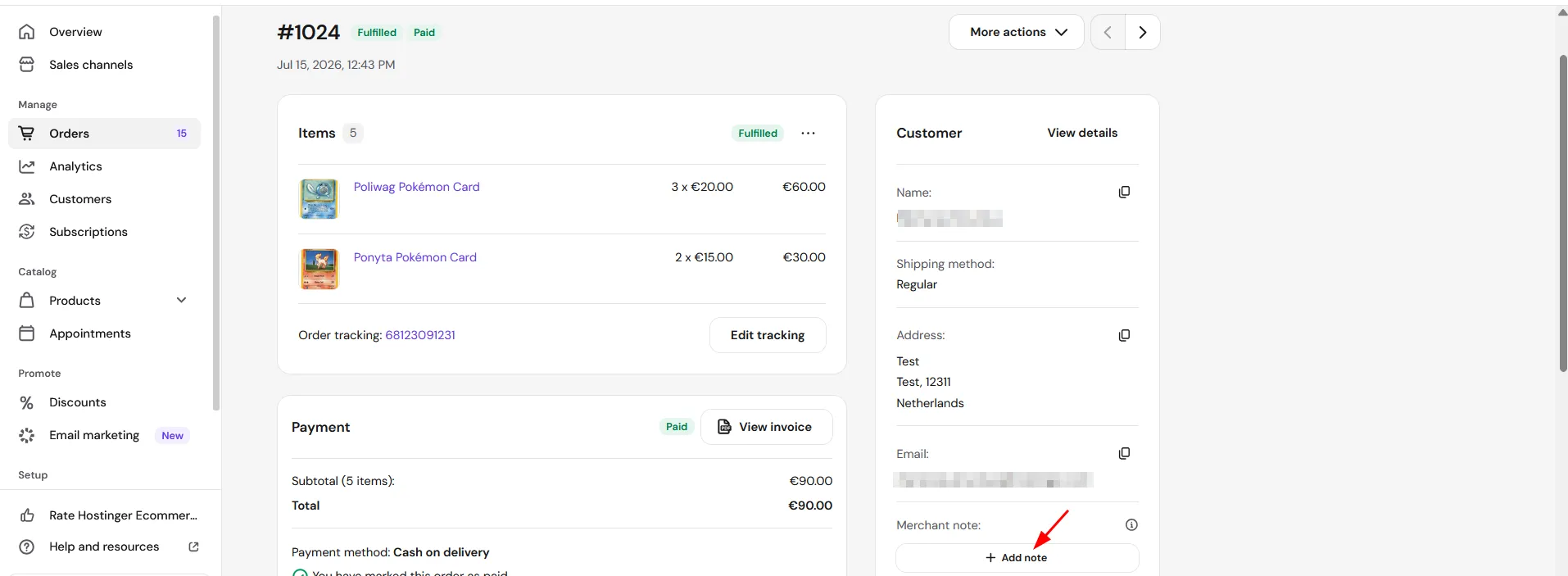
备注不会包含在任何面向客户的电子邮件或收据中。
添加追踪号码
你可以为已履约的订单添加追踪号码,或在将订单标记为已履约时添加。打开相关订单并点击 Add tracking(添加追踪):
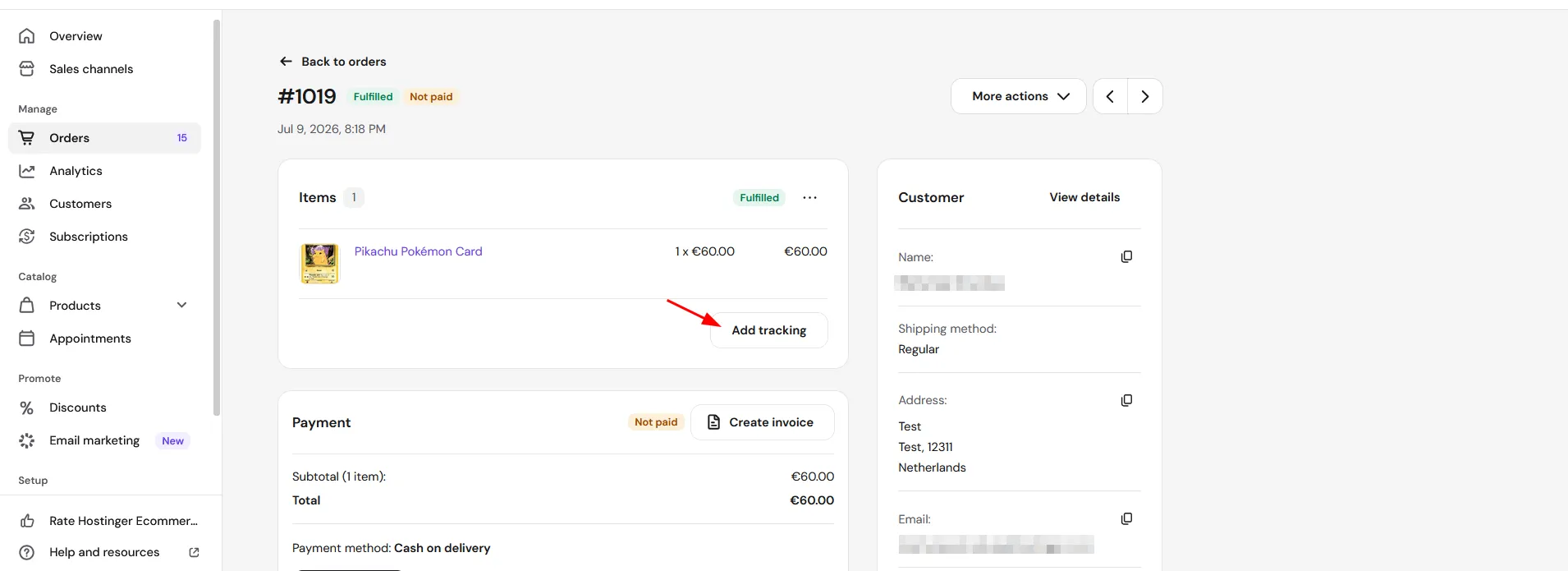
添加追踪号码和追踪页面 URL后,你的客户将自动收到电子邮件通知(请确保 Send shipping information email(发送物流信息邮件) 字段已勾选):
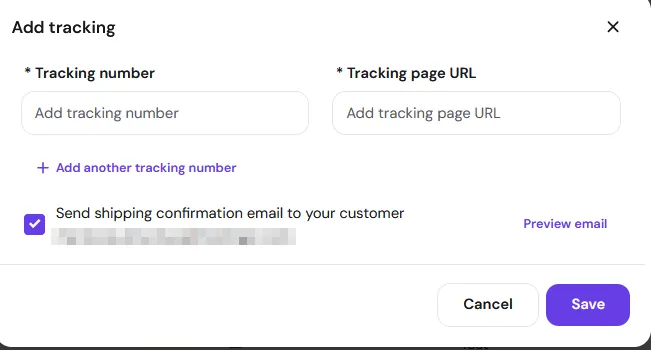
你可以多次更新追踪信息,客户会自动收到变更通知。
新订单的电子邮件通知
系统会自动向你发送新订单通知,发送至 Settings(设置) → Store settings(商店设置) → Contact and address(联系信息和地址) 中指定的电子邮箱地址。
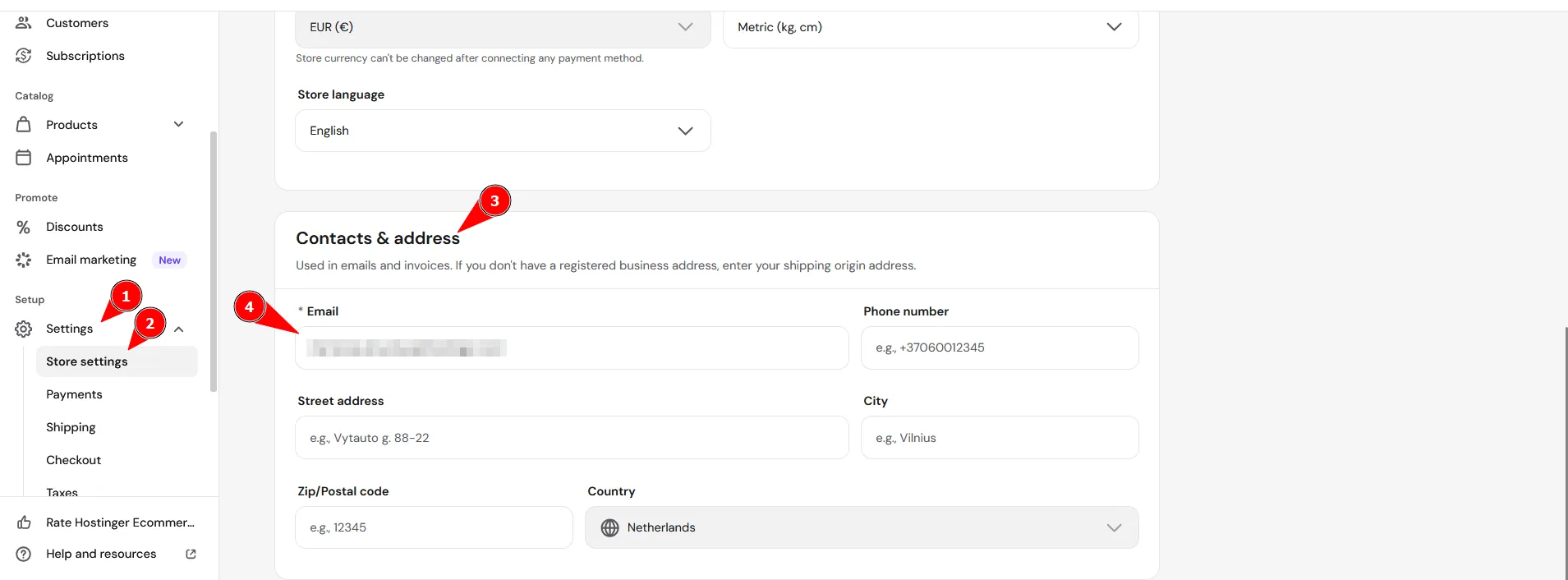
同样,客户在成功提交订单后也会自动收到电子邮件通知。你可以在 Emails(邮件) → Email previews(邮件预览) 中查看所有客户电子邮件通知。
注意
- 使用在线付款方式时,订单确认邮件会在订单变为已付款后立即发送;使用线下/手动付款方式时,则会在订单创建后立即发送。预约确认和数字产品仅会在订单标记为已付款后发送。
- **库存更新:**当客户在结账时开始付款流程后,商品会自动为其预留。如果付款未完成,系统会在有限时间内保留该商品——大多数付款方式通常为 24 小时,而 Stripe 由于支持“先买后付”选项,最长可达 5 天。在此期间,订单无法手动取消。预留期过后,库存会自动恢复为可用状态。