
Hostinger VPS 上 OpenClaw 添加自定义 Provider 模型教程
要在 Hostinger 云服务器上的 OpenClaw 中添加自定义服务提供商模型,你需要在 OpenClaw 容器内运行 openclaw onboard 命令,重启容器,然后在 OpenClaw 控制面板中为你的智能体选择新模型。本教程涵盖 OpenRouter 和 Kimi(Moonshot)模型,OpenClaw 除了默认服务提供商之外还支持这些模型。
注意事项
- 在开始之前,你需要拥有所选服务提供商的 API 密钥。
- 你的云服务器上必须已经安装好 OpenClaw。
添加 OpenRouter 模型
OpenRouter 让你通过单一 API 访问多种 AI 模型。
步骤 1 – 连接到你的云服务器
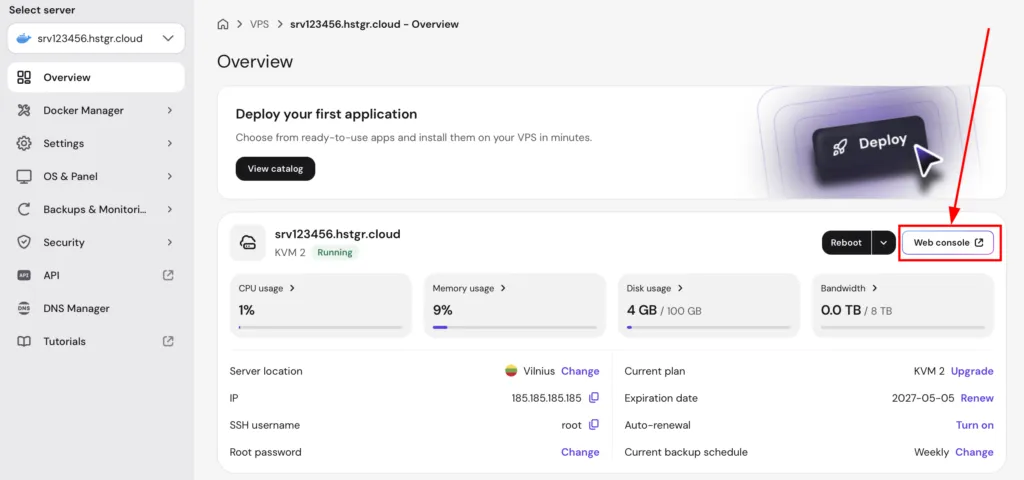
通过 SSH 访问你的云服务器,或使用 Hostinger 控制面板中的网页控制台(Web Console)。
步骤 2 – 进入 OpenClaw 容器
运行以下命令,将 openclaw-XXXX-openclaw-1 替换为你的实际容器名称:
docker exec -it openclaw-XXXX-openclaw-1 bash步骤 3 – 运行 onboard 命令
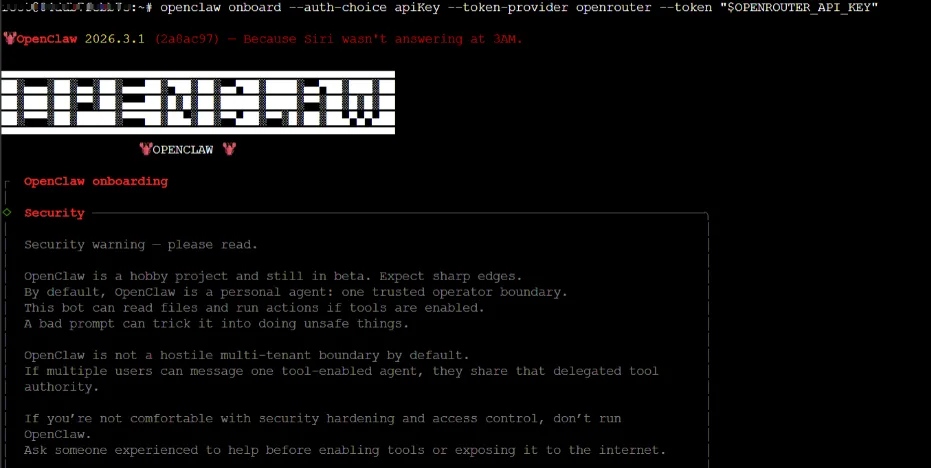
在容器内运行:
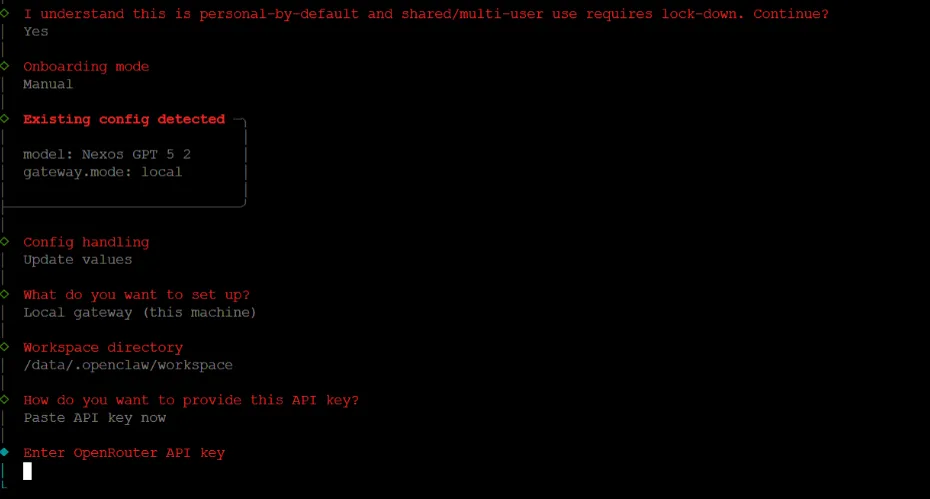
openclaw onboard --auth-choice apiKey --token-provider openrouter --token "$OPENROUTER_API_KEY"将 $OPENROUTER_API_KEY 替换为你的实际 OpenRouter API 密钥。
步骤 4 – 退出并重启容器
退出容器:
exit重启容器以应用更改:
docker restart openclaw-XXXX-openclaw-1步骤 5 – 在 OpenClaw 中选择模型
- 打开 OpenClaw 控制面板。
- 在左侧边栏中转到 Agents(智能体)。
- 选择你的智能体(例如 main)。
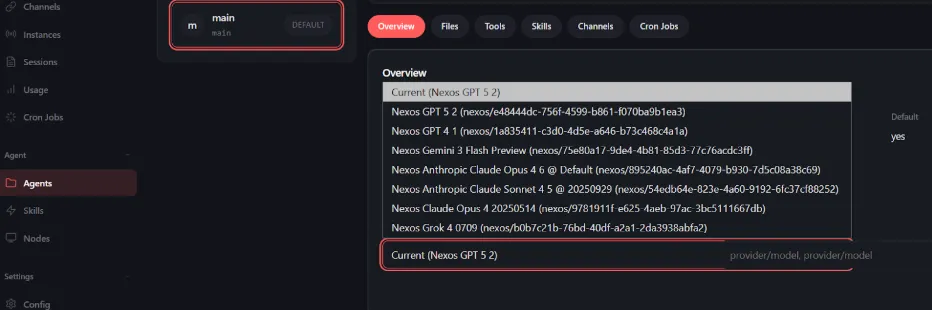
- 在 Overview(概览) 标签页中,找到 Model Selection(模型选择)。
- 点击 Primary model (default)(主模型,默认) 下拉菜单,并选择你的 OpenRouter 模型。
添加 Kimi(Moonshot)模型
Kimi 是 Moonshot AI 推出的一款 AI 模型。
步骤 1 – 连接到你的云服务器
通过 SSH 访问你的云服务器,或使用 Hostinger 控制面板中的网页控制台(Web Console)。
步骤 2 – 进入 OpenClaw 容器
运行以下命令,将 openclaw-XXXX-openclaw-1 替换为你的实际容器名称:
docker exec -it openclaw-XXXX-openclaw-1 bash步骤 3 – 运行 onboard 命令
在容器内运行:
openclaw onboard --auth-choice moonshot-api-key按照提示输入你的 Moonshot API 密钥。
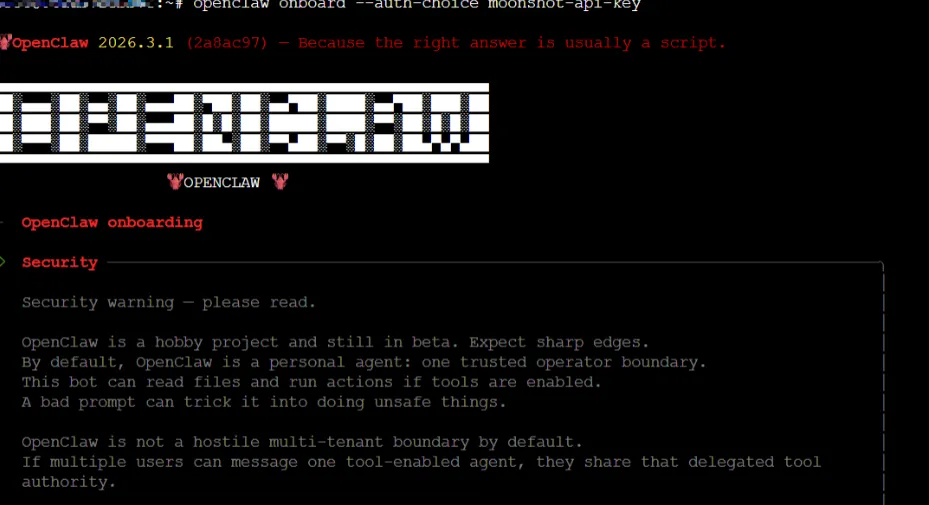
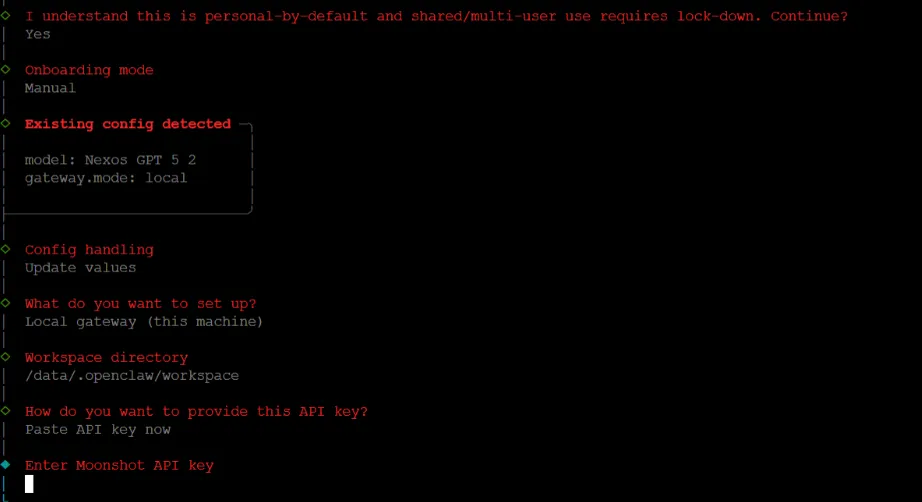
步骤 4 – 退出并重启容器
退出容器:
exit重启容器以应用更改:
docker restart openclaw-XXXX-openclaw-1步骤 5 – 在 OpenClaw 中选择模型
- 打开 OpenClaw 控制面板。
- 在左侧边栏中转到 Agents(智能体)。
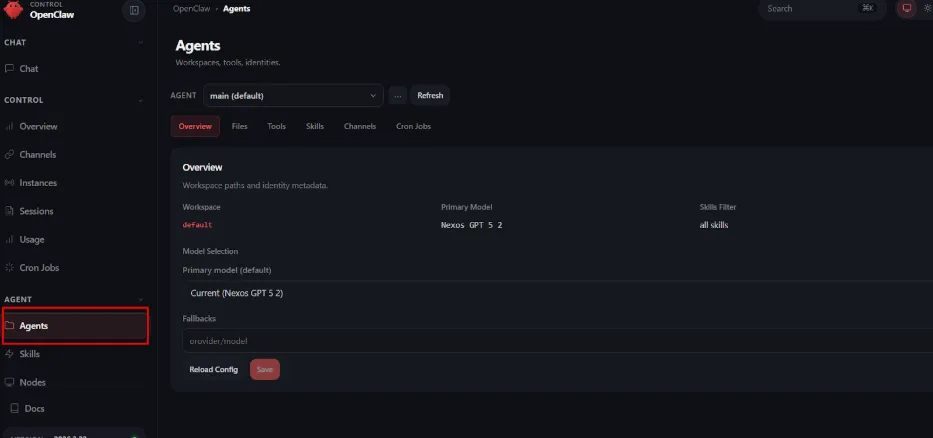
- 选择你的智能体(例如 main)。
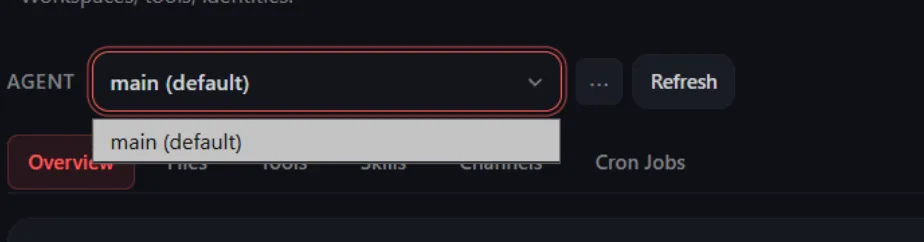
- 在 Overview(概览) 标签页中,找到 Model Selection(模型选择)。
- 点击 Primary model (default)(主模型,默认) 下拉菜单,并选择你的 Kimi 模型。
你已成功为 OpenClaw 添加了自定义服务提供商。你的新模型现在可以供你的智能体使用了。
添加其他服务提供商
OpenClaw 还支持其他服务提供商,例如 Ollama、OpenAI、Anthropic、Google Gemini 等。每个服务提供商都有各自的 onboard 命令和配置选项。有关受支持服务提供商的完整列表及其设置说明,请参阅 OpenClaw 服务提供商文档。
其他资源