
Hostinger .es 域名联系人信息修改教程
通常情况下,如果你想修改域名联系人信息,应前往 Domains(域名)→ Domain portfolio(域名列表),点击相应域名旁的 Manage(管理),然后打开 Domain ownership(域名所有权)标签页。
不过,如果你尝试更新 .es 域名的所有者(注册人)联系人信息,你会发现 Hostinger 控制面板中的 Change contacts(更改联系人)选项是禁用的:
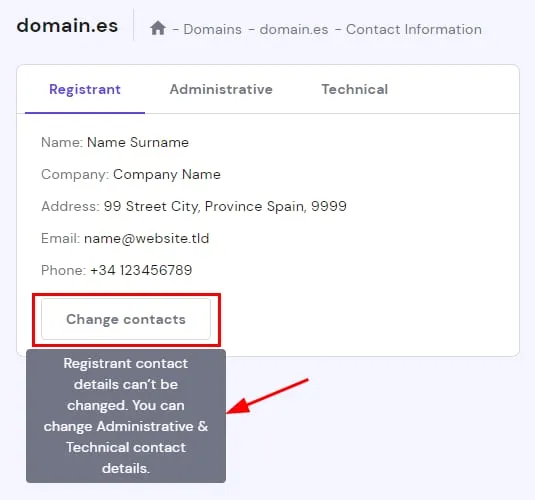
这是因为所有 .es 域名的管理机构 ESNIC 要求,任何对域名所有者联系人信息的更改都必须直接在其平台上进行。但你仍然可以在控制面板中修改管理联系人或技术联系人的信息:
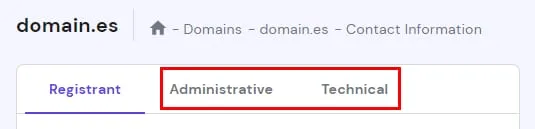
要修改注册人联系人信息,请按照以下步骤操作。
步骤 1 — 创建新的联系人信息档案
选择可以更改的联系人信息类型:
- Administrative(管理联系人)– 域名的主要管理者。
- Technical(技术联系人)– 网站管理员或 IT 部门。
此步骤非常重要,用于获取更改注册人时所需的 ESNIC handle(ESNIC 标识符)。ESNIC handle 必须从 Hostinger 创建。
请勿使用在 Hostinger 之外生成的 ESNIC handle。
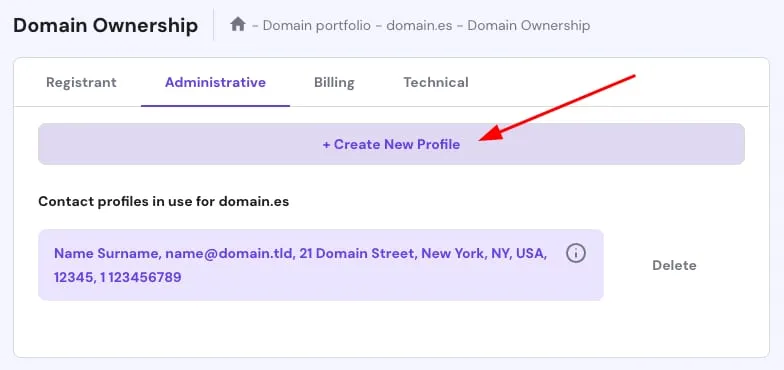
点击 Change contacts(更改联系人),然后选择 Create new profile(创建新档案):
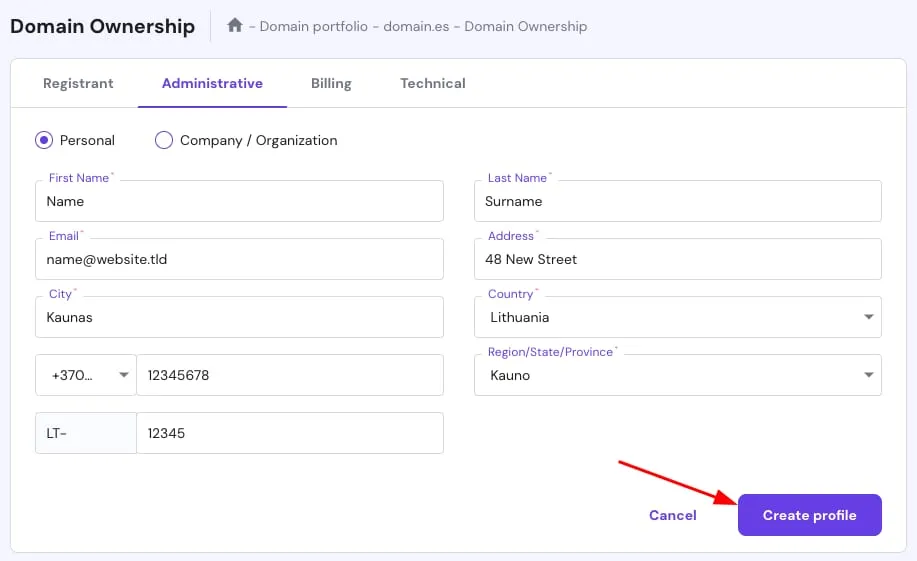
填写所有信息,然后点击 Create profile(创建档案):
更新联系人信息后,请联系我们的客户成功团队,我们将协助你生成 ESNIC handle。
生成 ESNIC handle 可能需要 24–48 小时。
步骤 2 – 访问你的 nic.es 账户
使用你的 NIC 标识符和密码登录你的 nic.es 账户。要查找你的 NIC 标识符,请在 dominios.es 上搜索你的域名。该标识符会显示在你的注册人数据下方:
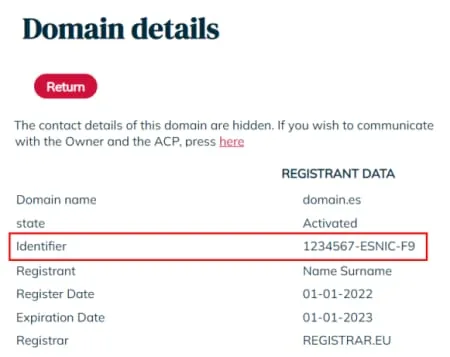
如果你没有密码,请点击 Retrieve password(找回密码)。
步骤 3 – 修改域名联系人信息
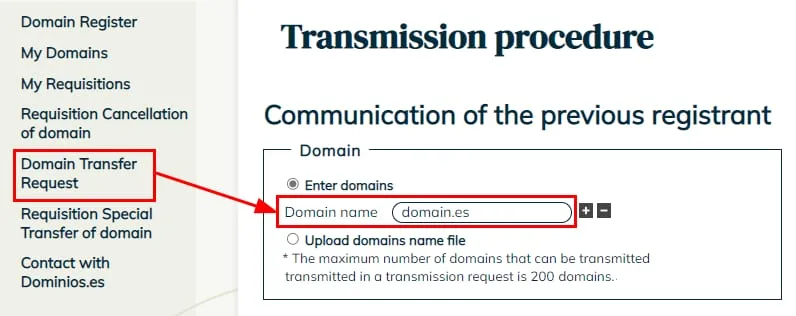
前往 Domain Transfer Request(域名转移请求)部分,并输入你的域名:
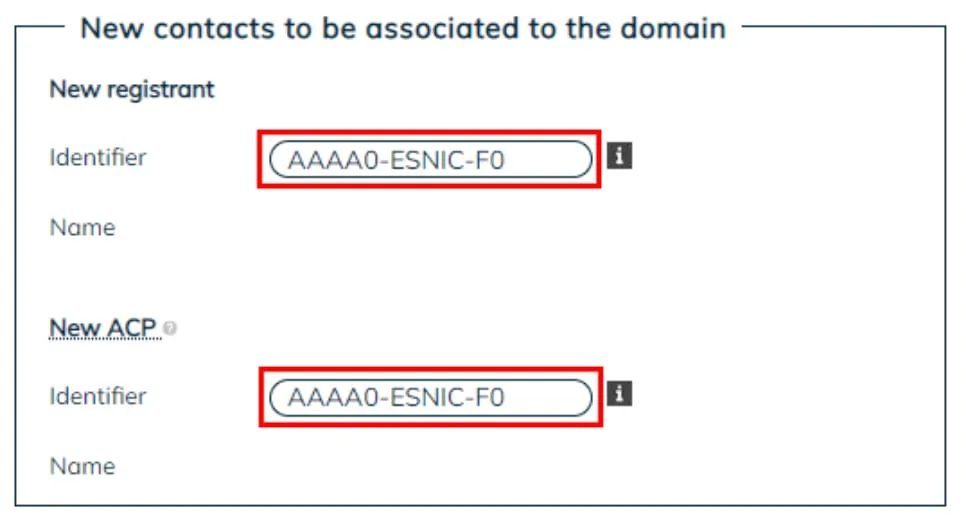
向下滚动,填写新域名注册人的信息(ACP),并填入此前由 Hostinger 客服人员提供/生成的 NIC 标识符(ESNIC handle);请勿使用在其他地方创建的 NIC 标识符。如果是个人,两个标识符可以相同。ACP 联系人不能是公司:
接下来,使用电子 DNI/证书签署申请,或上传国民身份证件或证明文件的复印件。完成后,点击 Continue(继续):
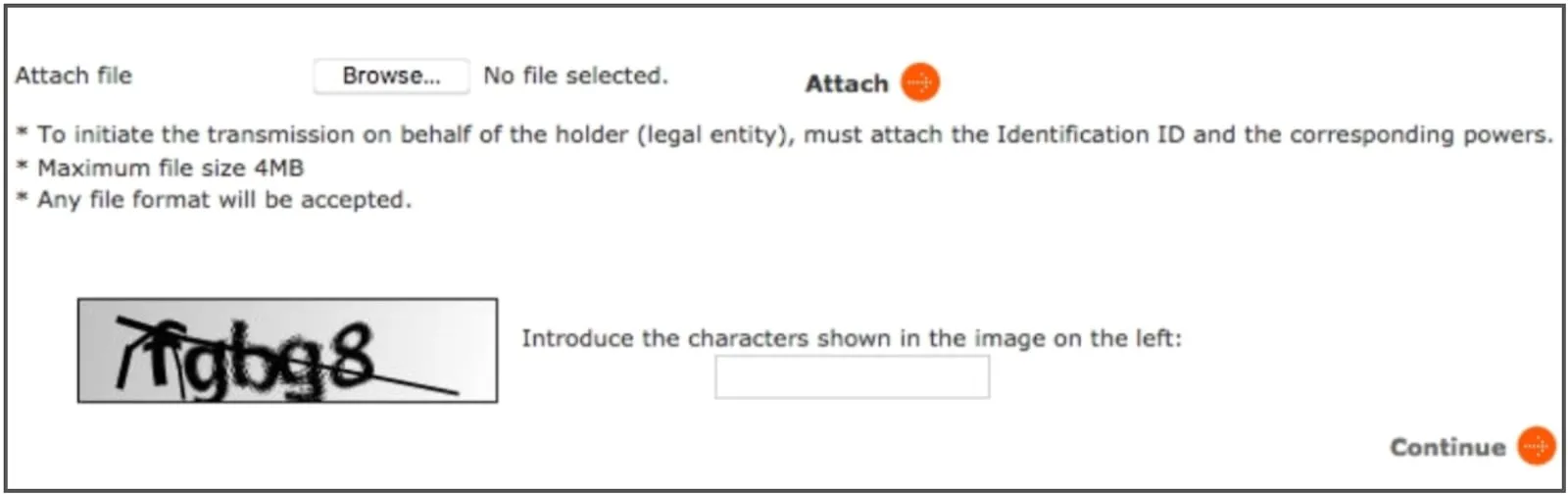
允许的最大文件大小为 4 MB。如果上传遇到问题,请尝试调整文件大小,直到成功上传。
步骤 4 – 确认请求
如果当前域名所有者在 10 天内未验证该请求,请求将被自动取消。
系统会向新所有者和管理联系人发送电子邮件以确认该请求。
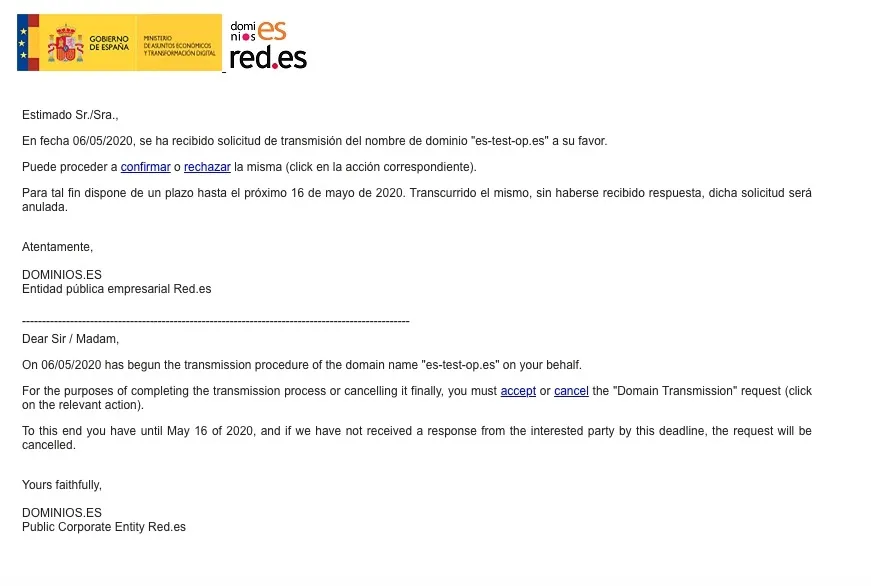
请务必持续登录你的 nic.es 账户,并执行以下操作:
-
接受转移流程 – 点击 Yes(是)。
-
确认域名数据 – 你会看到一个更改注册商的选项。请务必选择 REGISTRAR.EU(我们在 nic.es 的供应商代码)作为认证注册商:

-
签署转移协议 – 使用电子 DNI/证书签署,或上传国民身份证件或证明文件的复印件。
务必选择 Registrar.eu 作为认证注册商,这一点非常重要。否则,你的域名将从 Hostinger 转出,直接由注册局管理。
收到操作成功且正在等待审核的确认信息后:
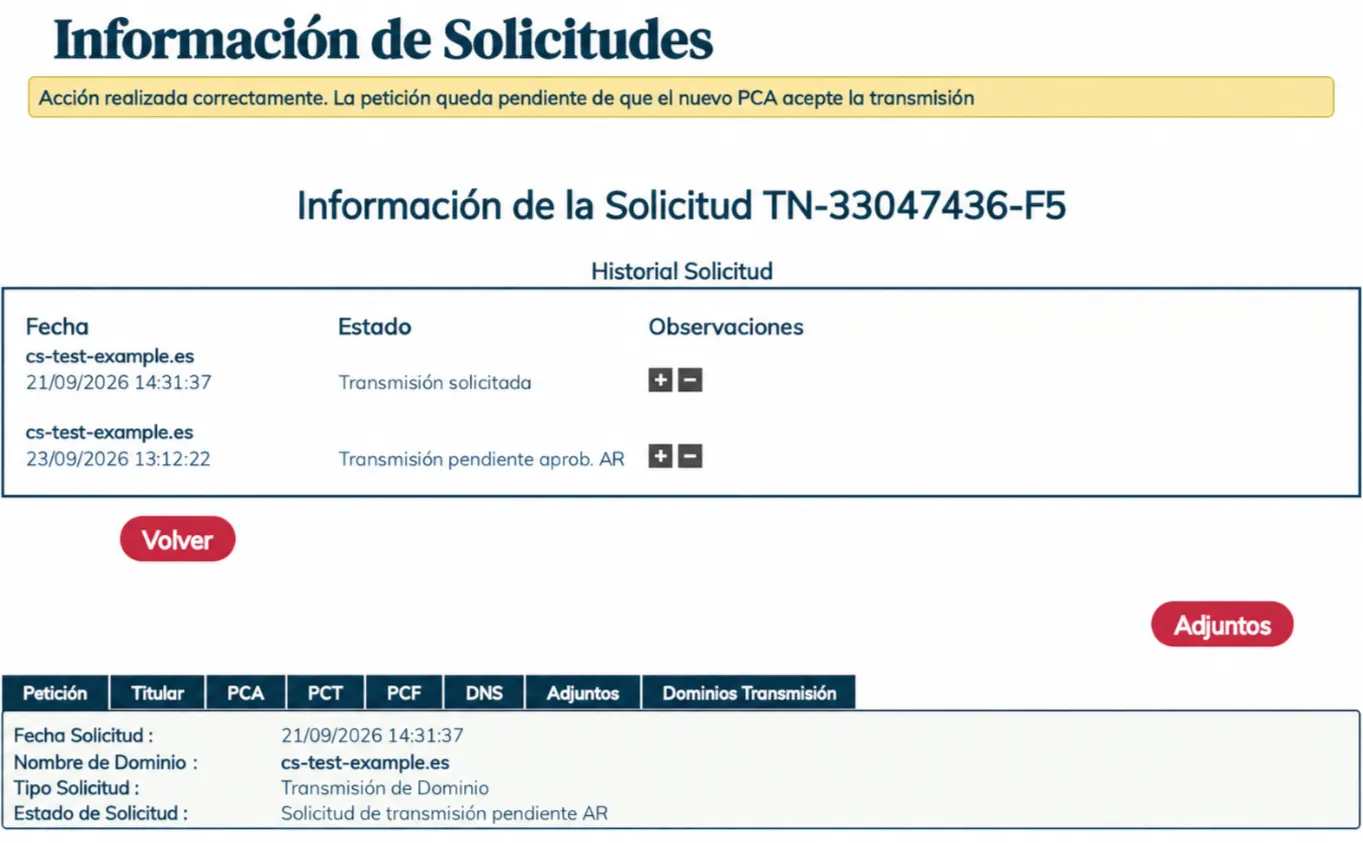
步骤 5 – 请求档案同步
请立即通知我们,并附上 NIC.ES 上更改请求证明的截图,以便我们与 .es 域名注册商一起完成该流程。
如果所有权更改在 10 天内未获批准,域名将被自动转移给注册局。
最后,nic.es 将审核并验证该请求。如果一切无误,请求将被接受。该流程通常需要 5–7 天。
注册人变更成功后,注册人信息将在 Dominio.es 中更新,注册人数据标识符将显示新的 ESNIC handle:
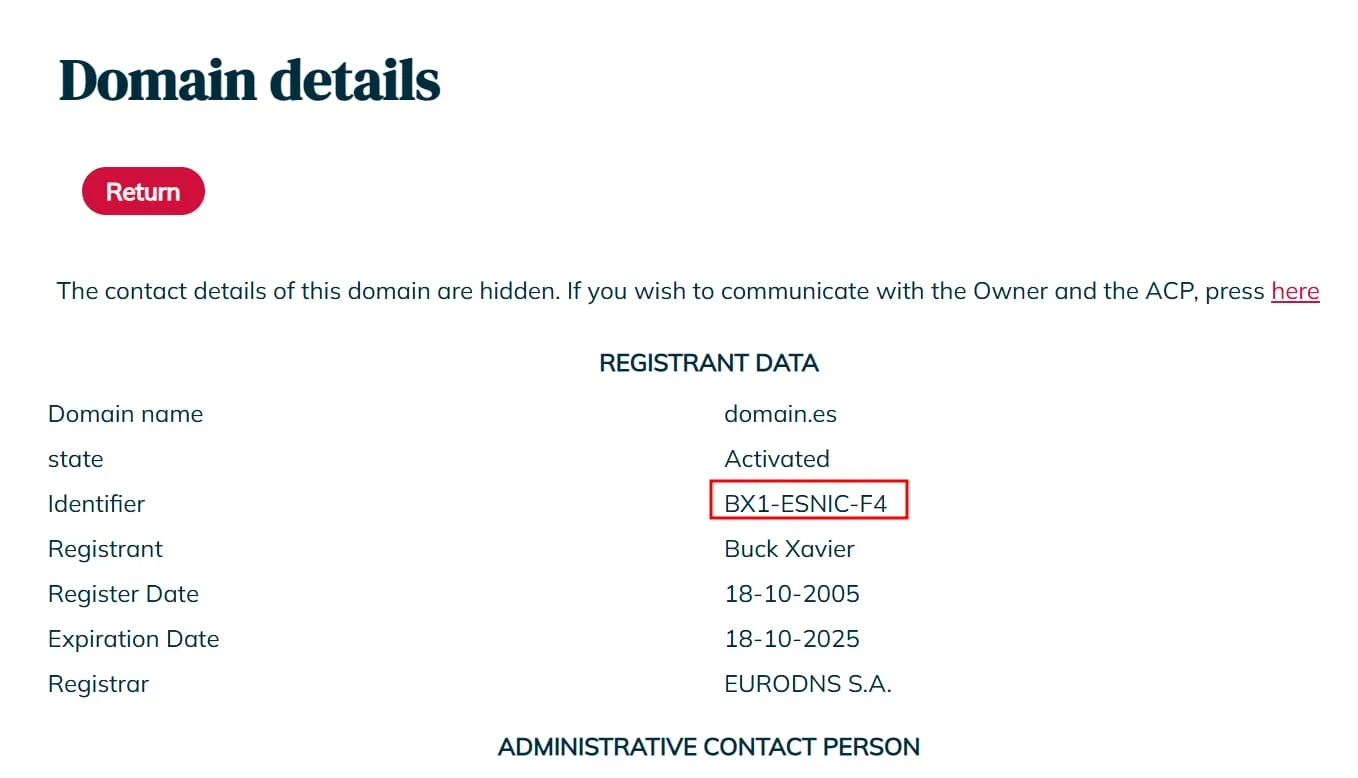
如果你登录 Hostinger 账户后发现注册人信息尚未与管理联系人信息同步,请联系我们进一步核查。