
Hostinger KUSANAGI VPS 模板使用教程
KUSANAGI 9 是一款高性能虚拟机,经过优化,能够以卓越的速度、安全性和灵活性运行 WordPress 及其他 CMS 平台。Hostinger 的 “AlmaLinux 9 with KUSANAGI 9” VPS 模板 已预装 KUSANAGI 环境,让你可以快速部署并优化你的 Web 应用。
本教程将带你完成在 AlmaLinux 9 上访问、配置和管理 KUSANAGI 9 安装的全过程。
访问你的 VPS
在本地电脑上打开终端(Terminal,Linux/macOS)或命令提示符/PowerShell(Command Prompt/PowerShell,Windows),并输入以下命令:
ssh root@vps_ip将 vps_ip 替换为你的 VPS IP 地址。系统可能会提示你输入 VPS 密码。
KUSANAGI 初始设置
登录后,使用内置的 KUSANAGI 命令(KUSANAGI Commands)执行初始设置。这些命令可帮助你完成初始配置、切换 Web 服务器以及管理缓存等任务。完整命令列表请参阅 KUSANAGI 9 Commands。
初始化 KUSANAGI
为 Linux 用户和数据库用户设置密码,并选择你想使用的中间件。使用以下命令,将占位符替换为你想要的密码:
kusanagi init --lang en --keyboard en --passwd "your_password" --nophrase --dbrootpass "db_root_password" --nginx127 --php81 --mariadb10.6必填选项:
• –passwd “your_password”:设置 “kusanagi” 用户的密码。
• –nophrase:为 “kusanagi” 用户的 SSH 密钥设置空密码短语。
• –dbrootpass “db_root_password”:设置 MariaDB 的 “root” 密码。
可选选项:
• –nginx127:使用 NGINX 1.27 版本。
• –php81:使用 PHP 8.1 版本。
• –mariadb10.6:使用 MariaDB 10.6 版本。
有关这些选项的详细说明,请参阅 init 命令文档。
安装 WordPress
完成初始配置后,你可以使用 KUSANAGI 命令来安装 WordPress。首先,为你的 WordPress 站点创建一个站点档案(profile):
kusanagi provision --wp --wplang en_US --fqdn your_domain.com --email your_email@example.com --dbname your_db_name --dbuser your_db_user --dbpass "your_db_password" "your_profile_name"必填选项:
• –wp:指定将安装 WordPress。
• –fqdn your_domain.com:设置站点的完全限定域名(FQDN)。
• –email your_email@example.com:为你的域名申请 Let’s Encrypt SSL 证书。
• –dbname your_db_name:设置数据库名称。
• –dbuser your_db_user:设置数据库用户名。
• –dbpass “your_db_password”:设置数据库用户的密码。
• your_profile_name:为正在创建的站点档案命名。
关于配置(provision)的更多详情,请参阅 KUSANAGI Provisioning 指南。
完成 WordPress 安装
WordPress 的安装可以通过浏览器完成,因此请先打开浏览器,访问你在配置过程中指定的域名(FQDN)。
访问域名(FQDN)后,你会看到登录界面,请输入 “kusanagi” 作为登录名,并输入你在初始设置步骤中设置的 kusanagi 密码。
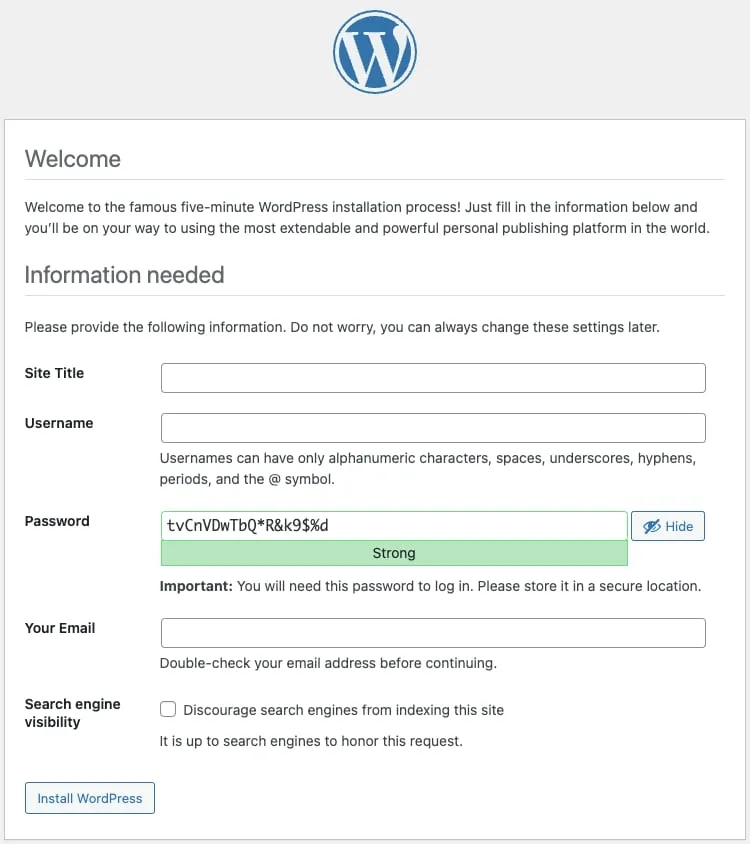
在 WordPress 设置窗口中,填写 WordPress 站点的基本信息、站点管理员的用户信息等,然后完成安装。
借助 Hostinger 的 “AlmaLinux 9 with KUSANAGI 9” VPS 模板,你可以快速部署高性能、安全的网站托管环境。按照本教程中的步骤操作,你可以轻松设置、配置和优化你的 Web 应用。
更多详情,请参阅官方 KUSANAGI 文档。