
Hostinger 上如何使用 Google Chrome 截图教程
在 Google Chrome 中使用 Lightshot 扩展程序截图非常有用——例如,在联系 Hostinger 客服时,因为分享截图通常能帮助我们的团队更快地解决你的问题。
使用 Lightshot 截图
你可以使用 Lightshot 扩展程序轻松地在 Google Chrome 上截图。
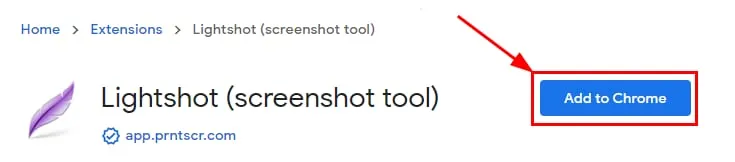
在 Google Chrome 中打开以下链接:Lightshot – Chrome Web Store,然后点击添加至 Chrome:
现在点击 Lightshot 图标:
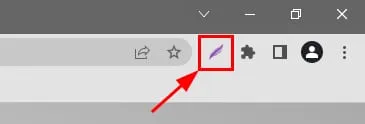
选择你想要截取的区域,然后选择所需的选项:

- 生成链接,用于上传截图。
- 复制图片到剪贴板,可粘贴到任意位置。
- 将图片作为文件保存到本地设备。
安装 Lightshot 后,无论是发送给我们的客服团队还是用于其他用途,截取和分享截图只需点击几下即可完成。
其他资源