
Hostinger Managed Hermes 中使用 ChatGPT 订阅的设置教程
Managed Hermes 允许你将 ChatGPT Plus 或 ChatGPT Pro 订阅直接连接到你的应用程序。这不仅能驱动你的 AI 智能体,从而无需再使用按 token 付费的 OpenAI API 密钥。
本教程介绍如何授权并将你的 ChatGPT 订阅连接到处于运行状态的 Managed Hermes 智能体。
开始之前
- 有效的 Hostinger Managed Hermes 服务。
- 有效的 ChatGPT Plus 或 ChatGPT Pro 订阅。
- 你的 Managed Hermes 应用程序必须处于在线状态。
步骤 1 — 进入 AI 设置
要配置你的服务商设置,请在你的控制面板中打开 AI 管理界面:
- 登录你的 Hostinger 账户,进入 Hostinger 控制面板。
- 从左侧边栏菜单中选择 Hermes 部分。
- 点击应用程序旁边的 Manage(管理)按钮,以管理你的 Hermes。
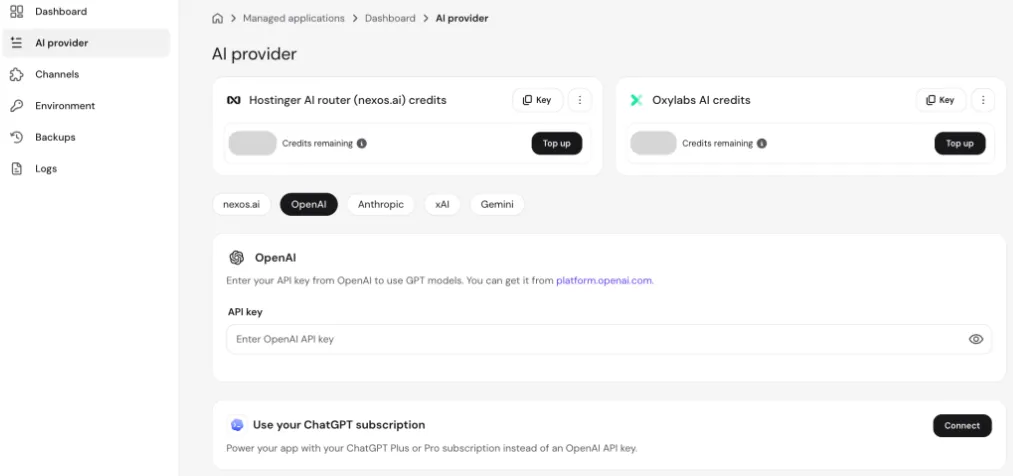
- 从管理菜单中选择 AI provider(AI 服务商)选项。
步骤 2 — 选择服务商并发起连接
将你的服务商设置切换为基于订阅的计费方式:
- 从可用服务商列表中选择 OpenAI。
- 找到 “Use your ChatGPT subscription”(使用你的 ChatGPT 订阅) 部分,然后点击 Connect(连接)。
- 如果你已保存 API 密钥,请确认切换。
确认此操作将自动删除你现有的 API 密钥。
步骤 3 — 授权你的 ChatGPT 账户
系统将弹出授权窗口,其中包含三条设置说明:
- 点击提供的 OpenAI 链接,打开授权页面。
- 使用与你的有效 ChatGPT Plus 或 Pro 订阅关联的 OpenAI 账户登录。
- 复制 OpenAI 上显示的验证码,将其粘贴回弹窗中的验证码输入框内,然后点击 Verify(验证)。
步骤 4 — 验证连接
验证完成后,你的应用程序将进行初始化:
- 请稍等片刻,你的 Managed Hermes 智能体会自动重启。
- 连接成功后,屏幕上会出现绿色的 Connected(已连接)标识,确认连接已生效。
注意事项
- 单一身份验证方式:你的应用程序要么使用 ChatGPT 订阅,要么使用 OpenAI API 密钥,二者不可同时使用。
- 应用程序离线:如果 Connect(连接)按钮呈灰色不可点击,说明你的应用程序当前处于离线状态。请等待应用状态恢复为在线后再尝试连接。
- 应用版本过旧:如果你看不到“Use your ChatGPT subscription”(使用你的 ChatGPT 订阅)卡片,说明你的应用版本可能尚不支持此功能。请前往控制面板将应用程序更新至最新版本。