
Hostinger AI Builder 代理模式文件与数据管理教程
在 Hostinger AI Builder 智能体模式下,你可以使用内置代码编辑器和集成后端来管理项目的代码、数据和用户上传的文件。AI 会负责整体架构,但你可能仍需要访问代码库进行手动编辑,或管理项目的数据存储。
如何访问代码编辑器
你可以直接在平台内查看和修改项目的底层代码。
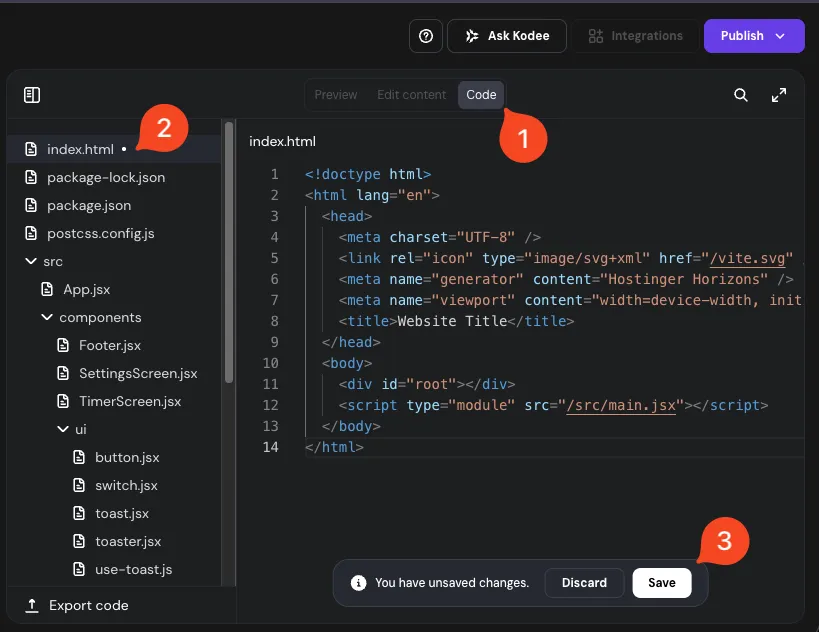
- 在顶部导航栏中,点击 Code 按钮。文件结构会显示在左侧,代码编辑器显示在右侧。
- 选择要编辑的文件。
- 进行所需的更改,然后点击 Save。如需取消,请点击 Discard。
注意事项
- 修改系统文件可能导致网站出错。
- 保存后,更改无法自动回滚。
更多详情,请参阅 Hostinger AI Builder 代码编辑器指南。
如何管理数据和用户上传的文件
Hostinger AI Builder 不支持通过 FTP、SSH 或标准文件管理器进行传统文件管理,而是使用集成后端,以类似数据库的结构来存储和管理数据及用户上传的文件。
该后端会自动处理来自用户登录、表单或动态内容等功能的信息。要在该系统中存储用户上传的文件(如图片或文档),你必须先启用 Data 标签页。
如果 Data 标签不可用,请启用集成存储:
- 在你的 Hostinger AI Builder 项目中,输入类似以下的提示词:“请使用集成后端文件存储(而非本地文件系统)来存储所有用户上传的文件。”
- Hostinger AI Builder 会自动为你的项目配置存储系统。
数据存储启用后:
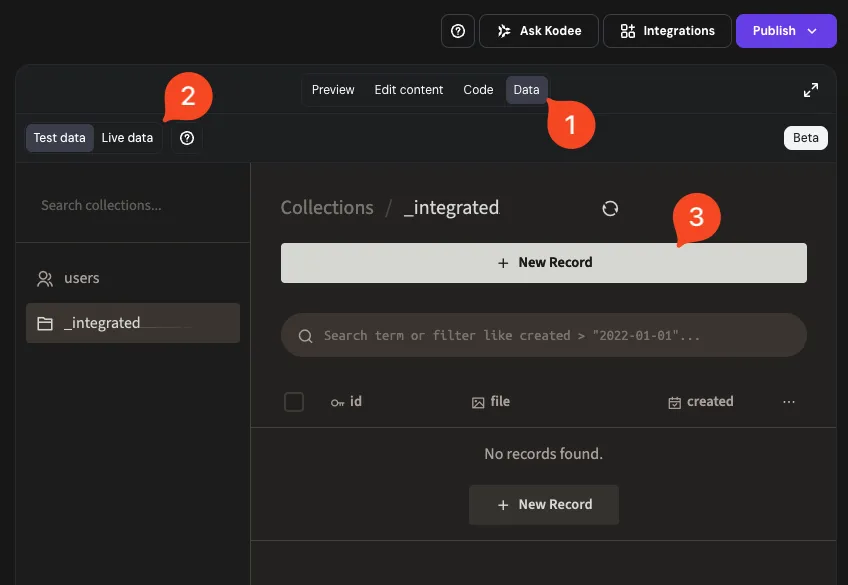
- 在顶部导航栏中,点击 Data 按钮,访问项目数据。
- 根据你要管理的环境,选择 Test data 或 Live data。
- 选择相应的集合来存储文件,然后点击 Add New record。
- 为文件输入自定义 ID,或留空以自动生成。
- 上传文件,然后点击 Create。
注意事项
- 文件夹结构由 AI 自动生成,无法手动修改或自定义。
- 并非所有文件格式都受支持。
- 如果要在不使用数据后端的情况下更换网站上的现有图片,你可以使用 Hostinger AI Builder 可视化编辑器。
文件管理的限制
由于 Hostinger AI Builder 采用 AI 驱动的架构,与传统主机托管相比存在一些特定限制。
- 访问受限:无法通过代码编辑器访问系统和内部配置文件。
- 文件操作:无法通过代码编辑器手动创建、上传或删除整个代码文件。不建议通过提示词更改文件结构,这可能无效或产生意外结果。
- 无传统访问方式:不支持 FTP、SFTP 或 SSH。
- 存储限制:在测试版期间,每个项目的集成后端最多提供 5GB 存储空间。
自定义文件管理的替代方案
如果你的项目需要更高的灵活性或大规模的文件处理能力,可以考虑以下选项。
- 外部服务提供商:可以使用提示词将 AWS S3、Cloudinary 或 Supabase Storage 等服务集成到你的 Hostinger AI Builder 项目中。
- Hostinger 主机方案存储:你可以在 Hostinger 主机方案中的另一个网站上托管文件,然后通过 URL 在 Hostinger AI Builder 中引用这些文件。
通过使用集成后端和代码编辑器,你可以掌控项目的数据和逻辑,而无需外部数据库。
其他资源