
Hostinger Managed Paperclip 介绍与设置教程
Hostinger Managed Paperclip 让你通过 Hostinger 控制面板中的统一界面来运行和管理 AI 编程智能体团队,无需自行搭建服务器。要开始使用,请从 Hostinger 控制面板部署你的实例,创建管理员账户,连接 AI 模型,然后在 Paperclip 应用内设置你的组织和第一个智能体。
开始之前
- 一个可访问 AI Automation 应用 的 Hostinger 账户。
- OpenAI、Anthropic、Gemini 或 Cursor 的 API 密钥,或有效的 ChatGPT 订阅,以便连接模型。
设置你的 Managed Paperclip 实例
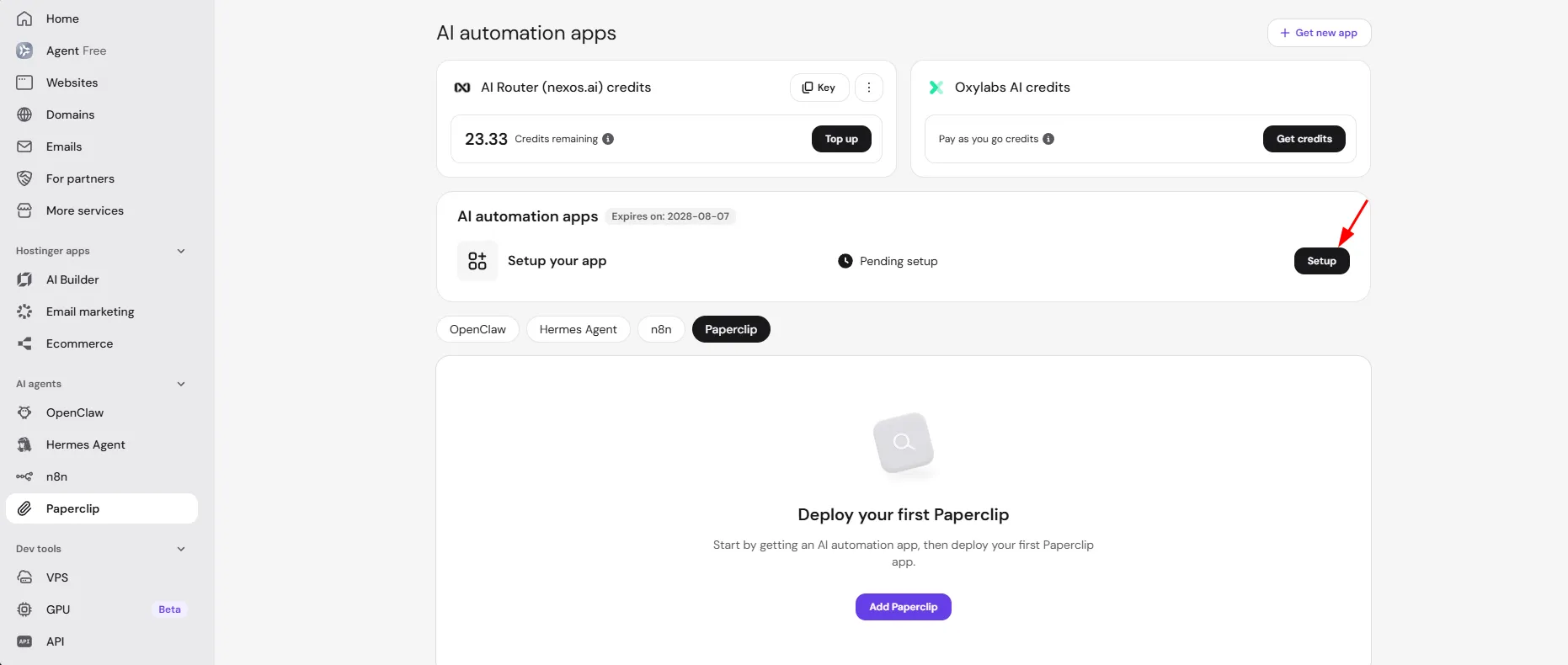
- 登录 Hostinger 控制面板,点击侧边栏中 AI agents 部分下的 Paperclip。
- 点击你的 AI 自动化应用方案(AI automation apps plan)旁边的 Setup。
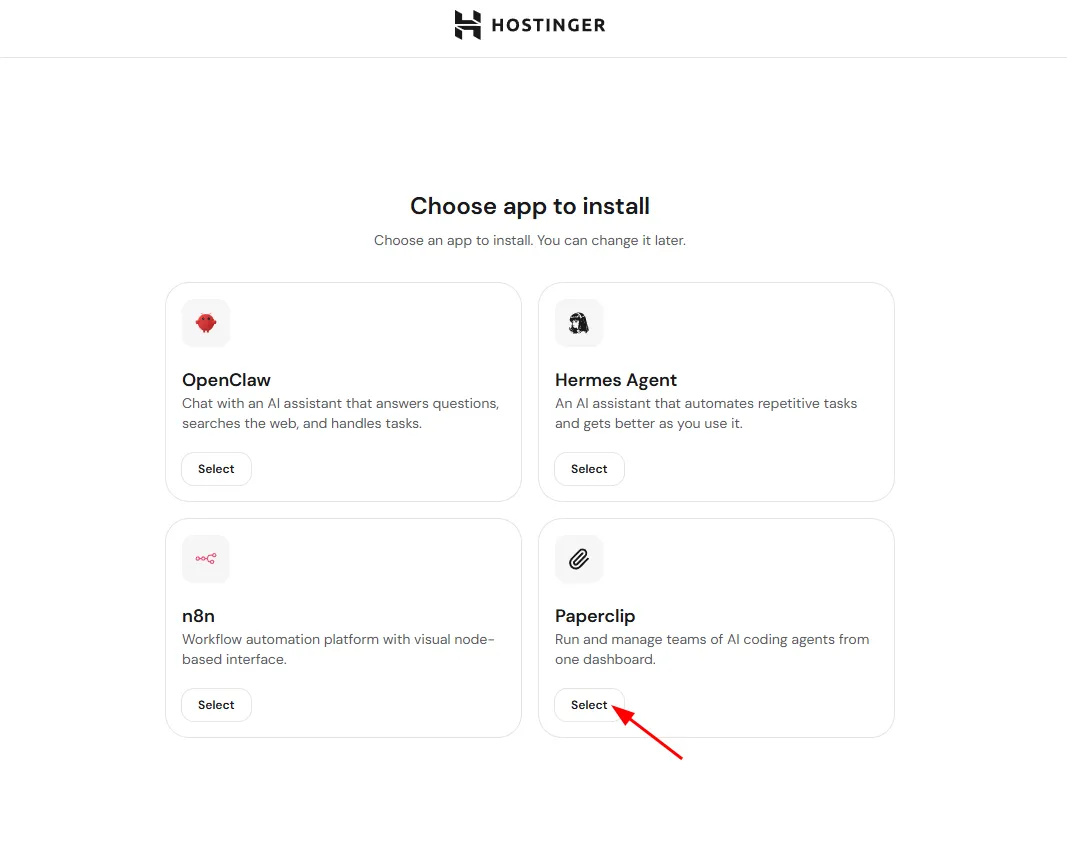
- 在 Choose app to install(选择要安装的应用)界面,点击 Paperclip 下的 Select。
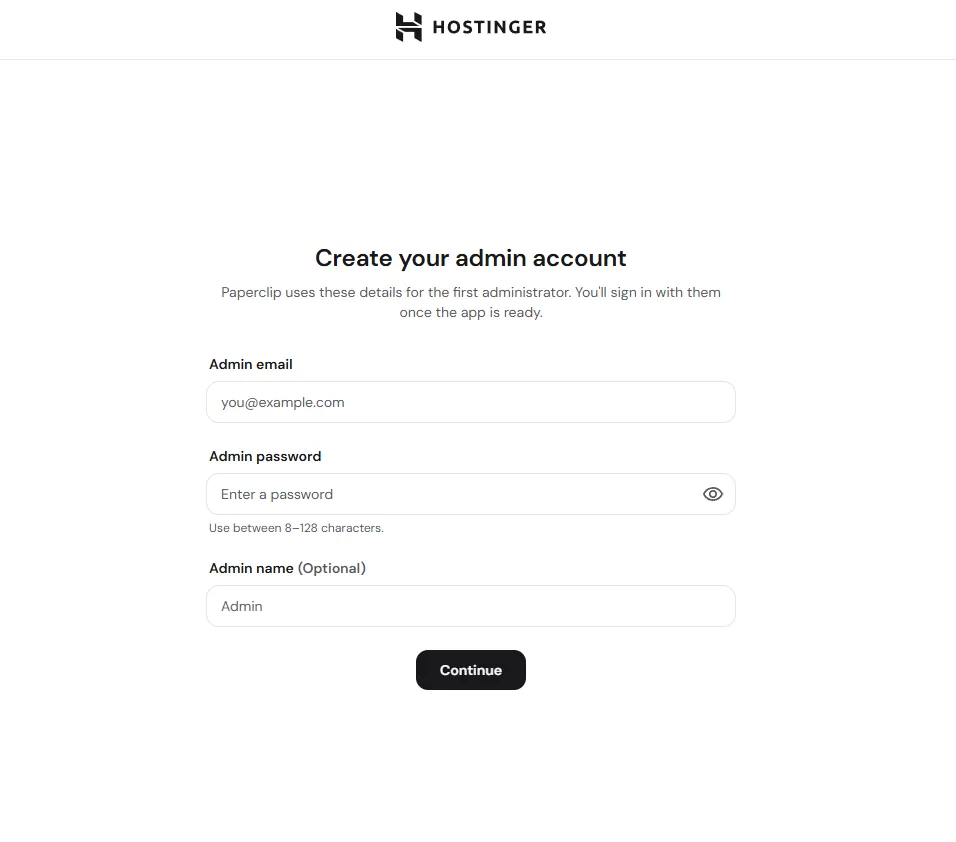
- 输入管理员邮箱、管理员密码(8–128 个字符)和可选的管理员姓名,然后点击 Continue。
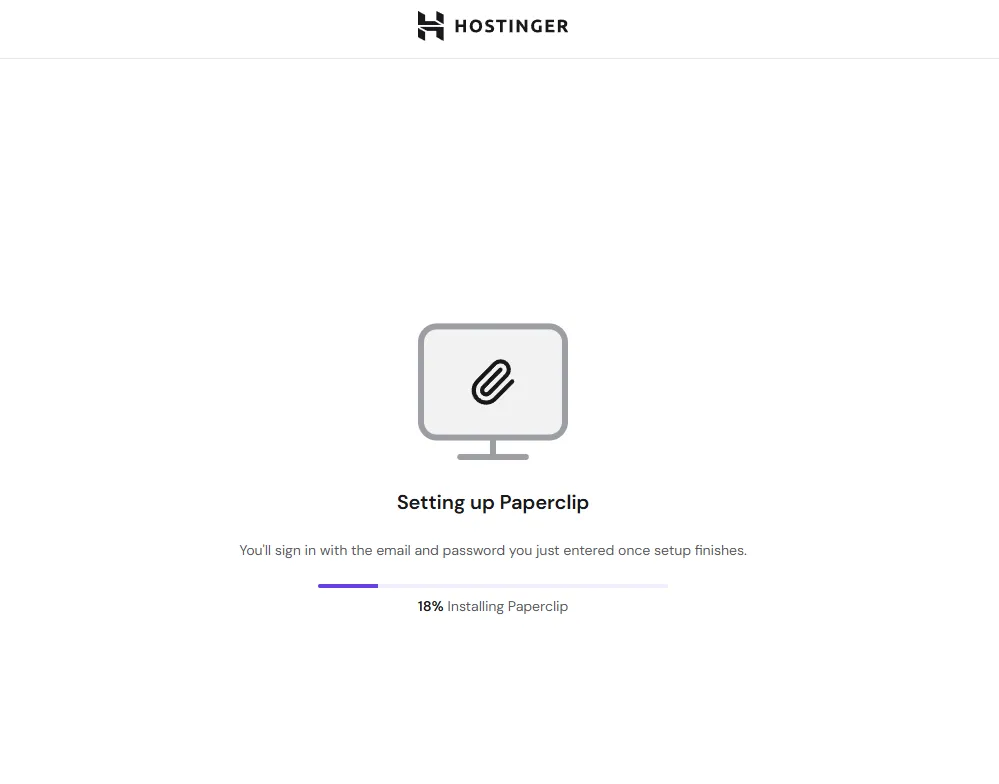
Hostinger 控制面板会自动安装 Paperclip。进度条会显示设置状态。
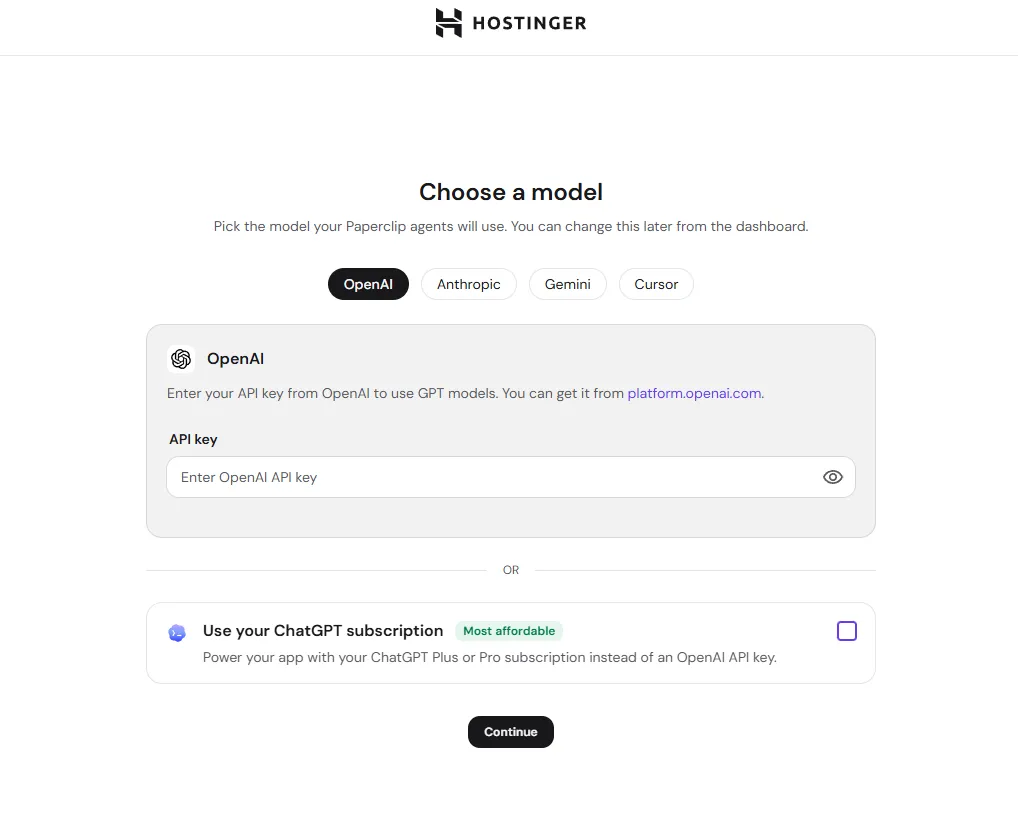
- 在 Choose a model(选择模型)界面,选择一个提供商标签页——OpenAI、Anthropic、Gemini 或 Cursor——并输入其 API 密钥,或改为选择 Use your ChatGPT subscription,然后点击 Continue。
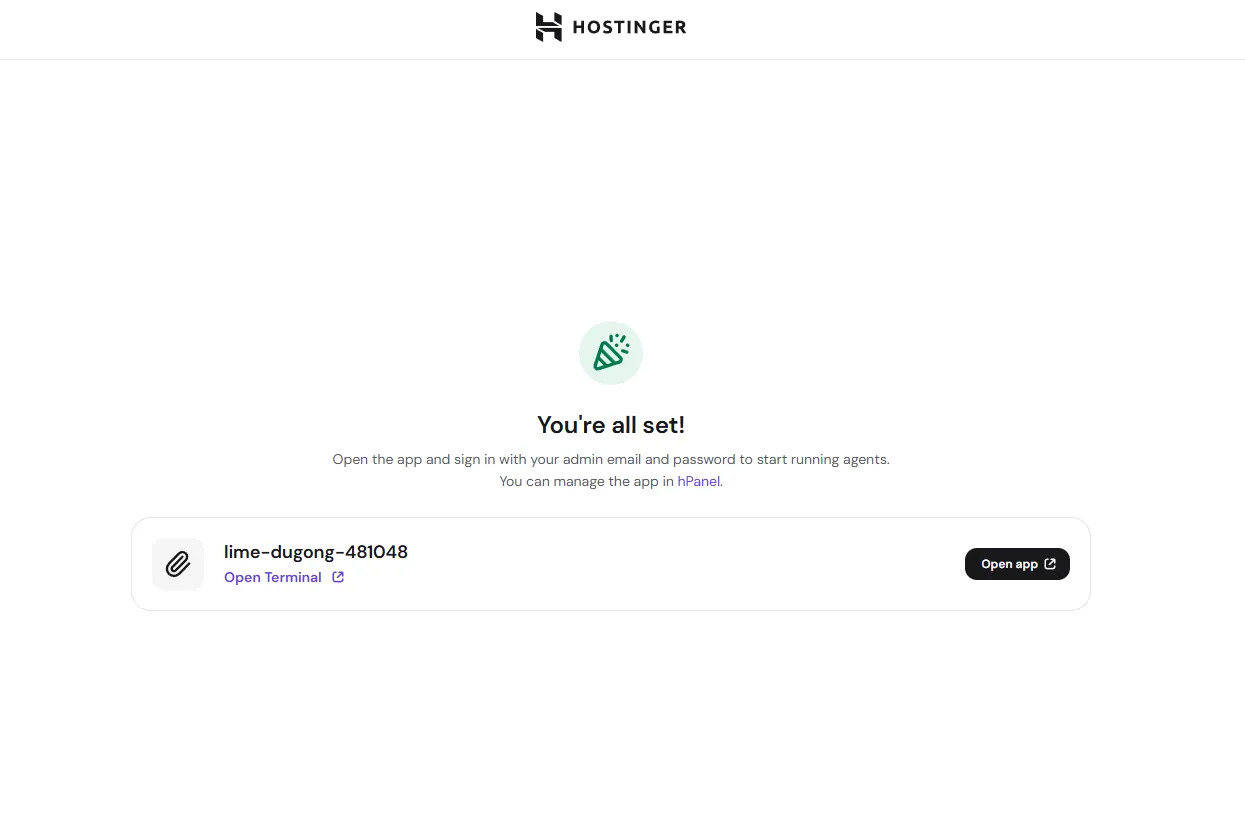
- 设置完成后,点击 Open app 启动 Paperclip。
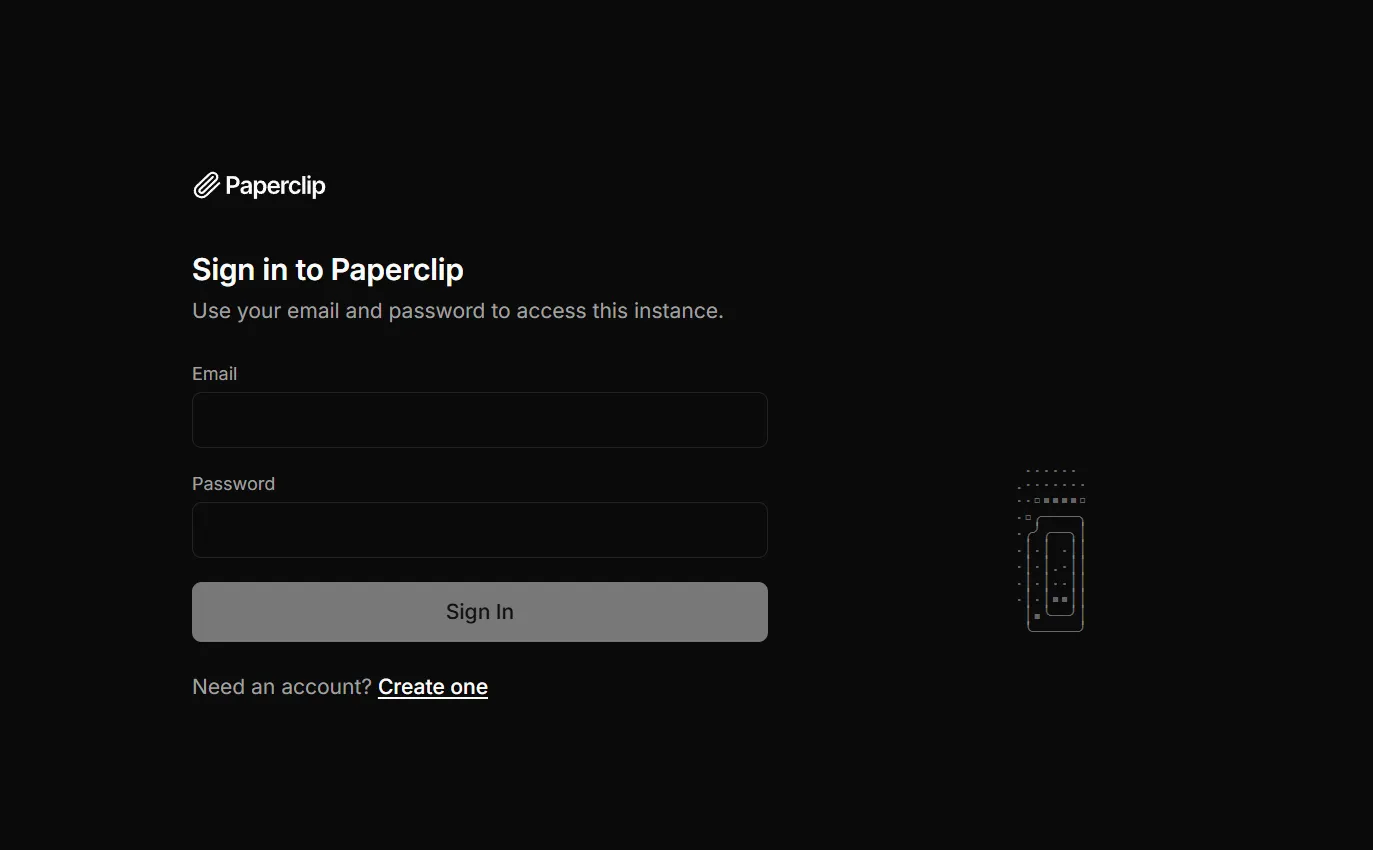
- 使用你创建的管理员邮箱和密码登录 Paperclip。
设置你的 Paperclip 组织
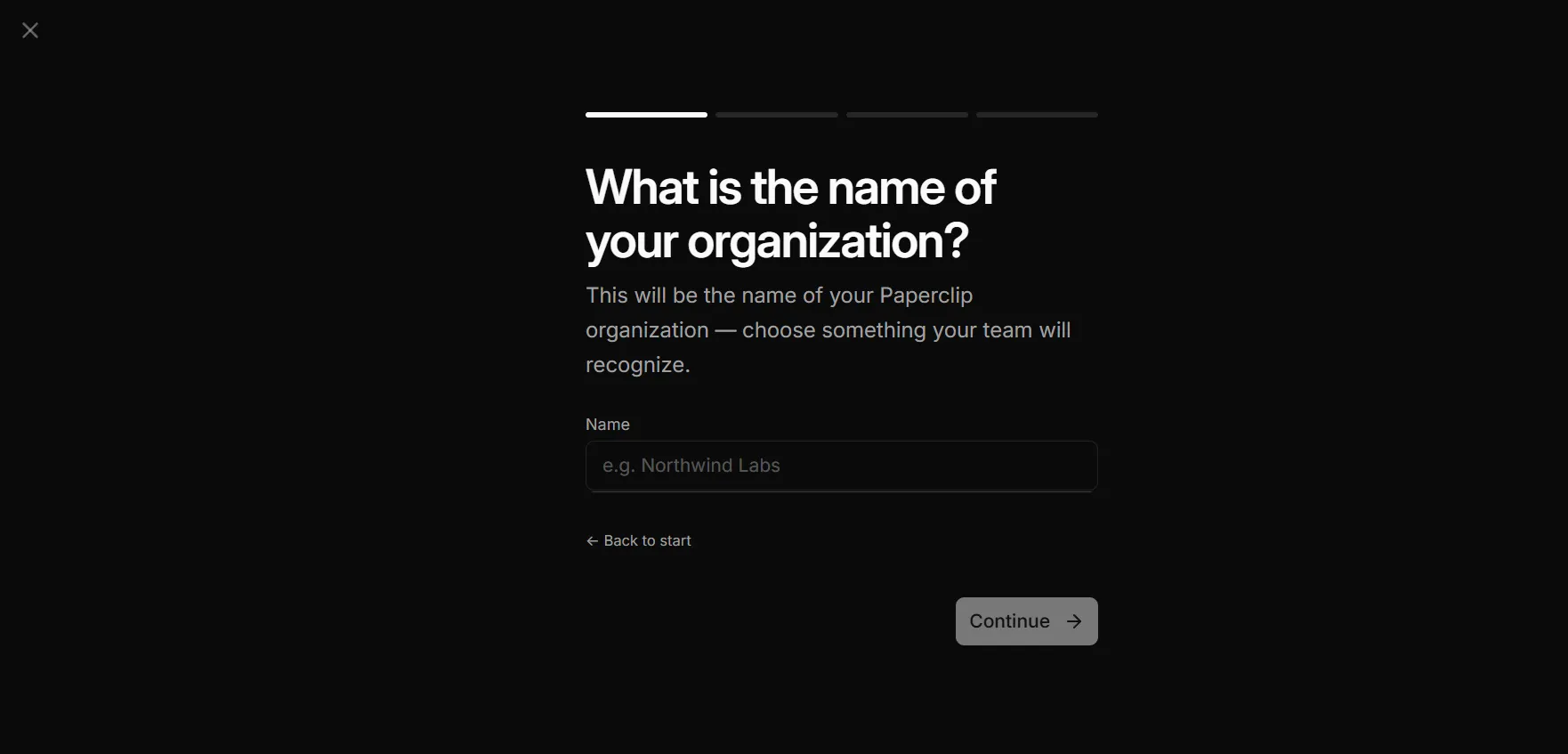
首次登录后,Paperclip 会引导你完成一个简短的入门向导:
- 为你的组织输入名称,然后点击 Continue。
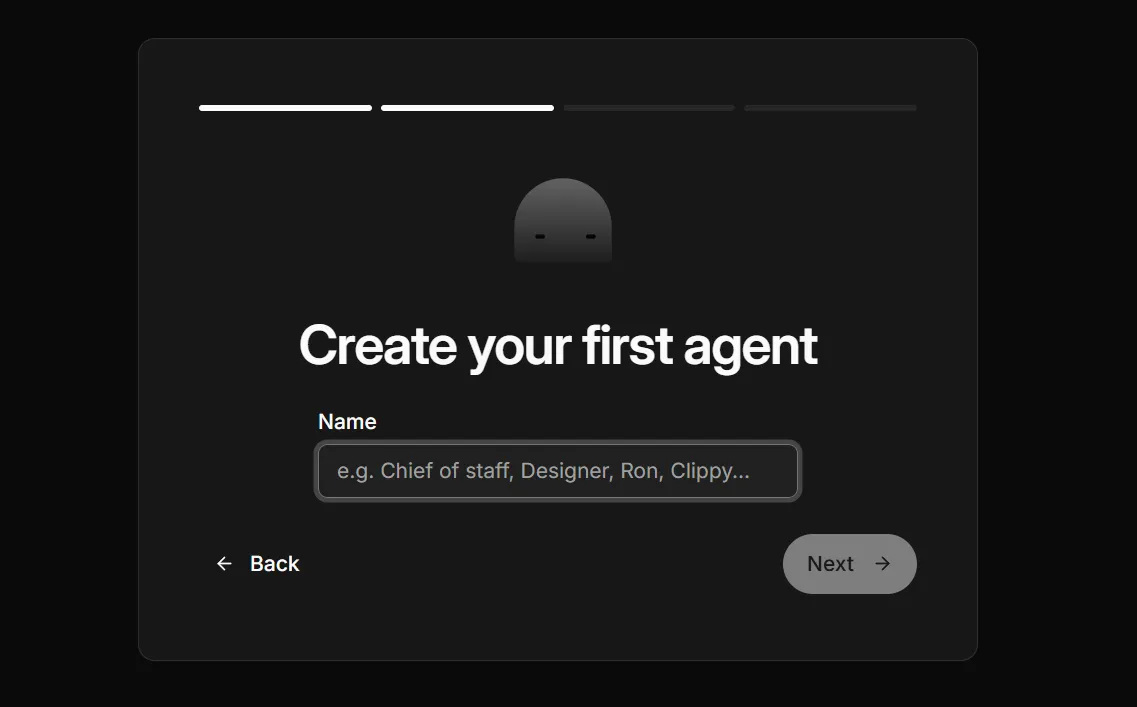
- 为你的第一个智能体命名(例如 Chief of staff 或 Clippy),然后点击 Next。
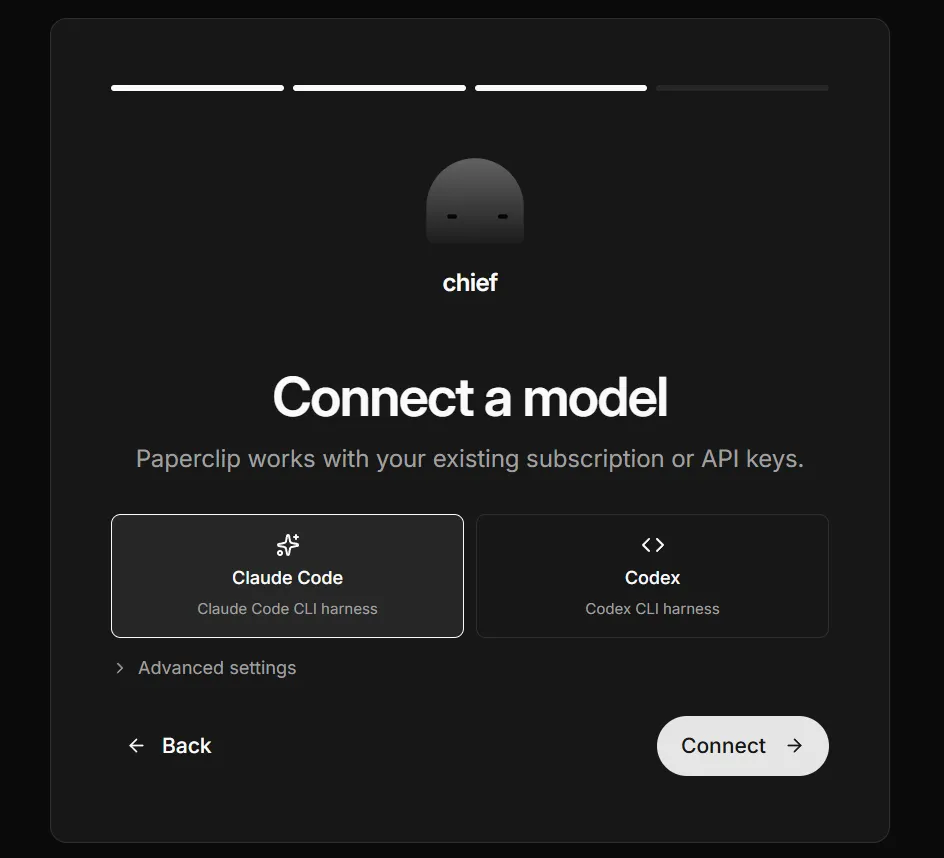
- 为智能体连接一个模型运行框架(model harness)。选择 Claude Code 或 Codex。
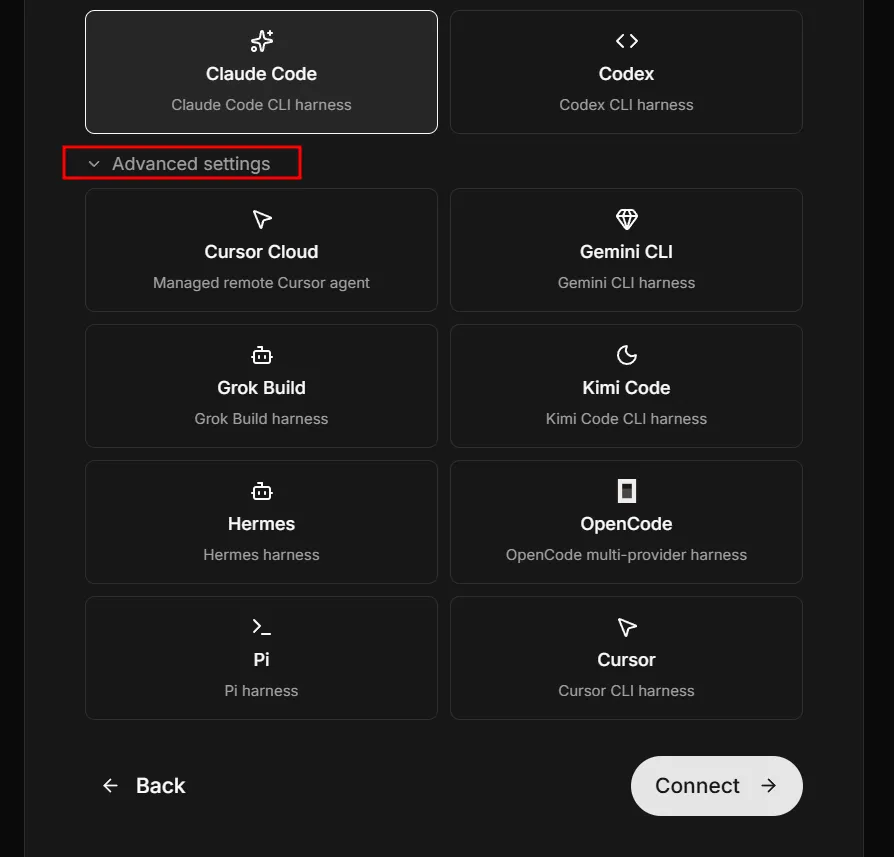
或点击 Advanced settings 查看更多选项,包括 Cursor Cloud、Gemini CLI、Grok Build、Kimi Code、Hermes、OpenCode、Pi 和 Cursor。点击 Connect。
- 点击 Get started 激活你的智能体。
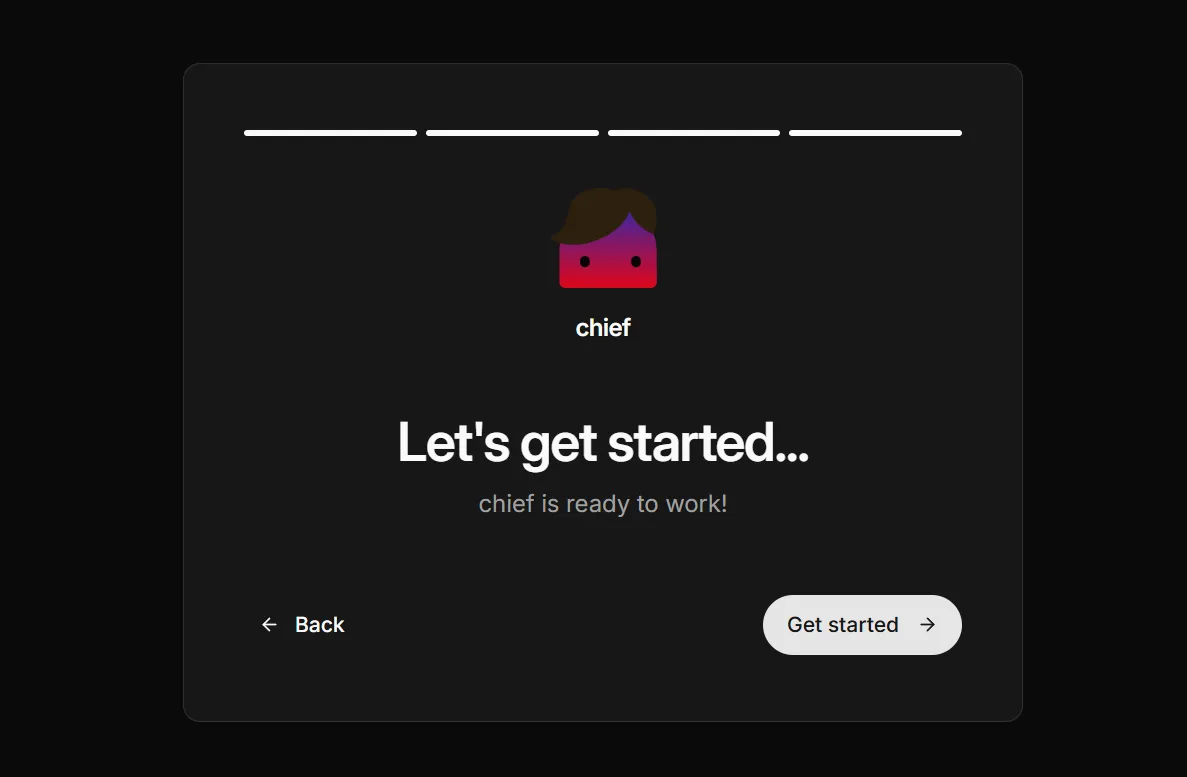
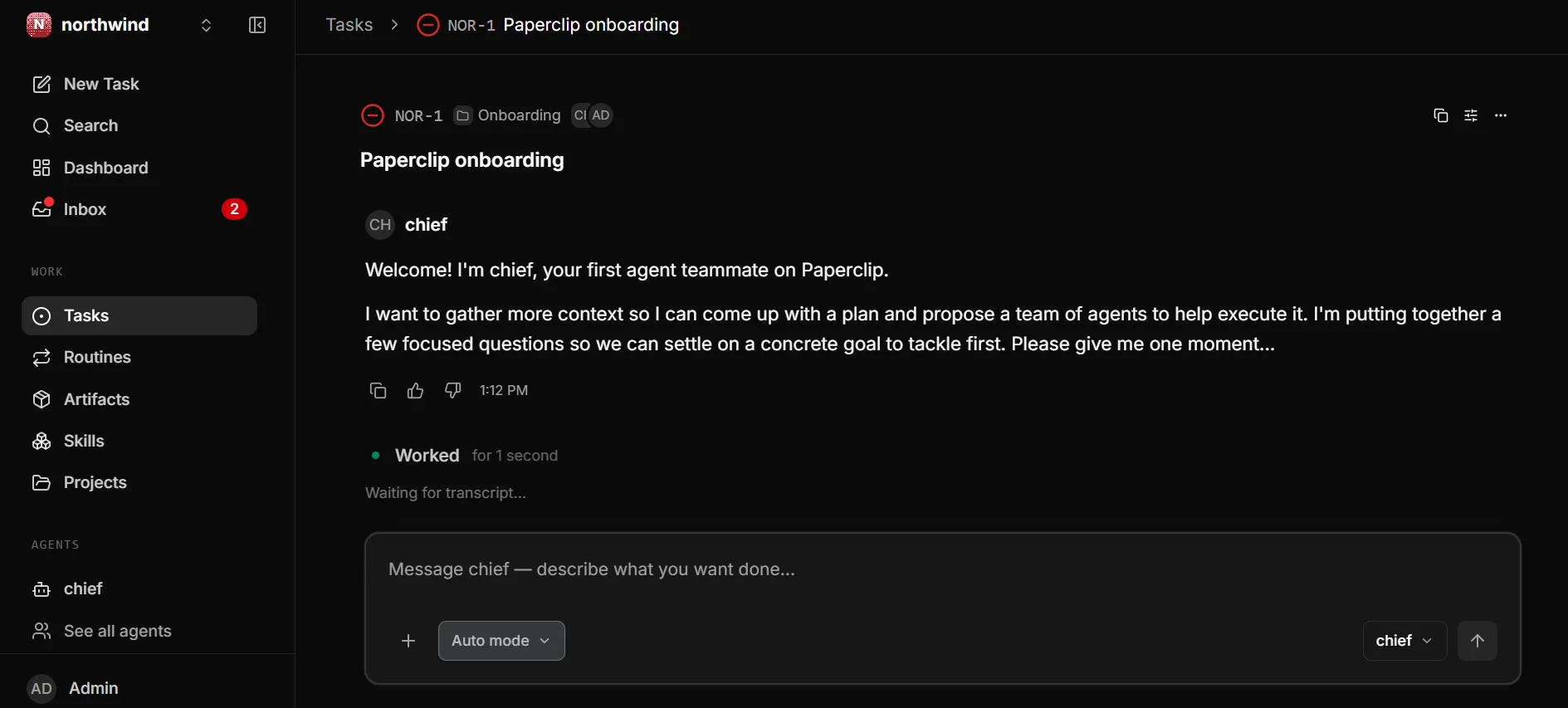
随后 Paperclip 会打开一个入门任务,你的新智能体会在其中自我介绍,并提出几个问题,以便在开始工作前给出工作计划与智能体团队的方案。
管理你的 Managed Paperclip 应用
完成初始设置后,你可以随时从 Hostinger 控制面板侧边栏的 Paperclip 部分管理你的 Managed Paperclip 实例。
更多详细信息,请参阅此指南:Hostinger Managed Paperclip: How to manage your application on Hostinger dashboard.
完成这些步骤后,你就已部署好一个 Managed Paperclip 组织,并已连接好你的第一个 AI 编程智能体,随时可以开始工作。
更多资源