
Hostinger WooCommerce VPS 模板使用教程
WooCommerce 是一款流行的 WordPress 电商插件,让用户能够轻松创建和管理在线商店。
Hostinger 的 Ubuntu 24.04 64bit with WooCommerce VPS 模板已预装 WooCommerce,简化了在线商店的搭建流程。本指南将带你了解在 Hostinger VPS 上启动并运行 WooCommerce 商店的基本步骤。
首先,在你的 VPS 上**安装 WooCommerce 模板**。
访问你的 WooCommerce 商店
打开网页浏览器,访问 http://[your-VPS-hostname]/wp-admin/。
你将进入 WordPress 管理页面。使用以下电子邮箱地址——admin@[your-VPS-hostname]——登录,并使用安装模板时设置的密码。
请务必将 [your-VPS-hostname] 替换为你 VPS 的实际**主机名(hostname)**
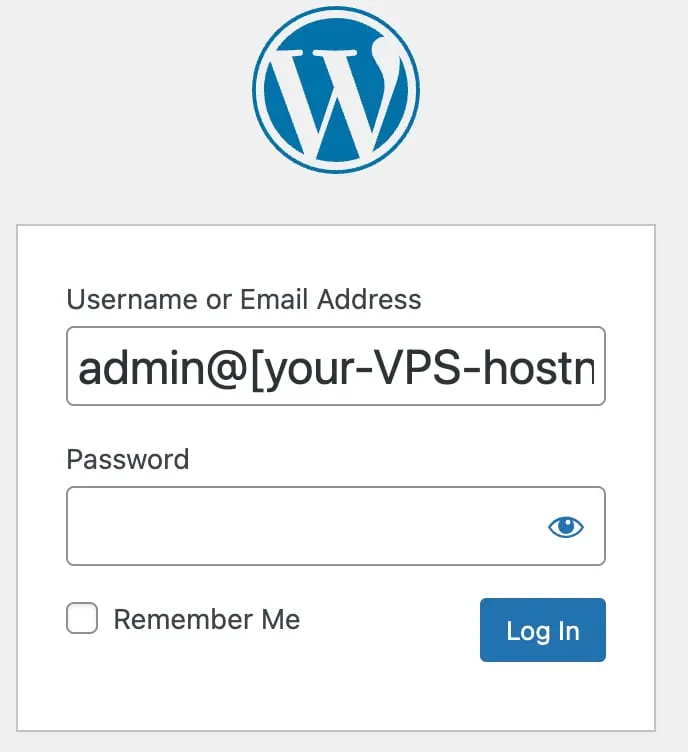
如果你希望 WooCommerce 在你的域名上运行,请**将域名指向 VPS IP 地址,并更改服务器主机名**
配置 WooCommerce
登录 WordPress 后,系统会弹出 WooCommerce 设置向导。按照步骤配置商店的基本设置,例如商店地址、货币和支付方式:
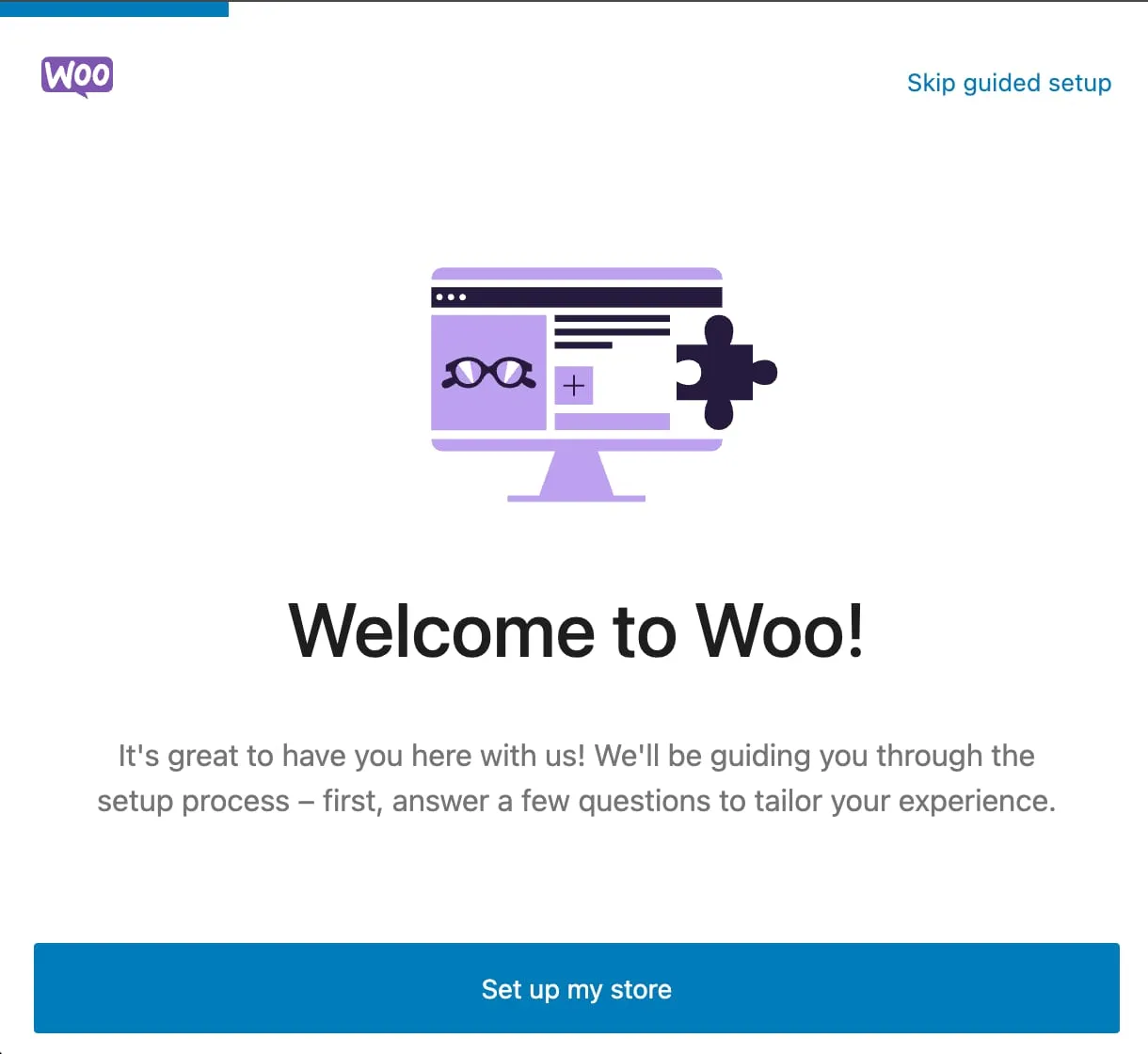
探索 WooCommerce 的各项设置,配置配送、税费以及其他重要的商店功能。
添加产品
在 WordPress 控制面板中,导航到 WooCommerce → Products。添加新产品,包括描述、图片、价格以及其他相关信息:
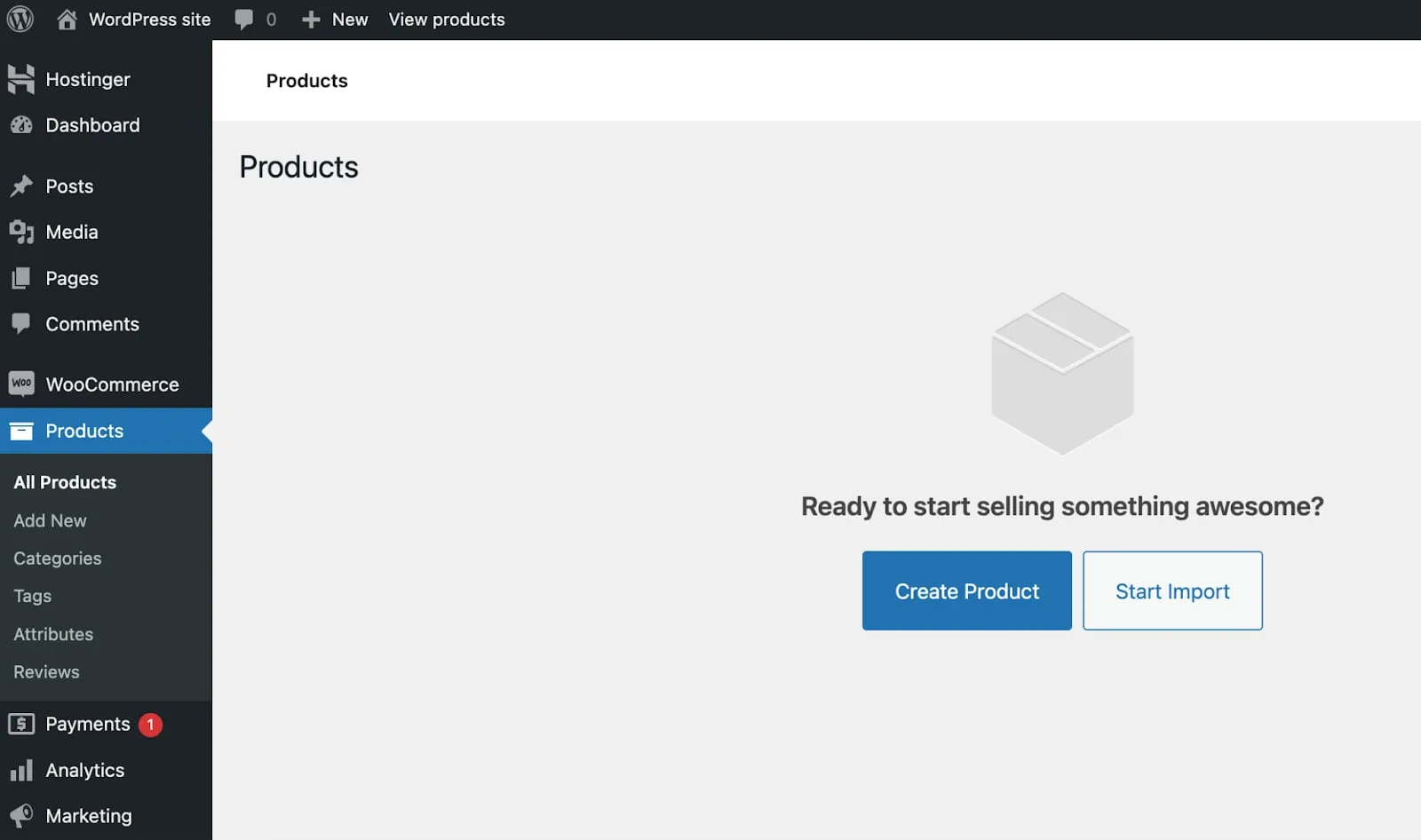
使用分类和标签来整理你的产品,让顾客更容易找到所需商品。
自定义商店
选择一个与 WooCommerce 兼容的 WordPress 主题。自定义主题,使其符合你的品牌形象和商店美学:
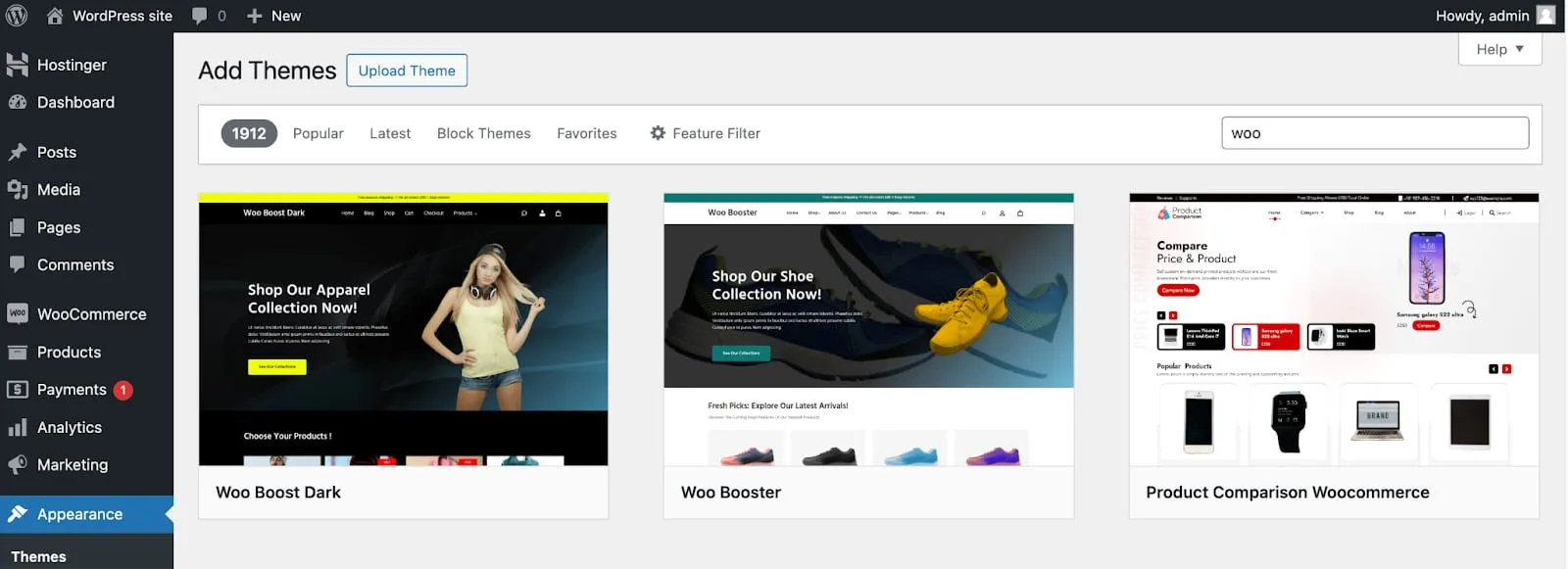
通过自定义结账和购物车页面,确保流畅的购物体验。
WooCommerce 扩展商店(Extensions Store)
WooCommerce 提供各种扩展,可实现订阅、预约、会员等额外功能。浏览 WooCommerce Extensions 商店了解更多选项:
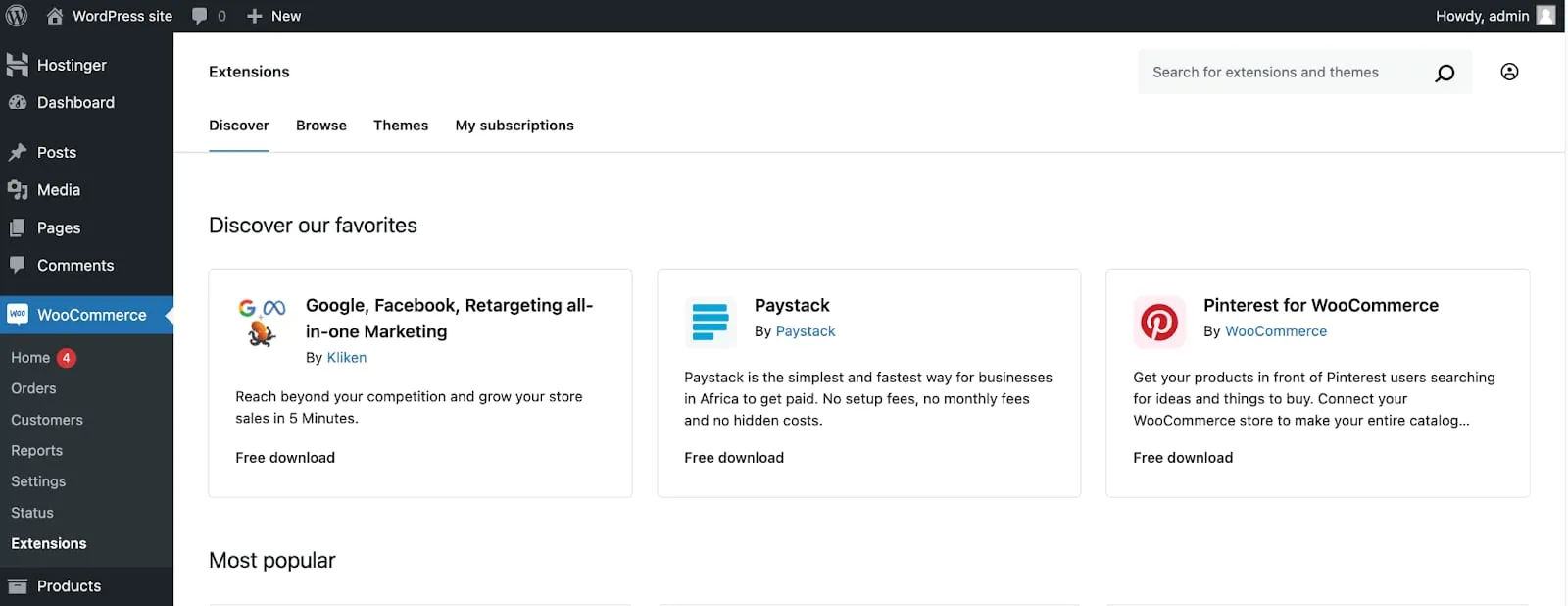
你还可以利用其他 WordPress 插件来增强商店功能,例如 SEO 工具或分析工具。
此模板使用 CloudPanel,它运行 NGINX Web 服务器。对于某些特定插件,你可能需要编辑 vhost 文件。部分规则可参考 WordPress 文档
Hostinger 的 Ubuntu 24.04 64bit with WooCommerce VPS 模板为启动和管理在线商店提供了坚实的基础。WooCommerce 与 WordPress 的集成,使其成为灵活而强大的电商解决方案。如需更详细的说明和最佳实践,请参阅 WooCommerce 文档。