
Hostinger Minecraft 服务器备份创建教程
通过游戏面板(Game Panel)为你的 Minecraft 服务器创建备份。如果你尚未创建服务器,请先参阅如何在 Hostinger 上创建并启动 Minecraft 服务器。
创建备份
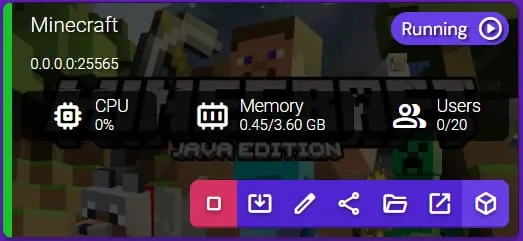
你可以双击进入你的 Minecraft 实例(Instances) 来为服务器创建备份:
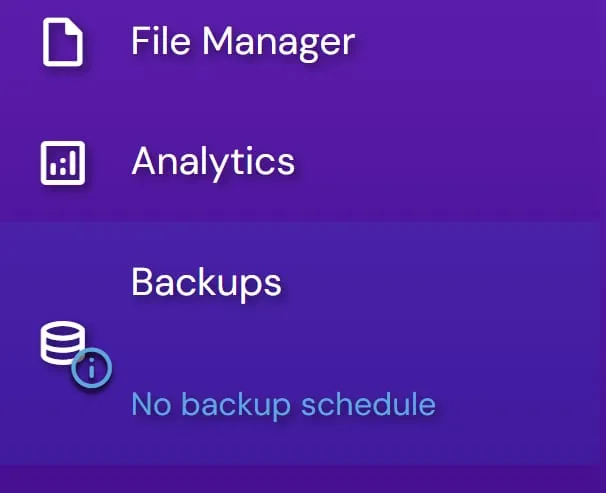
在其中选择备份(Backups):
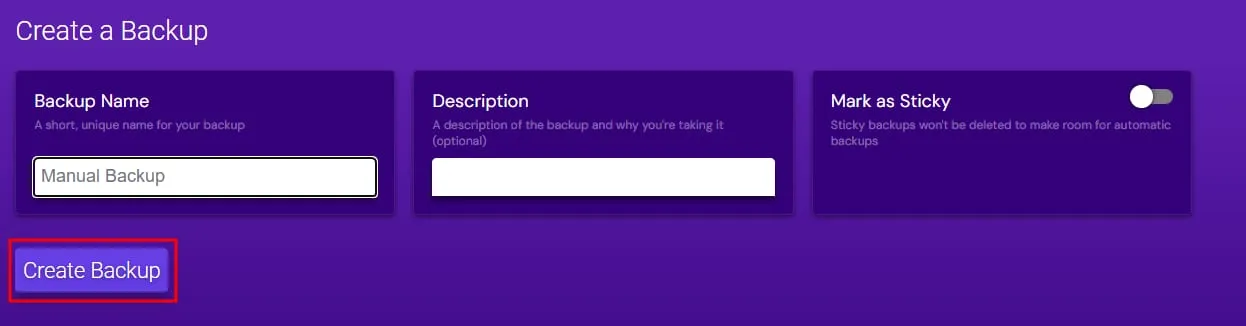
在该页面的备份区域中,你可以填写备份名称并点击**创建备份(Create Backup)**来创建手动备份。
如果你想设置自动备份计划,请点击屏幕顶部的设置计划(Setup Schedule)。

请注意,恢复备份后,你必须重启 Minecraft 服务器才能使更改生效。
如何下载备份
如果你想将 Minecraft 服务器的备份下载到本地设备,请先进入你的 Minecraft 实例(Instance) 并点击**停止实例(Stop Instance)**来停止服务器。
接下来,通过 FTP 连接到你的服务器,选择要下载的文件夹,并将其拖动到设备上的目标位置即可开始下载。
下载完成后,请重启你的服务器。