
Hostinger Game Panel 安装 Minecraft 插件教程
要在 Hostinger Game Panel 上安装 Minecraft 插件,请在 Java 版服务器上选择 CraftBukkit、Spigot 或 PaperMC 服务器类型,然后从“插件”菜单安装插件,或手动上传 .jar 文件。之后重启服务器以加载插件。
插件比模组(mods)更容易安装,因为插件只需安装在服务器上,而模组需要同时安装在服务器和 Minecraft 客户端上。
如何自动安装 Minecraft 插件
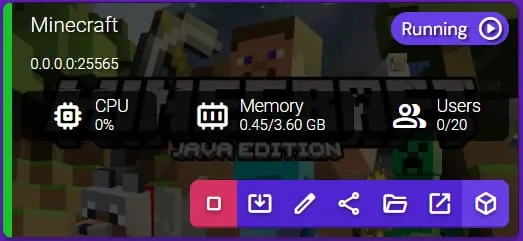
搭建你的 Minecraft 服务器,并确保选择 Java 版。完成后,点击你的 Minecraft 服务器实例的 Manage(管理)按钮:
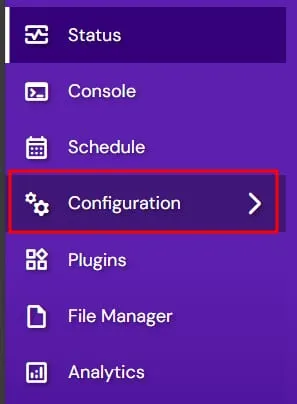
在左侧菜单中选择 Configuration(配置):
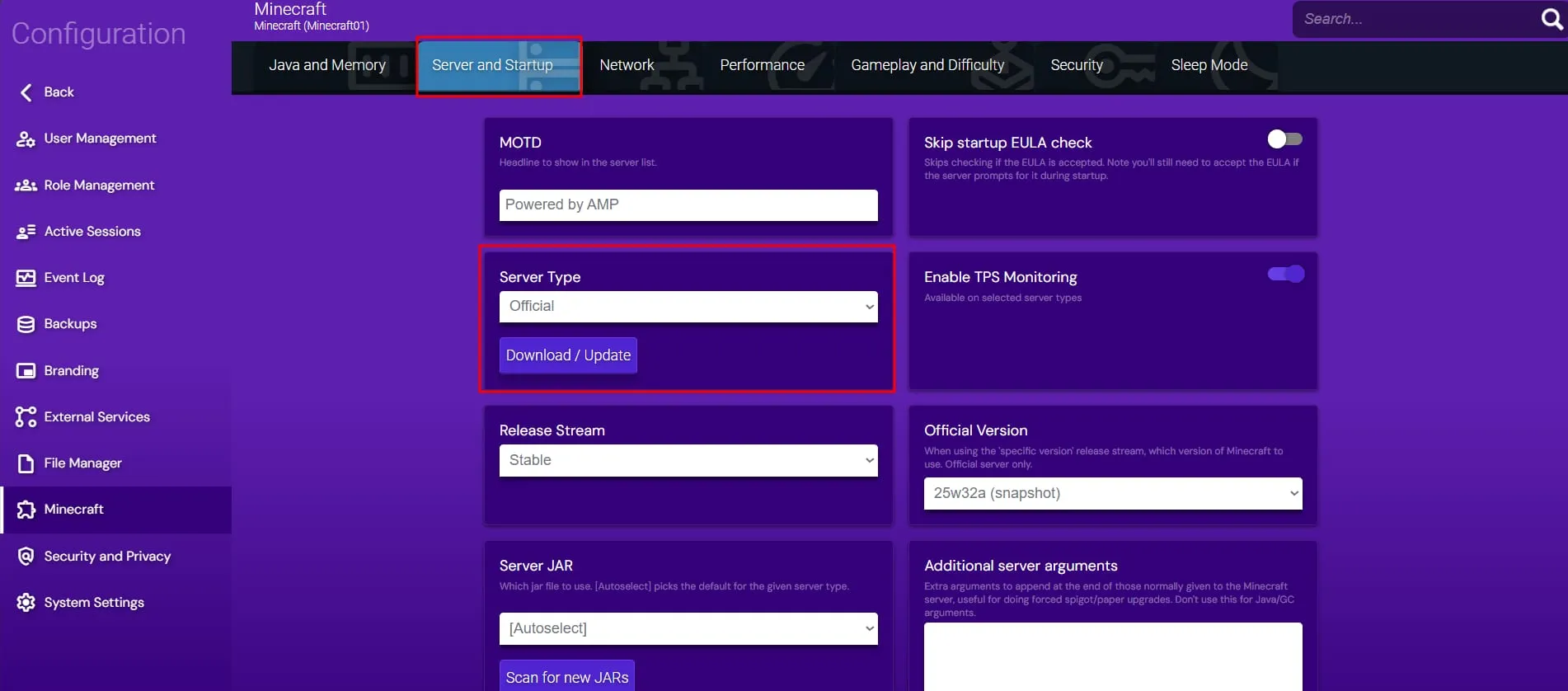
接下来,依次进入 Minecraft → Server and Startup → Server type(服务器类型),你可以从多种自定义服务器类型中进行选择:
要安装插件,你需要选择以下类型之一:
| 服务器类型 | 功能特点 |
| CraftBukkit | CraftBukkit 是原版 Minecraft 服务器的修改版本,包含 Bukkit API。Bukkit API 是一套工具,允许开发者创建可与 Minecraft 服务器交互的插件。 |
| Spigot | Spigot 衍生自 CraftBukkit 项目,设计上更加轻量,同时能够承载更多玩家和更多插件。它包含 Bukkit API,因此可用于创建与 Minecraft 服务器交互的插件。 |
| PaperMC***** | Spigot Minecraft 服务器的高性能分支,旨在修复游戏玩法和机制方面的不一致问题。它还包含许多额外的功能和优化,可以提升 Minecraft 服务器的性能和稳定性。 |
* 推荐给希望在不牺牲功能的前提下获得最佳服务器性能的用户。
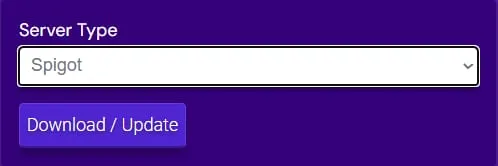
选择你偏好的服务器类型后,点击 Download/Update(下载/更新)按钮,下载随即开始:
下载完成后,你的服务器就可以安装插件了。返回 Instance(实例)部分并选择 Plugins(插件):
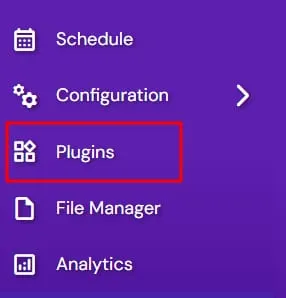
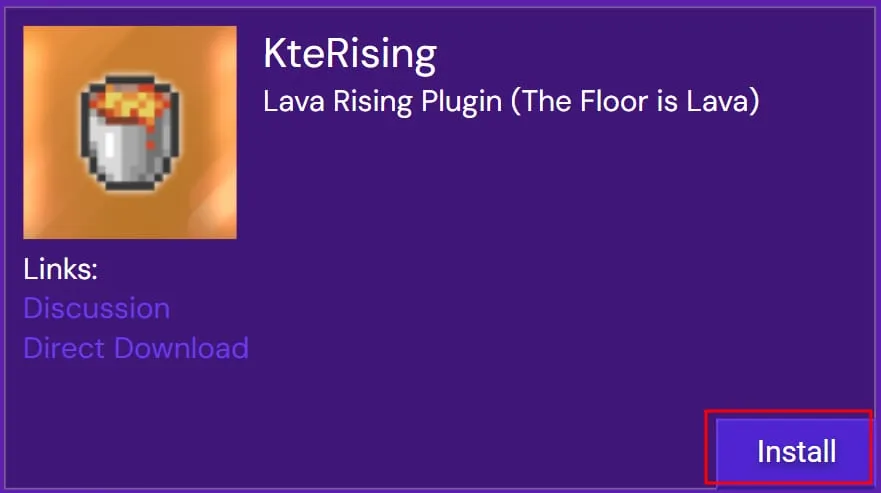
现在,选择一个插件并点击 Install(安装):
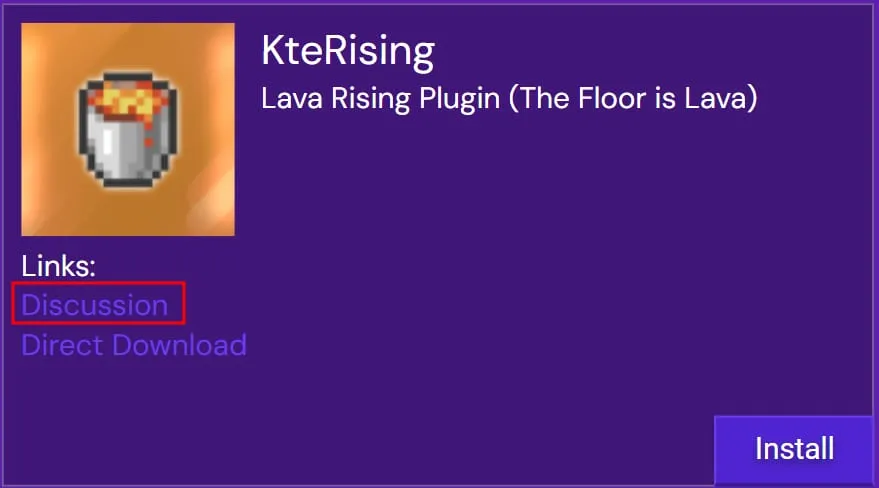
如果你想了解某个插件的更多信息,请点击 Discussion(讨论)按钮:
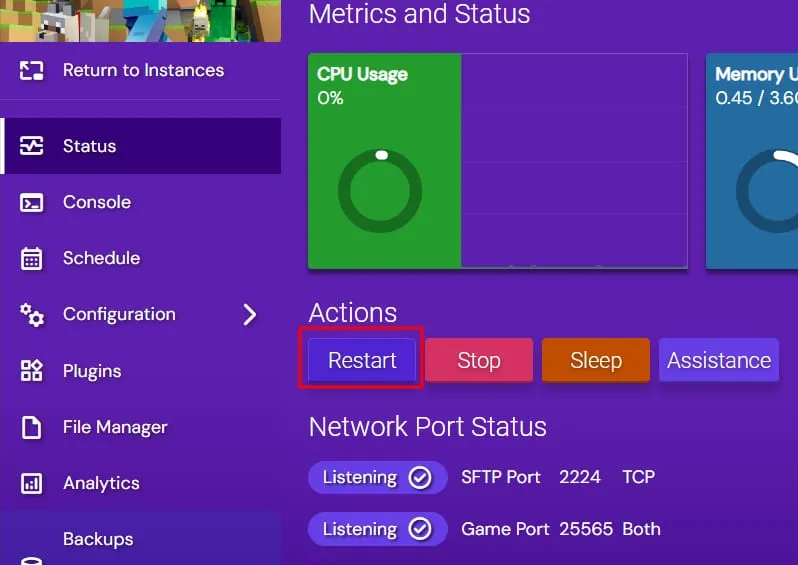
安装插件后,你需要重启服务器以加载插件及其配置:
如何手动安装插件
如果你想要的插件不在自动插件列表中,可以手动安装它。
首先,从官方插件页面下载该插件。下载好插件的 .jar 文件后,打开 File Manager(文件管理器)并找到 plugins 文件夹。双击打开它:
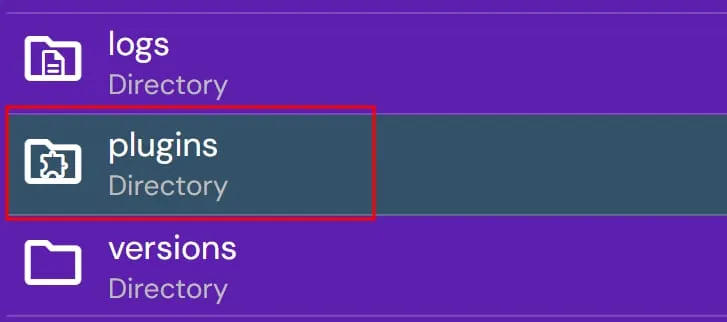
接下来,将插件从你的电脑拖放到服务器实例中进行上传。上传完成后,重启你的服务器。
如何检查插件是否正常工作
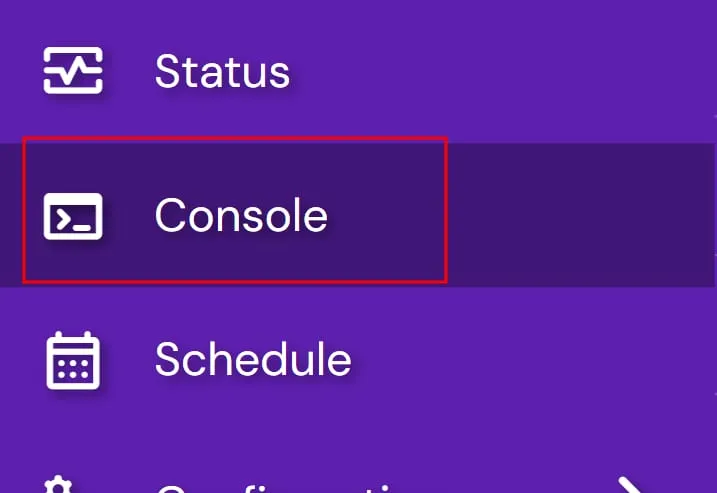
重启服务器后,打开你的 Server console(服务器控制台):
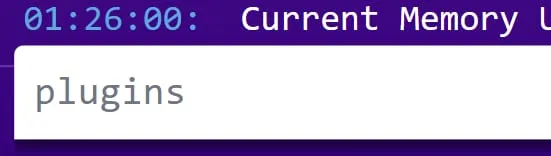
然后输入 plugins:
这将显示服务器上当前正在运行的插件列表:
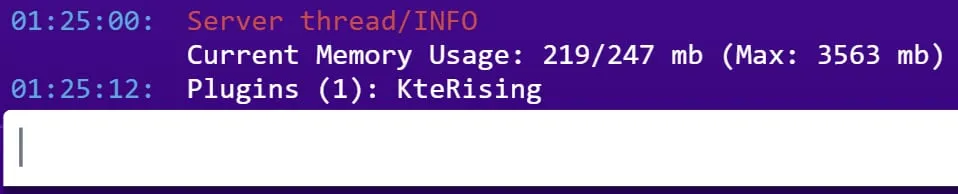
该命令在登录服务器后同样有效。不过在游戏内使用时,需在命令前加上斜杠:/plugins
无论你使用手动方法还是自动方法,你的插件都会存储在 plugins 文件夹中。
推荐插件
以下是一些可以安装到你的 Minecraft 服务器上、提升游戏体验的插件推荐:
- AuthMeReloaded – 此插件仅在离线模式下游玩时需要。它可以防止玩家用户名在服务器内被冒用或盗用
- ViaVersion – 允许使用旧版本 Minecraft 的用户加入你的服务器
- WorldEdit – 简化和自动执行建造与编辑 Minecraft 世界中的多项任务
- AntiCheatReloaded – 帮助服务器管理员防范破解客户端和垃圾机器人(spambot)。它会分析玩家行为,并能阻止恶意游戏行为
- Set Homes – 一款轻量级插件,允许你使用
/home命令在 Minecraft 中设置并传送到自定义的家位置
你的 Minecraft 服务器现在已经运行你所安装的插件了,在控制台中输入 plugins 命令即可查看它们。
更多 Minecraft 服务器自定义指南
添加模组和模组包
- 如何在 Hostinger Game Panel 上安装 Minecraft 模组。
- 如何通过 Hostinger Game Panel 为 Minecraft 服务器安装 Fabric Loader
- 如何在 Hostinger 为 Minecraft 安装模组包。
上传你自己的文件