
Hostinger Google Analytics 设置教程
Google Analytics 是一款出色的分析工具,可用于跟踪你网站的活动和访客情况。它完全免费,而且设置起来非常简单。
创建 Google Analytics 账户
- 打开 Google Analytics 页面 并创建一个账户:

- Google 会要求你提供关于你网站或业务的基本信息。完成注册流程后,你将被重定向到你的账户。点击 **Data Streams(数据流)**并选择你想要的数据流类型,本文将使用 Web(网站):

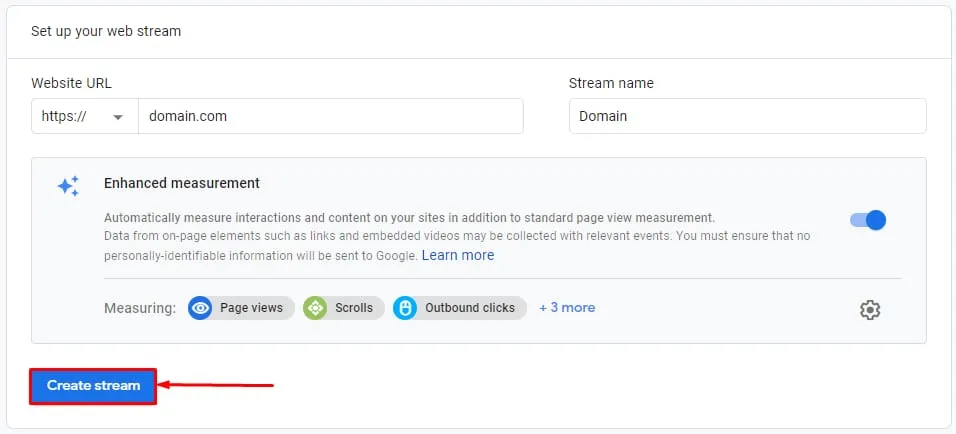
- 填写所有必填字段,然后点击 Create stream(创建数据流):

- 在这一步,Google 会提供Global Site Tag(全局网站标签),这是一段用于运行跟踪流程的代码。你需要复制这段代码:

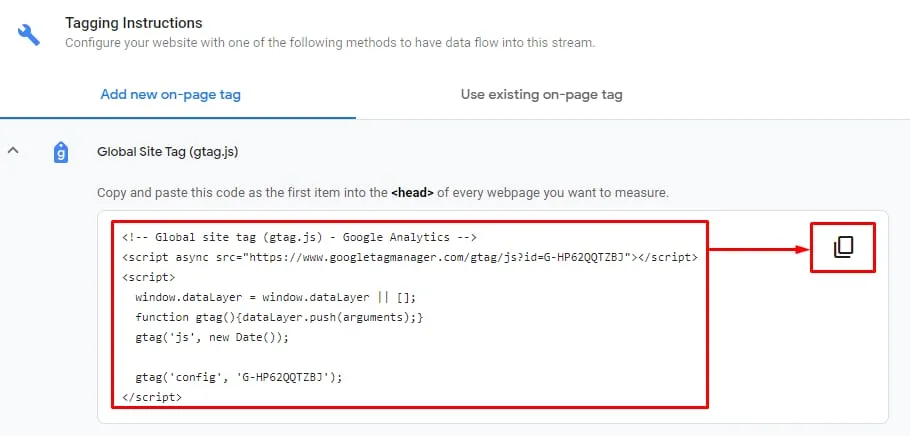
- 最后一步是将这段 Global Site Tag 代码插入到你网站每个页面的
<head>中。
如果你不确定如何将代码添加到网站,可以查看以下针对一些热门平台的教程:
设置完成后
设置好 Google Analytics 之后,通常最多需要 48 小时才能显示你网站的流量数据,不过跟踪会在代码生效后立即开始。
在你开始跟踪访客之后,可以查看如何让你的网站出现在搜索结果中来帮助提升流量,或者查看如何在 Hostinger 中查看你网站的流量,了解 Hostinger 自带的 Google Analytics 替代方案。
你还可以观看这个视频教程: