
Hostinger Managed OpenClaw 详解:功能概览与设置教程
托管版 OpenClaw(Managed OpenClaw)是一项精简的解决方案,可简化个人 AI 助手的部署流程。该功能可自动处理服务器管理、基础设施更新和安全设置,让你能够专注于配置助手的逻辑与交互。
请参阅 AI 自动化应用概览,了解托管版 OpenClaw 在 Hostinger 其他 AI 自动化应用中的定位;或阅读 如何在 Hostinger 上开始使用 OpenClaw,获取更全面的介绍。
现在一份套餐同时包含 OpenClaw 和 Hermes Agent。购买托管版 OpenClaw 后,你将在同一订阅下获得 Hermes Agent 的访问权限——无需单独购买。你可以随时在 Hostinger 控制面板中切换这两个应用。分步操作说明请参阅 如何切换你的 AI 自动化应用。
你可以通过以下两种方式购买托管版 OpenClaw 订阅:
- 通过 Hostinger 控制面板 — 登录 Hostinger 控制面板,点击左侧边栏中的 OpenClaw。所有用户都可以看到此菜单项,并可直接在那里购买订阅。
- 通过 Hostinger 官网 — 访问此页面并选择套餐。
使用托管版 OpenClaw,你将获得:
- 自动化引导流程:选择你的 AI 提供商以及 WhatsApp、Telegram 或 Hostinger Email 等通信渠道。
- 集成 AI 模型:通过 nexos.ai 连接 AI 模型,无需手动配置 API 密钥。
- 隔离环境:你的 OpenClaw 实例运行在安全、专用的 Docker 容器中。
- 托管基础设施:Hostinger 负责所有后端安全功能和自动软件更新。
前提条件
- 拥有可访问托管版 OpenClaw 的 Hostinger 账户(目前正按地区逐步推出)。
- 拥有一个有效的 Telegram 或 WhatsApp 账户,或一个 Hostinger Email 地址,用作 AI 通信渠道。
设置你的托管版 OpenClaw 实例
观看如何正确设置 OpenClaw:
首先,你需要购买套餐并完成基本设置:
- 购买 AI 自动化应用套餐
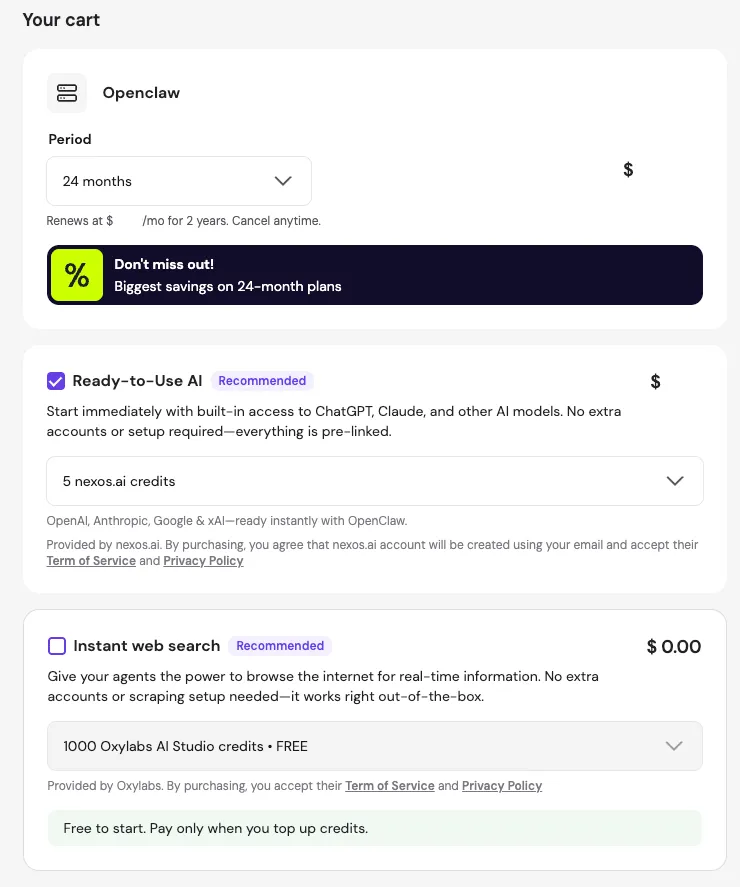
- 选择套餐时长和可选附加项
- 即用型 AI:默认已选择;你可以添加最多 100 个 nexos.ai 额度,立即开始使用。
- 即时网页搜索:添加 1000 个免费的 Oxylabs AI Studio 额度,让你的智能体具备互联网浏览能力。
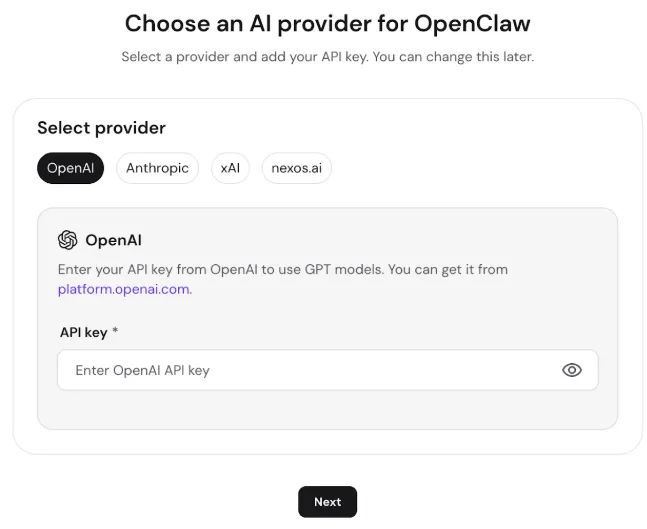
- 配置 AI 提供商:如果你购买的是不含即用型 AI 的版本,请在引导过程中输入你在外部生成的 API 密钥。
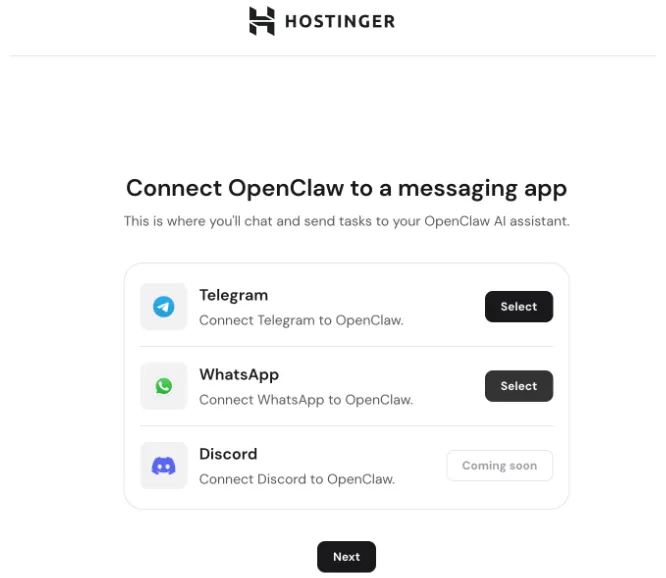
- 选择通信渠道:直接在 Hostinger 控制面板中连接 WhatsApp 或 Telegram——无需打开 OpenClaw 控制面板。
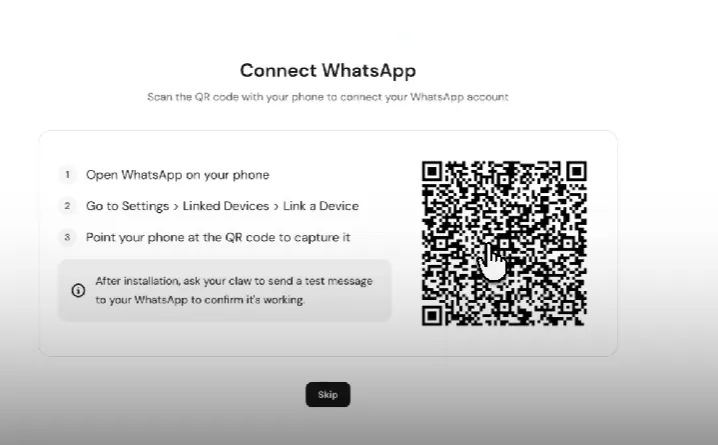
- WhatsApp:按照 Hostinger 控制面板中显示的二维码配对步骤操作。在手机上打开 WhatsApp → 设置 → 已关联的设备 → 关联设备 → 扫描屏幕上显示的二维码。
- Telegram:按照 Hostinger 控制面板中的提示,通过 BotFather 进行连接。
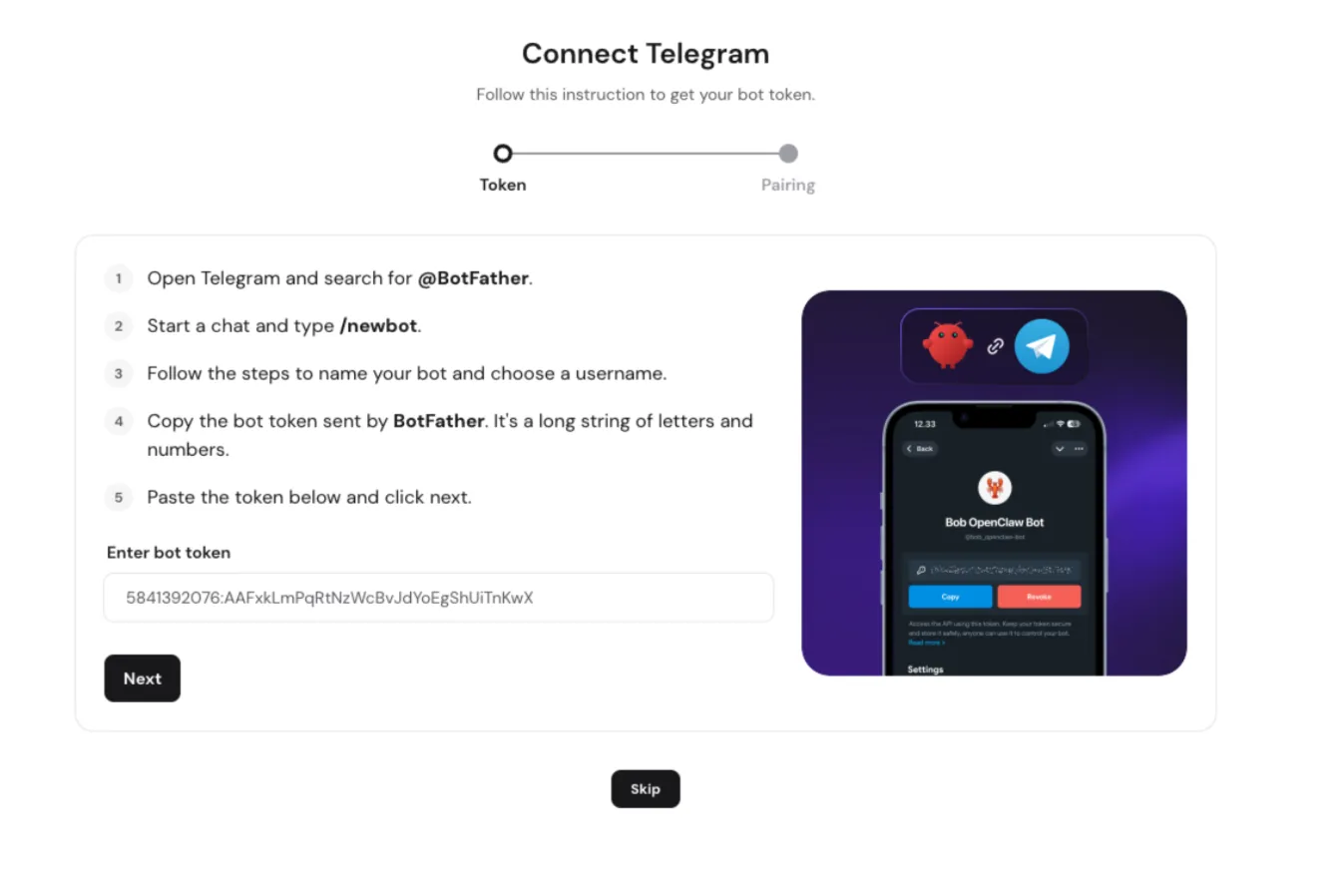
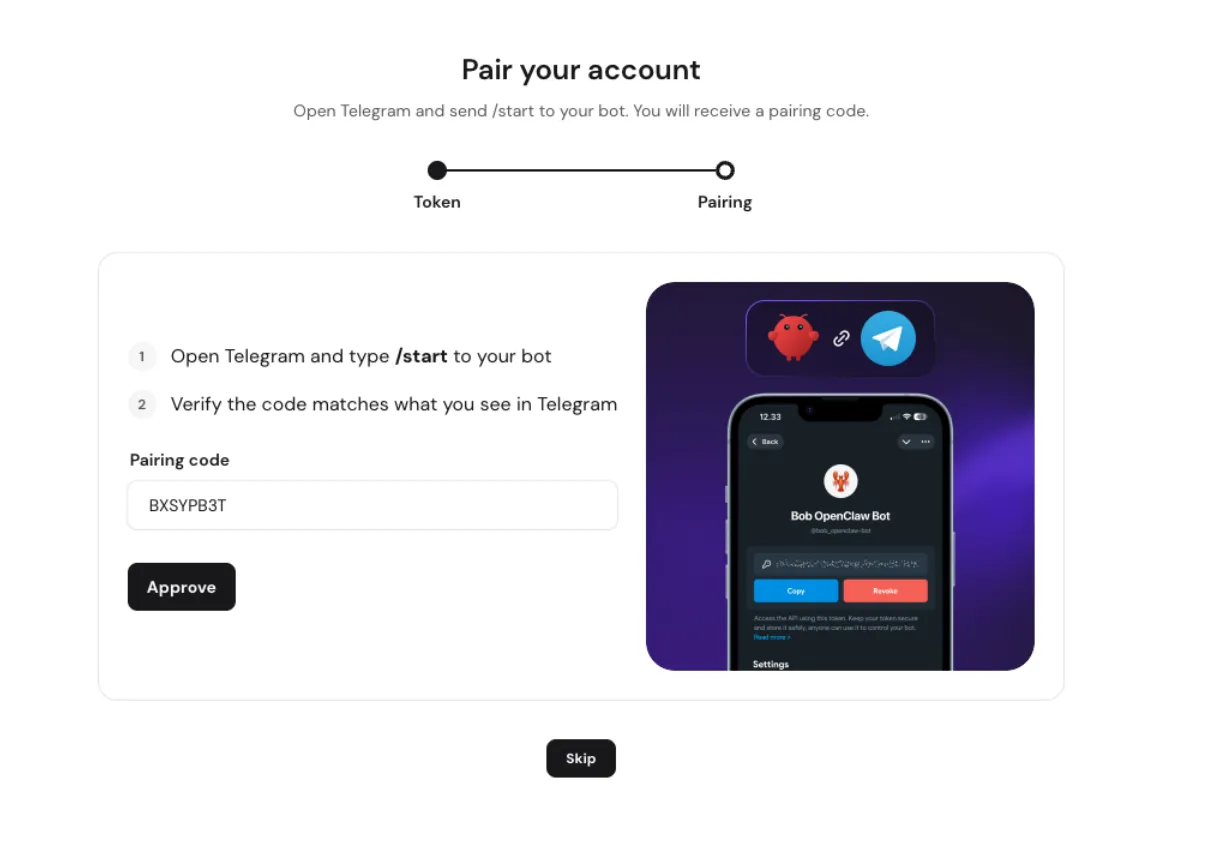
- Hostinger Email:连接专用的 Hostinger Email 邮箱,以自动化对外沟通、回复和通知。如果你最近购买了尚未配置的 Hostinger Email 套餐,引导过程中会自动出现邮箱设置步骤。完成后,该邮箱将自动连接到 OpenClaw,无需额外操作。如果没有看到此步骤,可以在设置完成后通过询问你的 OpenClaw 助手手动连接邮箱。
- Discord:此选项目前正在开发中。
- 如果你想稍后再连接消息应用,可点击 Next 跳过此步骤。
- WhatsApp:按照 Hostinger 控制面板中显示的二维码配对步骤操作。在手机上打开 WhatsApp → 设置 → 已关联的设备 → 关联设备 → 扫描屏幕上显示的二维码。
- 完成安装:系统将准备你的环境。完成后,点击 OpenClaw 按钮打开界面,或点击 Access key 复制你的唯一令牌。
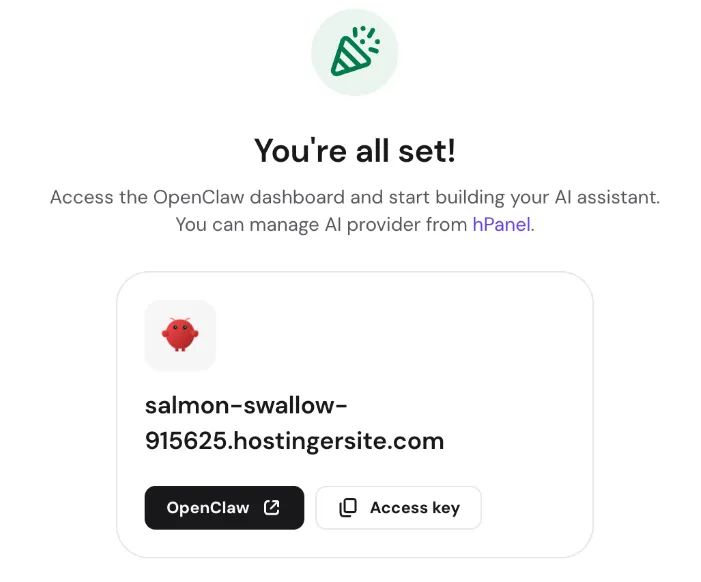
设置你的 AI 偏好
环境准备就绪后,通过你选择的消息应用向助手发送一条“Hi”消息。这将开始一个初始配置问答流程,AI 会询问你的沟通偏好和个人设置。
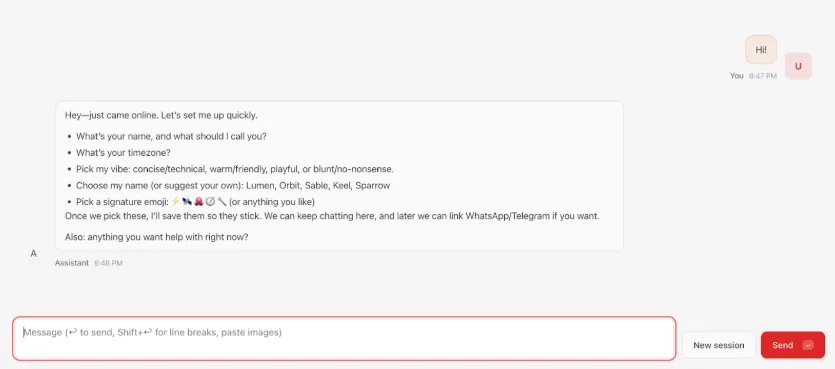
管理你的 OpenClaw 应用
完成初始设置后,你可以随时通过 Hostinger 控制面板侧边菜单中的 OpenClaw 板块管理你的托管版 OpenClaw 实例。该页面会将你的 OpenClaw 和 Hermes Agent 实例一并列出,你可以使用每个应用卡片顶部的标签页在应用之间切换。
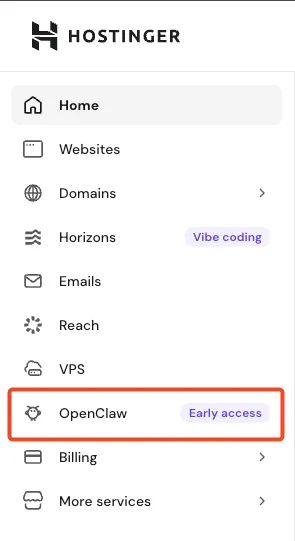
更多详细信息,请参阅此指南:如何在 Hostinger 控制面板中管理你的托管版 OpenClaw 应用。
将 Hostinger Connector 连接到你的 OpenClaw 应用
Hostinger Connector 可让你的 OpenClaw 智能体直接通过聊天读取和管理你的 Hostinger 资源,包括 VPS、域名、DNS、电子邮箱和账单。
- 打开你的 OpenClaw 控制面板。
- 在设置部分中,找到 Hostinger Connector,点击连接。
- 确认操作。应用将重启以应用更改。
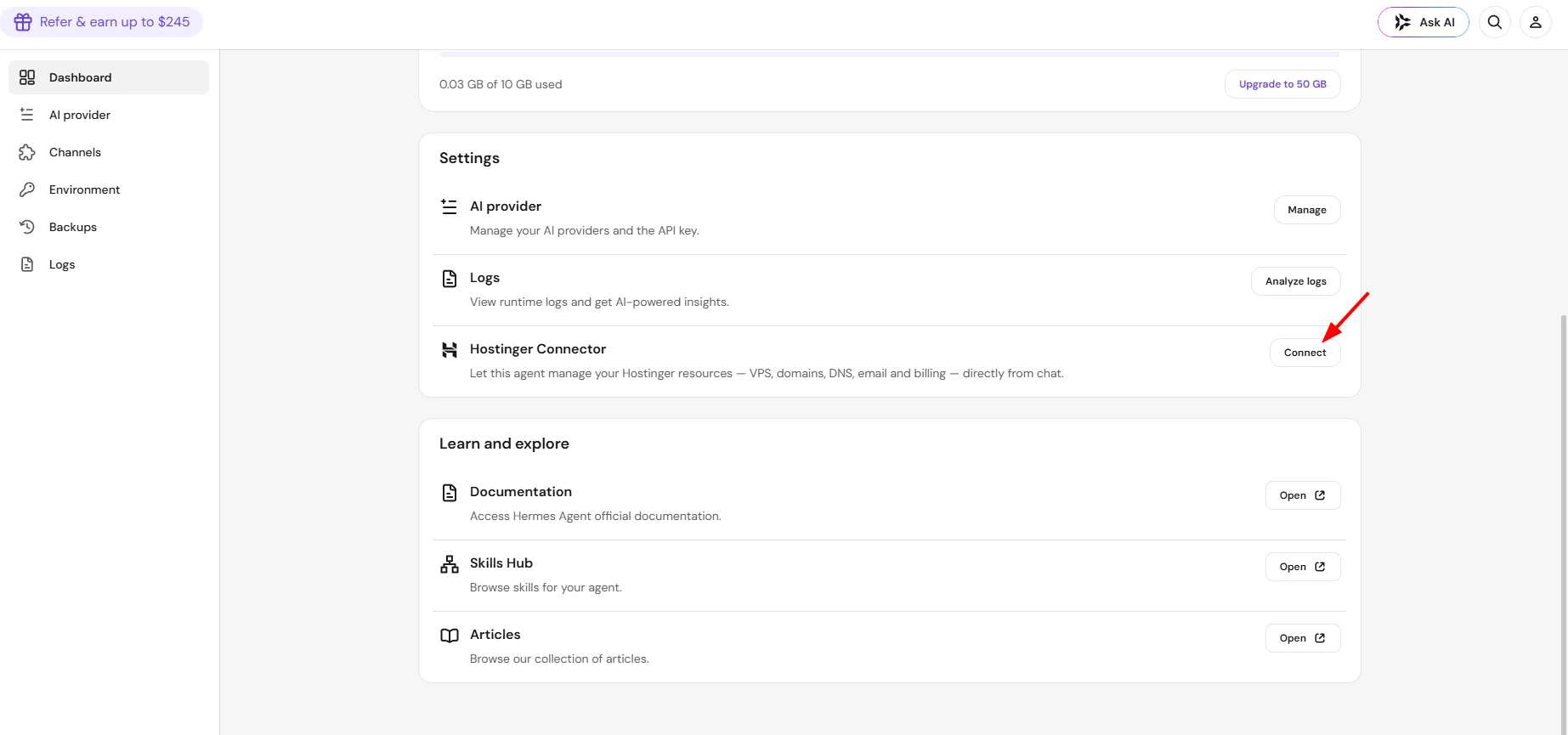
连接后,OpenClaw 会自动注册 Hostinger API MCP 服务器,使其能够通过聊天访问你的 Hostinger 资源。
注意
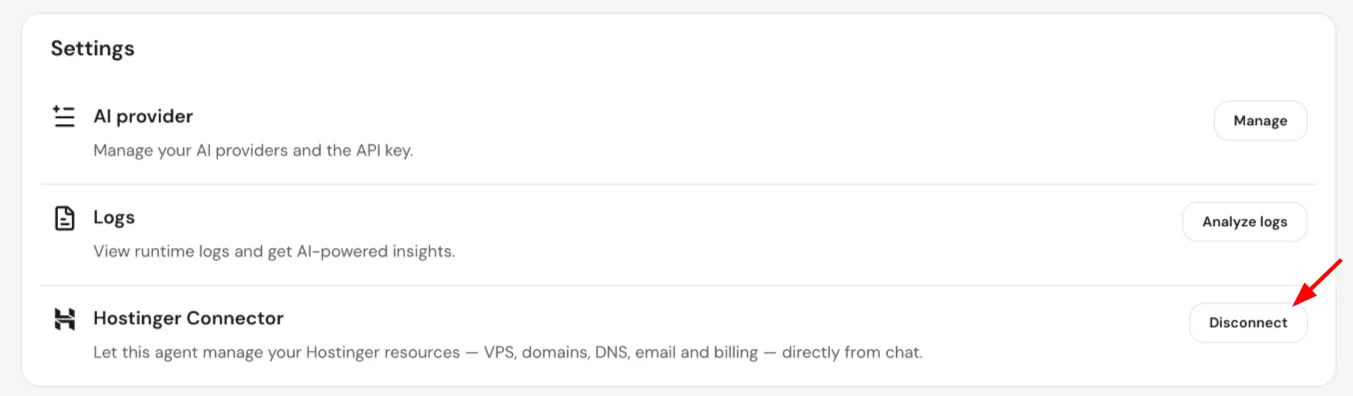
- Hostinger Connector 需要 OpenClaw v2026.7.1-2 或更高版本。如需断开连接,请前往设置,点击 Hostinger Connector 旁边的断开连接;此操作也会重启应用。
完成这些步骤后,你就成功部署了一个托管的 AI 助手环境。现在你可以与你的 OpenClaw 实例交互,实现任务自动化并优化工作流程。
切换到 VPS 套餐
如果你在过去 30 天内购买了 AI 自动化应用套餐并希望切换,你可以通过 Hostinger Agent 免费进行一次订阅迁移。可用迁移路径:
- 托管版 OpenClaw → VPS(KVM 1)
- 迁移完成后,你将收到一个引导链接,用于访问你的新服务。此选项每位客户仅限一次迁移。
注意
- 如果你需要完整的 root 访问权限或手动控制服务器,我们建议你了解我们的 OpenClaw VPS 选项和 OpenClaw VPS 安装指南。
- 托管版 OpenClaw 与托管版 Hermes 之间的订阅迁移现已不再提供,双向均不可用。此限制仅适用于订阅迁移——你仍然可以随时在 Hostinger 控制面板中切换所使用的应用,因为两者都包含在同一套餐中。
其他资源