
Hostinger Managed OpenClaw WhatsApp 设置教程
要将 WhatsApp 连接到 Hostinger Managed OpenClaw,请在 Hostinger 控制面板中打开 Channels(渠道)部分,生成二维码,并使用 WhatsApp 的「关联设备」功能扫描二维码。连接成功后,你就可以直接通过移动设备与你的 AI 助手互动。
开始之前
- 你必须拥有有效的 Hostinger Managed OpenClaw。
- 你需要一部已安装 WhatsApp 并拥有有效账号的移动设备。
WhatsApp 也可以在 Hostinger 控制面板中的 Managed OpenClaw 引导流程中直接连接,无需打开 OpenClaw 控制面板。
如何将 WhatsApp 关联到 Hostinger Managed OpenClaw
- 访问 Hostinger 控制面板。
- 点击应用旁边的管理按钮,进入你的 OpenClaw 控制面板。
- 前往 Channels(渠道)。
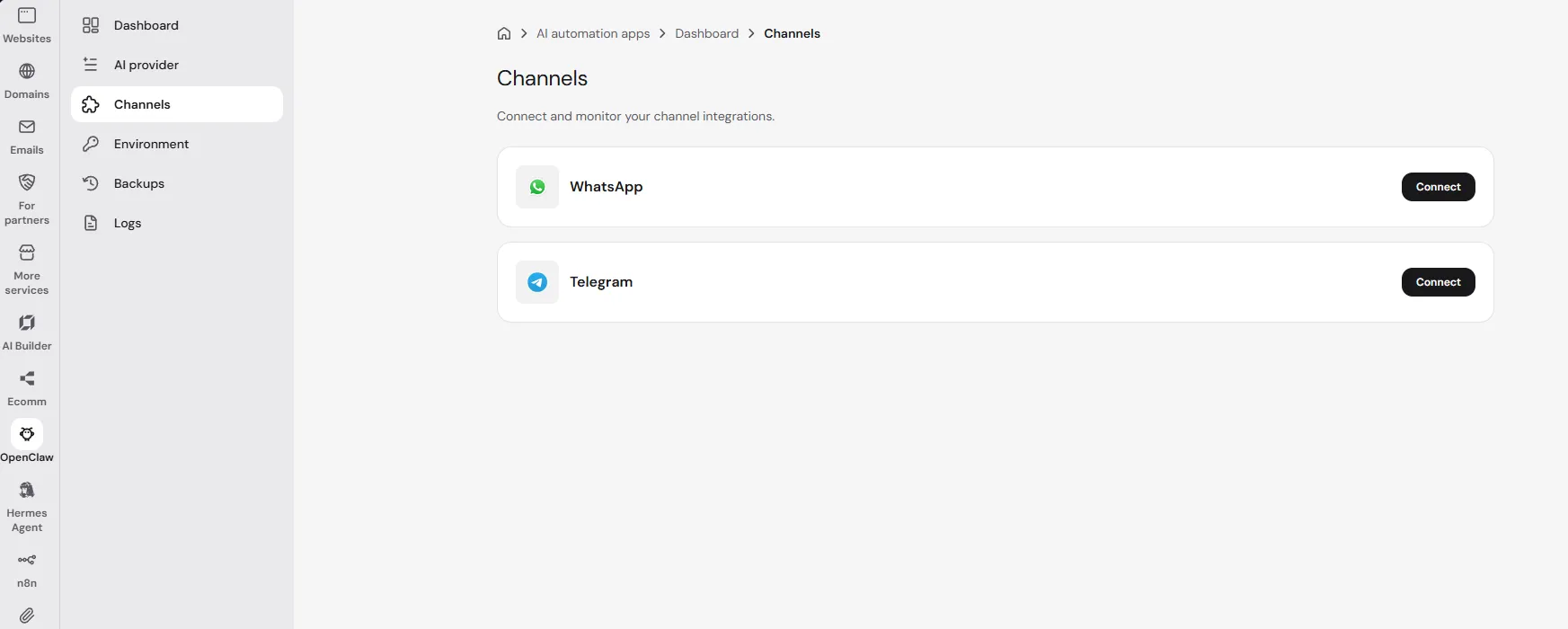
- 在 WhatsApp 选项上点击连接。
- 你将看到若干步骤,需要在你的个人 WhatsApp 账号中依次完成,才能将其与你的 OpenClaw 实例连接:
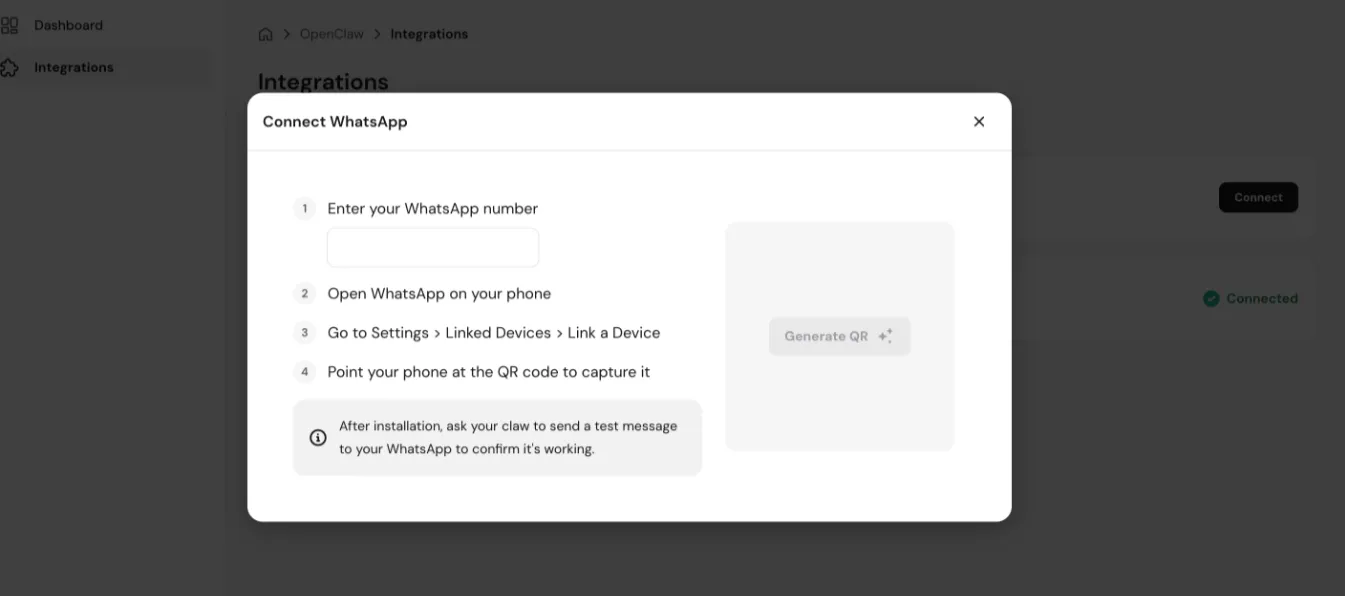
在 WhatsApp 中继续设置
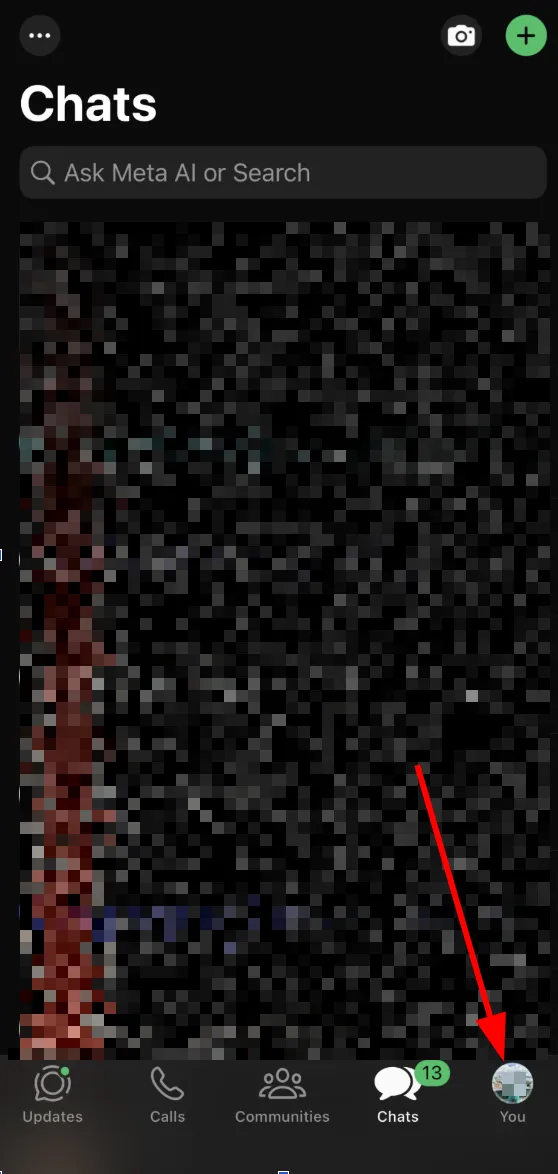
- 进入设置(你 选项卡)。
- 点击已关联的设备按钮。
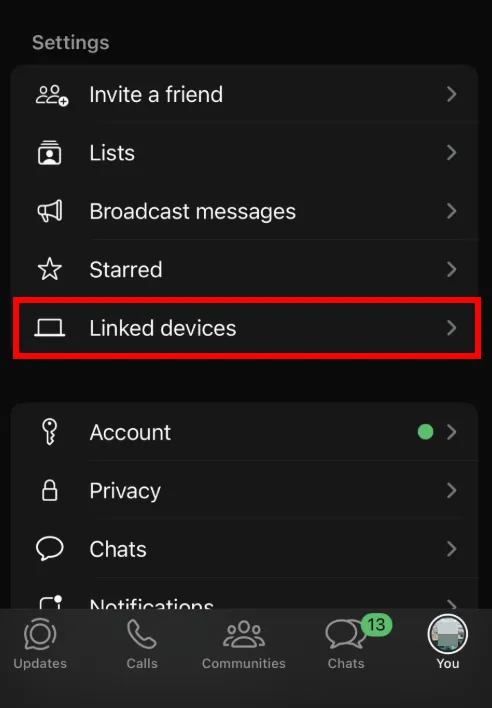
- 点击关联设备按钮。
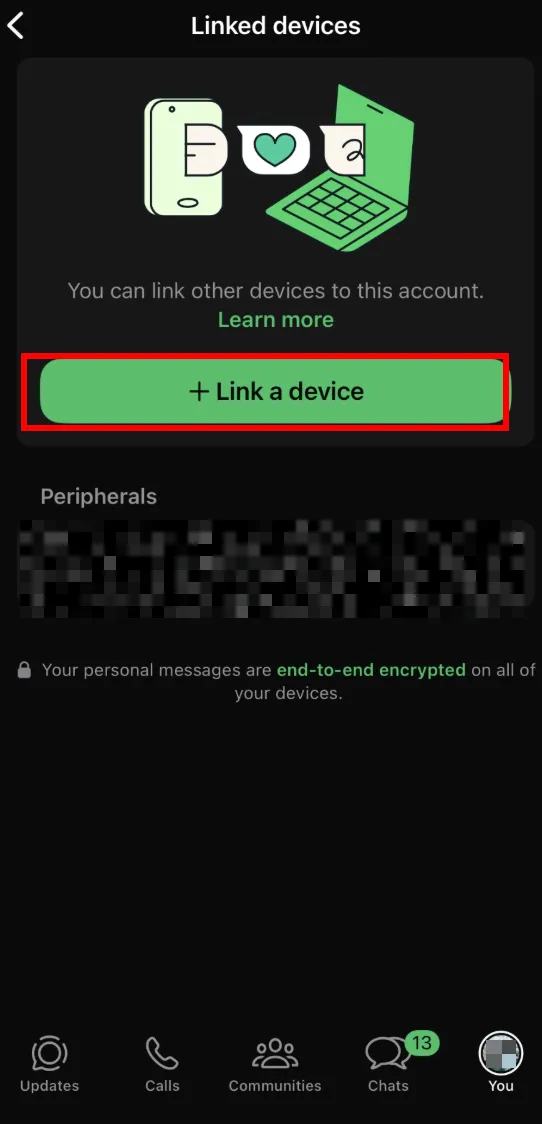
- 在 Hostinger 控制面板上点击 **Generate QR(生成二维码)**按钮,然后将手机摄像头对准二维码。
你的 WhatsApp 账号现已连接到你的 Hostinger Managed OpenClaw 实例。向你的应用打个招呼,即可开始互动。