
Hostinger 主机套餐降级教程
如果你当前的主机方案提供的资源超出了实际需求,你可以直接通过 Hostinger 控制面板轻松降级到较低档位的方案。这样既能优化你的主机开支,又能保持网站在线并正常运行。
开始之前
- 请确保你的资源使用量不超过目标方案的限制。
- 降级仅适用于所选的主机方案;账户中的其他已购服务不受影响。
如何降级你的主机方案
要降级你的主机方案,请按照以下步骤操作:
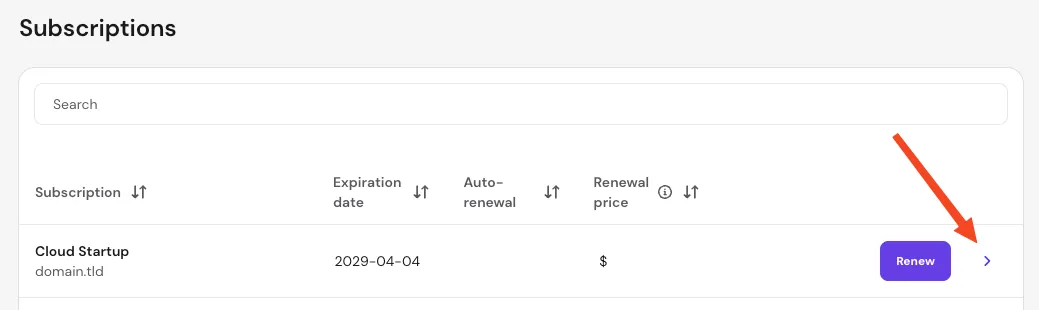
- 前往 Hostinger 控制面板 → Billing → Subscriptions。
- 找到你想要更改的主机方案,点击箭头(❯)来管理该订阅。
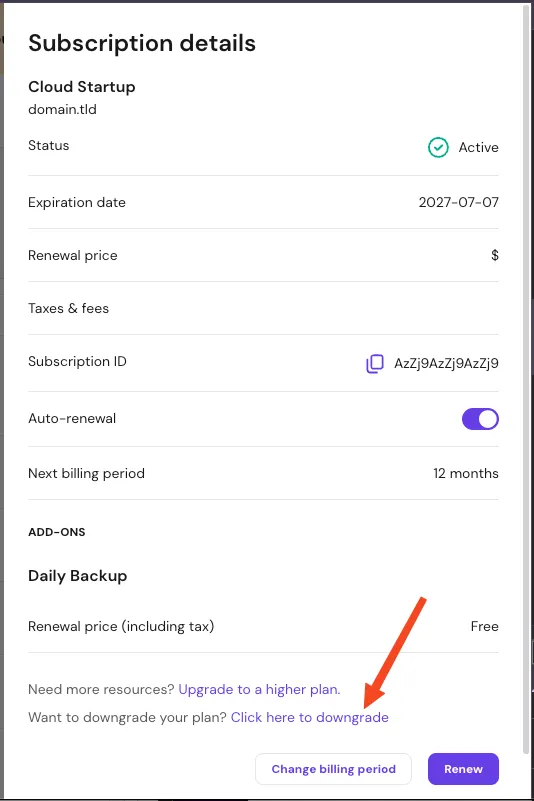
- 点击 Downgrade(降级)选项。
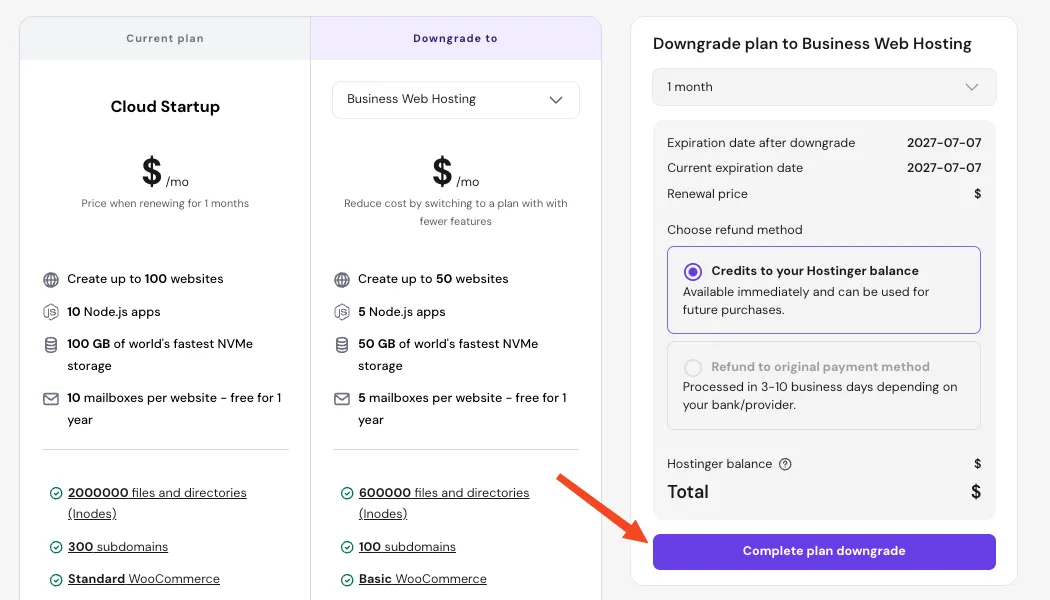
- 点击 Downgrade to(降级为)下方的下拉菜单,查看可用的主机方案选项。如果可用,你还可以更改计费周期并选择退款方式。
- 点击 Complete plan downgrade(完成方案降级)确认选择。
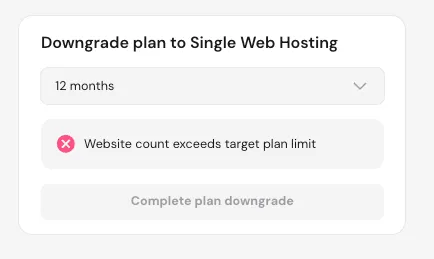
如果无法降级到所选的新方案,系统会显示说明原因的通知,并且降级按钮将被禁用。
降级后的主机方案变更
在处理主机方案降级时,系统会对你的账户应用以下逻辑。
- 计费周期:你当前方案的到期日期保持不变。降级会立即应用于你当前的计费周期。
- 按比例折算退款:系统会根据你更高级别方案中未使用的部分按比例折算差价,该金额将作为退款返还到你的账户。
- 资源调整:确认后,你方案的资源分配(如存储空间、带宽或网站数量限制)将立即降至目标方案的额度。
成功降级主机方案后,你可以在保持网站正常运行的同时合理控制预算。现在你可以直接在控制面板中管理更新后的资源分配和账户余额。
注意
- 如果全部退款额度被进行中的账户调整自动消耗,你剩余的充值余额将为零。