
Hostinger cPanel & WHM VPS 模板使用教程
WHM(Web Host Manager)和 cPanel 是常用于管理服务器和网站功能的主机控制面板。
- WHM:面向管理员的管理界面,允许他们管理多个 cPanel 账户、设置主机方案、配置安全设置以及执行服务器级任务。
- cPanel:面向个人网站所有者的易用界面,使他们能够管理文件、域名、数据库、电子邮件等。
WHM 用于服务器管理,而 cPanel 用于管理该服务器上的网站。
cPanel 和 WHM 是我们的 VPS 方案提供的一种**操作系统模板。你可以在首次设置 VPS 时选择它,也可以之后随时更换**为 AlmaLinux 9 with cPanel。
访问我们的 cPanel VPS 主机 页面,了解更多可用的 VPS 方案
许可证信息
cPanel 许可证不包含在内。如果你的账户属于 Hostinger.com(全球站)、Hostinger 印尼站或 Hostinger 欧洲品牌,可以按照以下步骤从 Hostinger 控制面板购买:如何购买许可证。
从 Hostinger 购买的 cPanel 账户数量最少为 5 个
如果你的账户属于 Hostinger 全球站、印尼站或欧洲品牌以外的其他品牌,可以直接从 cPanel 购买许可证。
访问 WHM
在浏览器中输入以下地址,将 your-vps-ip 替换为你服务器的 IP 地址:
WHM 信息
- HTTP 登录地址(非安全连接): http://your\_vps\_ip:2086
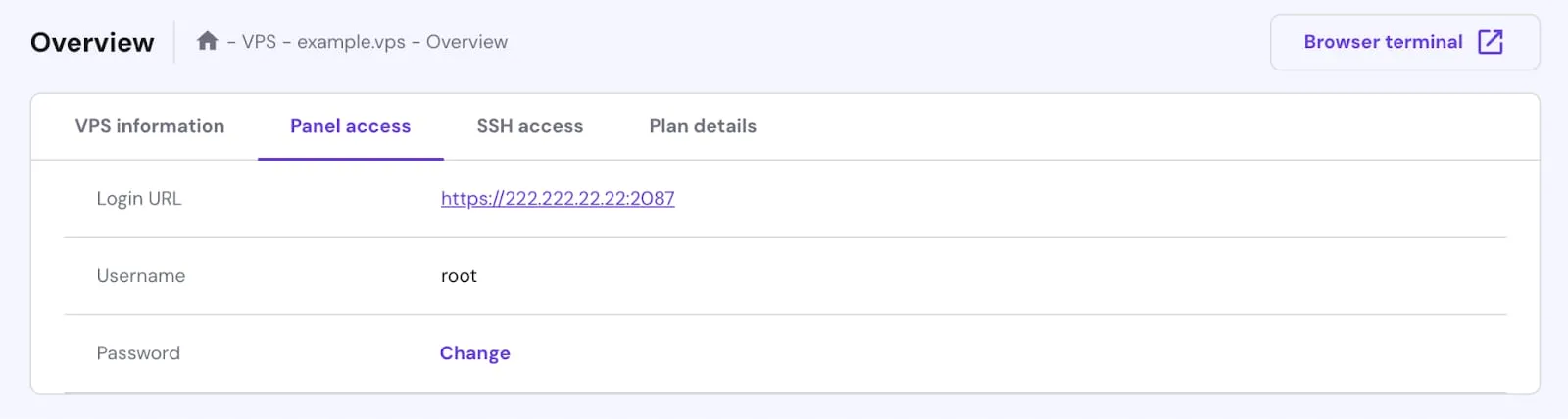
- HTTPS 登录地址(安全连接): https://your\_vps\_ip:2087
或者,你也可以进入 Hostinger VPS 控制面板的概览页面,切换到“Panel access”(面板访问)标签页,然后点击“Login URL”链接。
登录
当你的 VPS 运行 cPanel/WHM 后,你就可以登录 WHM 或 cPanel 了。通过浏览器访问登录 URL 时,你需要接受**自签名 SSL 证书**。
输入以下登录信息:
- 用户名:root
- 密码:你的 root 密码
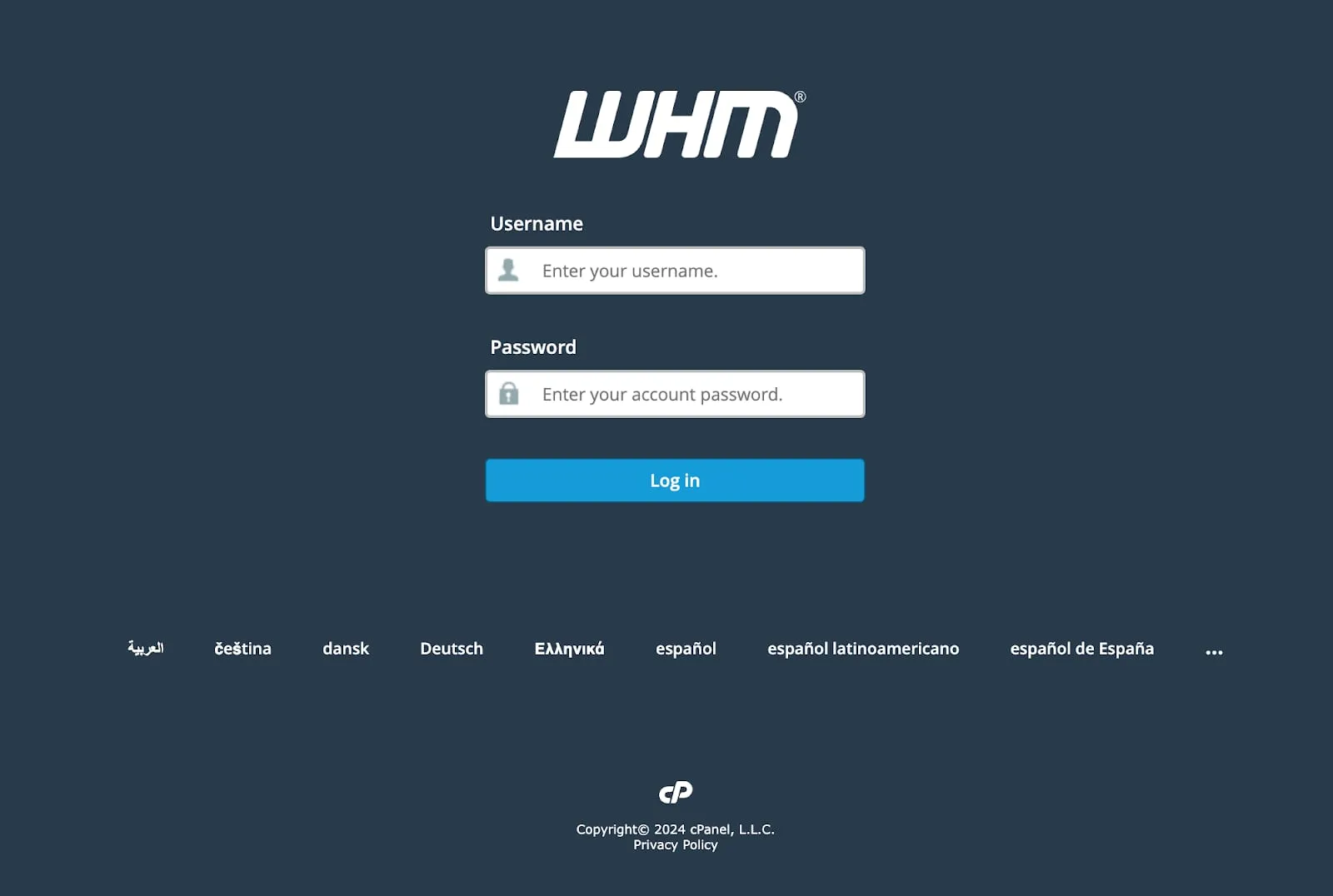
接下来你将被重定向到 WHM 初始设置界面。如果没有出现该界面,而是看到“Get Started with a Free cPanel Trial!”(开始免费 cPanel 试用!),这是因为你的账户尚未关联有效的 cPanel 许可证。
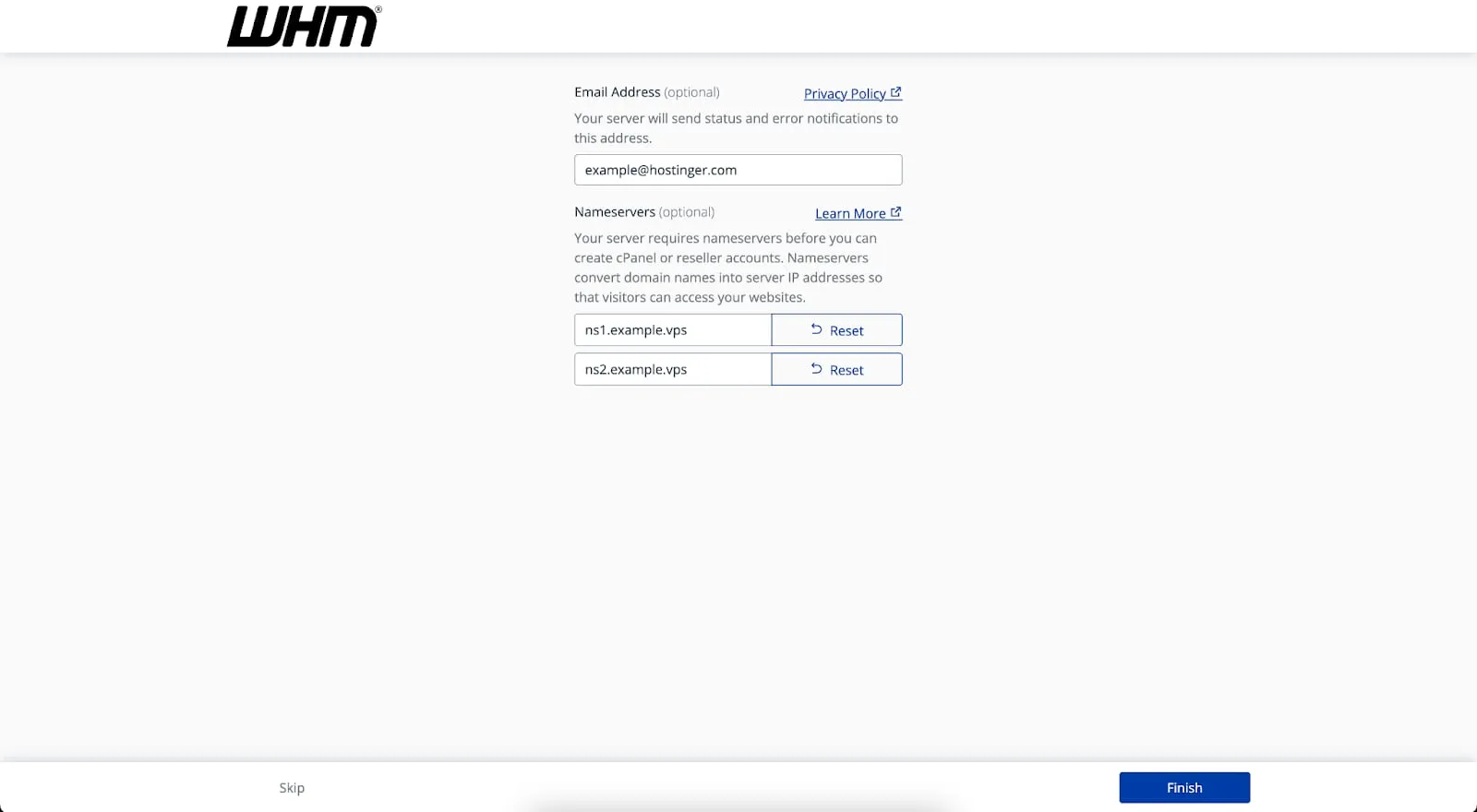
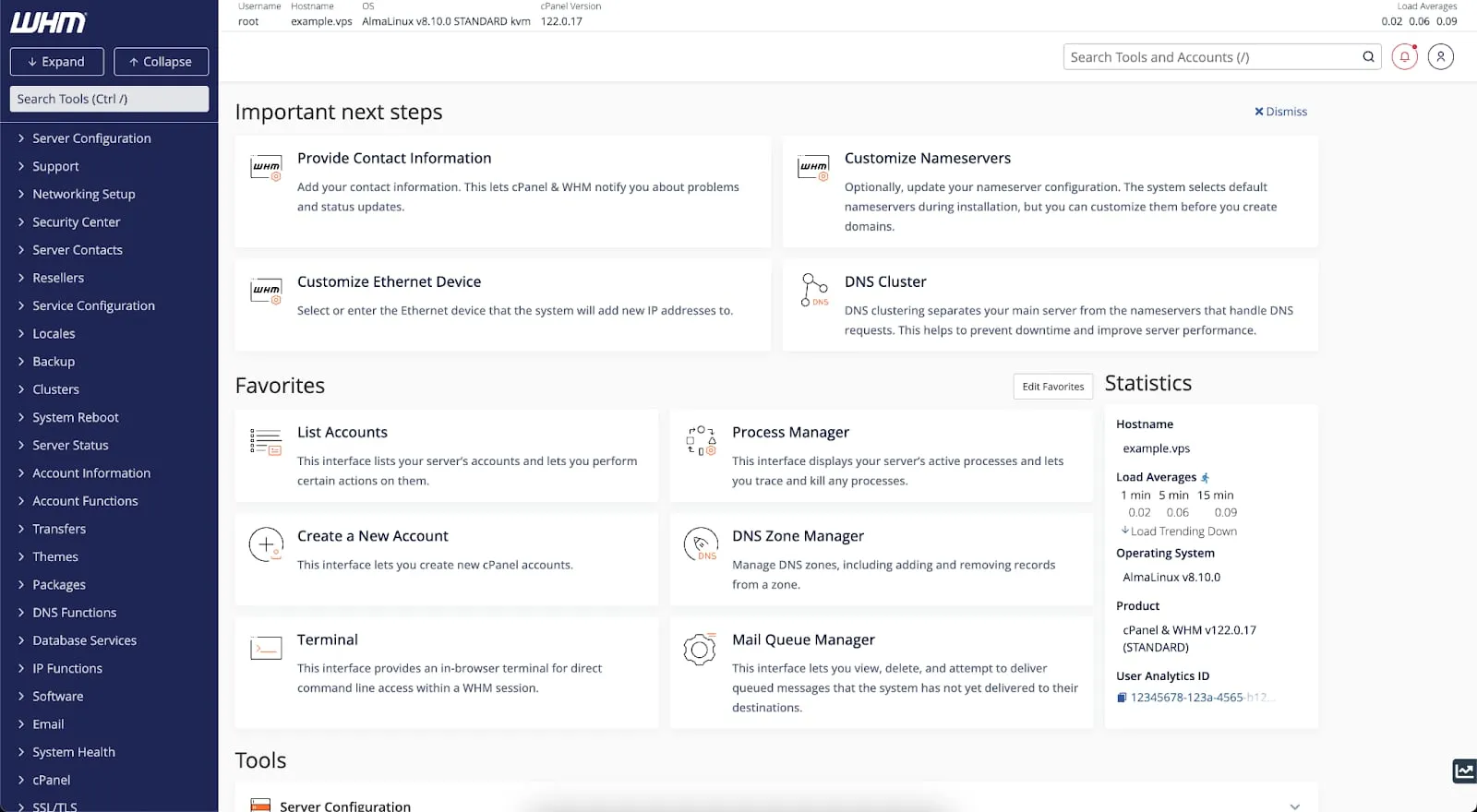
完成此步骤后,你将成功进入 WHM 主页,届时就可以创建 cPanel 账户了。
cPanel 信息
- HTTP 登录地址(非安全连接): http://your\_vps\_ip:2082
- HTTPS 登录地址(安全连接): https://your\_vps\_ip:2083
cPanel 的用户名和密码需要先在 WHM 面板中创建——你可以在**官方文档**中找到详细指南。如果 cPanel 在创建备份时卡死,请参阅如何在 Hostinger 修复 cPanel 创建备份时冻结的问题。