
Hostinger cPanel 登录教程:轻松访问控制面板的方法
登录你在 Hostinger 的 cPanel 账户,以管理现有的旧版 cPanel 主机方案。共享 cPanel 主机方案已不再向新用户开放购买——Hostinger 已完全过渡到 Hostinger 控制面板 作为其主要控制面板。如果你已有 cPanel 方案,则可以在 Hostinger 控制面板 中进行管理,同时你拥有的其他相关服务(如域名或专业邮箱)也可在其中管理。如果你现在确实需要 cPanel,可以通过单独购买许可证的 VPS 方案来使用。
注意事项
- 如果你使用的是 cPanel 经销商(Reseller)方案,请注意该方案的新购服务正在逐步停止——具体时间线请参阅 Hostinger cPanel 经销商主机停止服务说明。
- 如果你有 WHM 访问权限,请改为参阅 如何登录 Hostinger 的 WHM。
要登录你的 cPanel 并管理主机方案,你有两种可用方法:
方法一 – 通过 Hostinger 控制面板
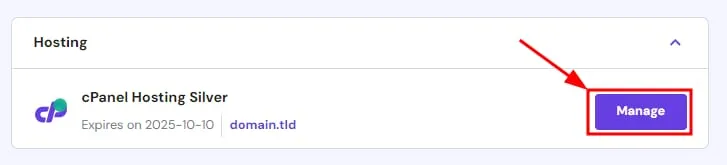
打开 Hostinger 控制面板 的 Home 页面,点击你的 cPanel 主机旁边的 Manage(管理):
在接下来的页面中,点击 Login to cPanel(登录 cPanel):
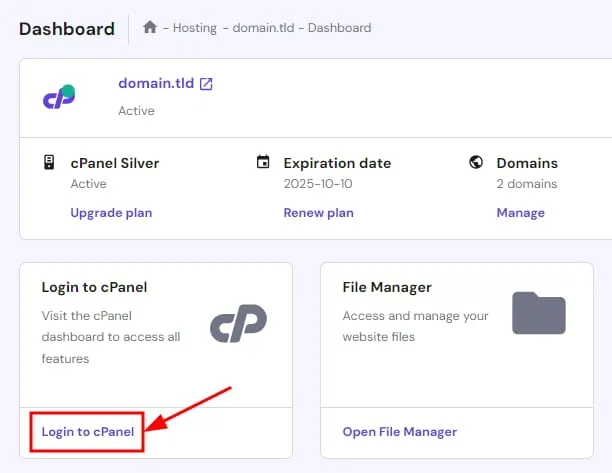
系统会将你直接引导至 cPanel 主页,无需输入账户凭据。
方法二 – 使用 cPanel 直接 URL
打开 Hostinger 控制面板 的 Home 页面,点击你的 cPanel 主机旁边的 Manage(管理):
接着,向下滚动找到 cPanel 详细信息:
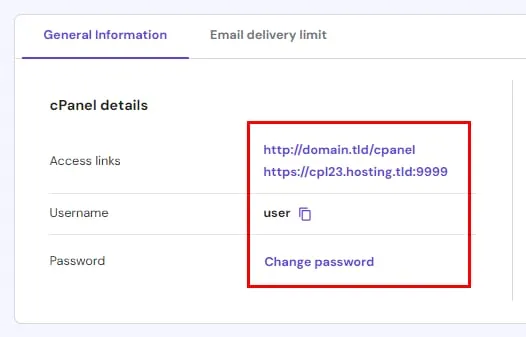
- 两个用于访问登录页面的备用 URL:通过你的域名访问,即在域名后添加 /cpanel,或使用 Hostinger 服务器地址和端口
- 你的 cPanel 用户名以及将其复制到剪贴板的按钮。如果你需要帮助查找用户名,请参阅 如何在 Hostinger 查看 cPanel 用户名。
- 密码不会显示。如果你忘记了密码,点击 Change password(修改密码)并设置新密码
只需访问其中任一 URL 并输入你的用户名和密码即可。你也可以在浏览器中将它们加入书签,以便更方便地访问。
cPanel 常见操作
登录后,可以从以下基础操作开始:
- 在 Hostinger cPanel 中添加网站
- 在 cPanel 中添加和删除 A 记录
- 在 cPanel 中创建和管理电子邮件账户
- 在 cPanel 中创建新的 MySQL 数据库
- 在 cPanel 中查找 FTP 详细信息
- 通过 SSH 连接到你的 cPanel 账户
- 在 cPanel 中更改 PHP 版本
- 在 Hostinger cPanel 中安装 SSL
- 在 cPanel 中创建完整备份
- 在 cPanel 中查看资源使用情况
- 在 Hostinger 上部署使用 Codex 构建的应用
登录后,你就可以直接在 cPanel 中管理主机的方方面面——从文件和数据库到电子邮件和安全设置。