
Hostinger 网站备份上传教程:从备份恢复网站文件与数据库
在 Hostinger 从备份上传网站有两种方式:在添加网站时直接上传压缩包,或之后通过文件管理器(File Manager)和 phpMyAdmin 手动添加文件和数据库。无论你是要恢复本地开发的网站,还是从之前的主机服务提供商(包括已过期的 Hostinger 主机方案)迁移备份文件,本指南都会涵盖这两种方法。
步骤 1 – 将网站添加到新的主机方案/主机账户
- 在 Hostinger 控制面板中,前往 Websites,找到所需的主机方案,点击 Create website,并选择 PHP/HTML website 作为首选平台。
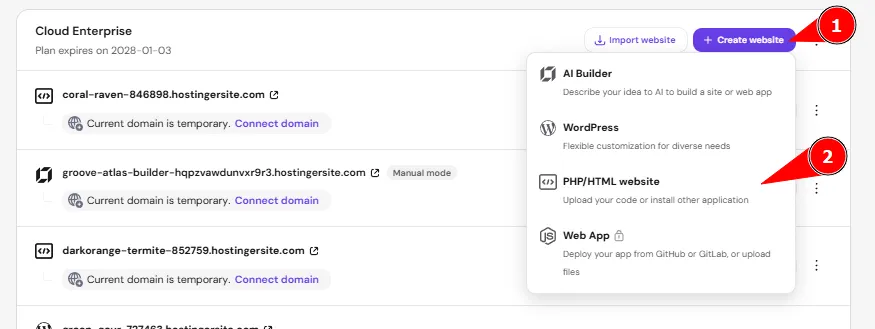
- 输入所需的信息。最后,指定首选域名并点击 Continue。
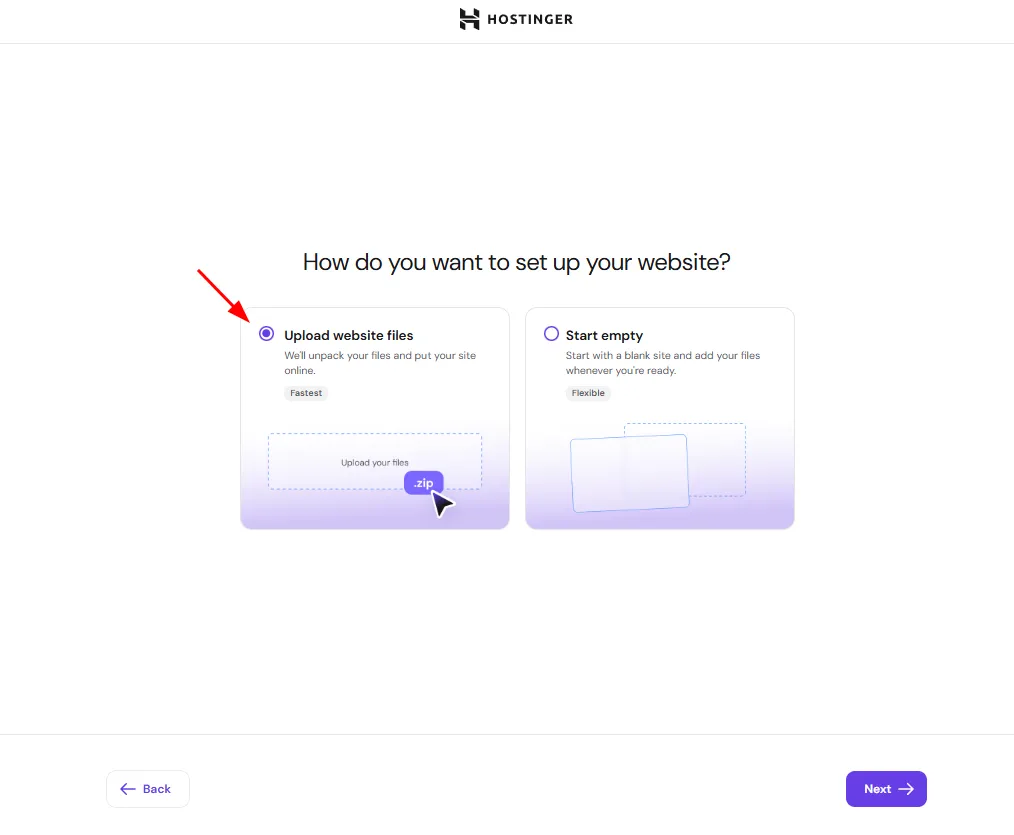
- 在 How do you want to set up your website? 界面,选择 Upload website files。
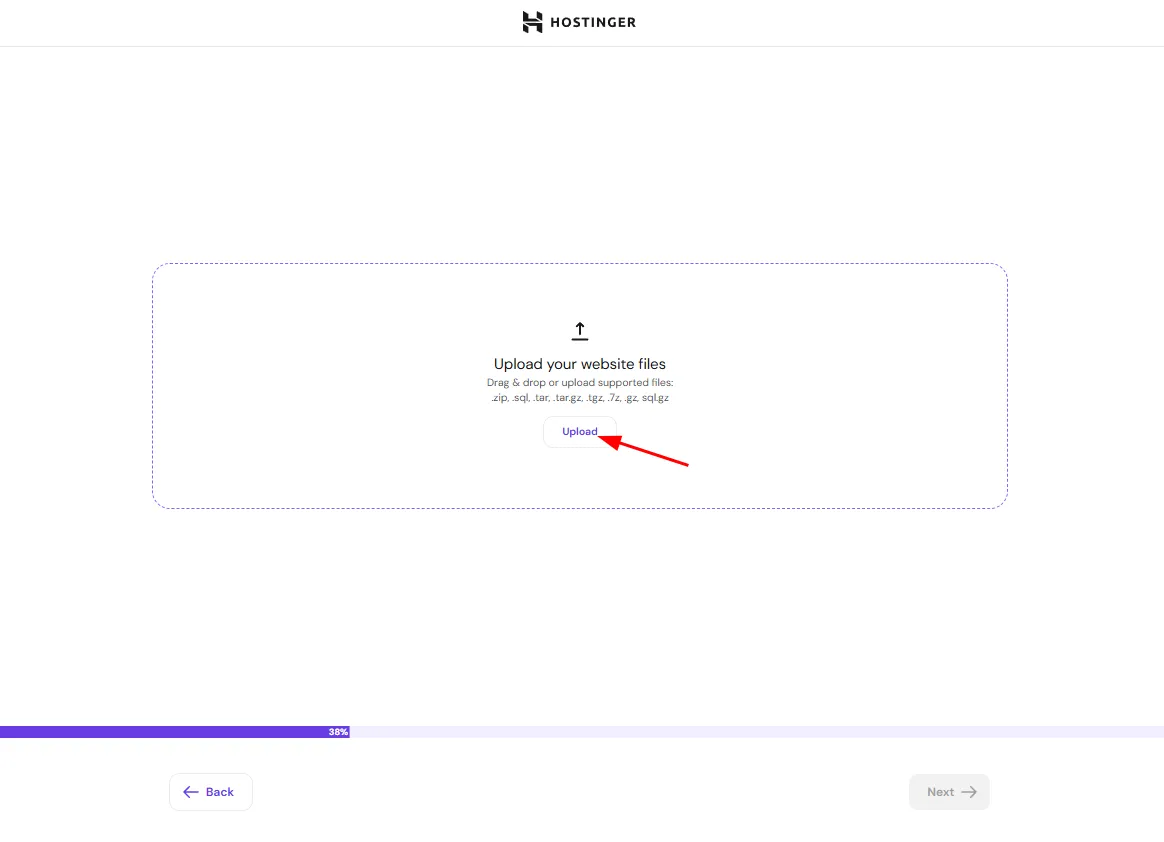
- 直接上传你的压缩包(支持的格式:.zip、.sql、.tar、.tar.gz、.tgz、.7z、.gz、.sql.gz),包括数据库文件。随后 Hostinger 控制面板会显示部署状态,设置成功完成后即可预览网站。
这就是将网站添加到另一个主机方案的方法。如果你在设置过程中没有上传网站文件,或需要单独上传,请继续下面的步骤 2,使用文件管理器上传网站的文件和数据库。
如果你要使用的域名位于另一个 Hostinger 账户中,系统可能要求你验证域名所有权。
步骤 2 – 上传网站备份
如果你在设置过程中跳过了网站文件的上传,上传备份有多种方式,最简单的是使用文件管理器。上传限制为 100 GB。先上传网站文件还是数据库文件都没有影响。
上传网站文件
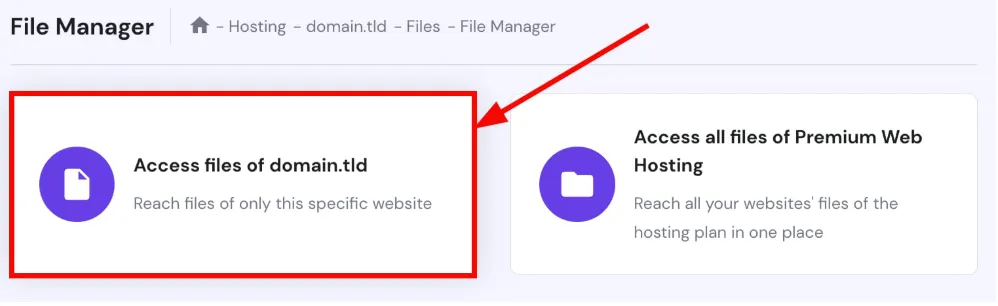
- 前往 Websites → Dashboard → File Manager:
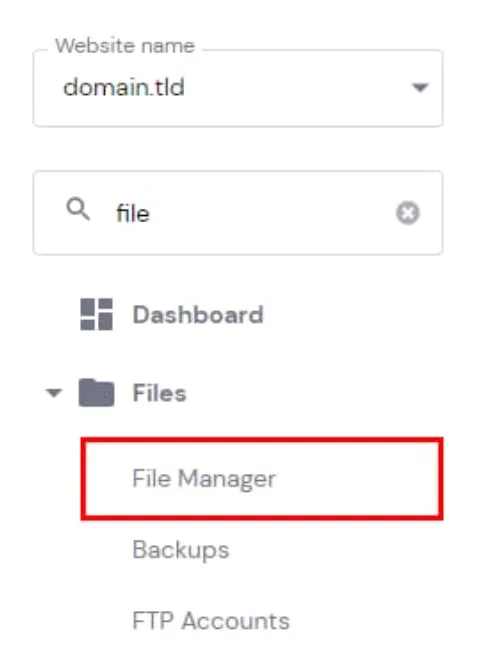
- 访问特定网站的文件:
- 打开网站的 public_html 文件夹,点击右上角的 Upload:

- 然后选择 File,上传你的网站文件备份(.tar.gz)。请耐心等待:根据备份大小和网络速度,最长可能需要一个小时。
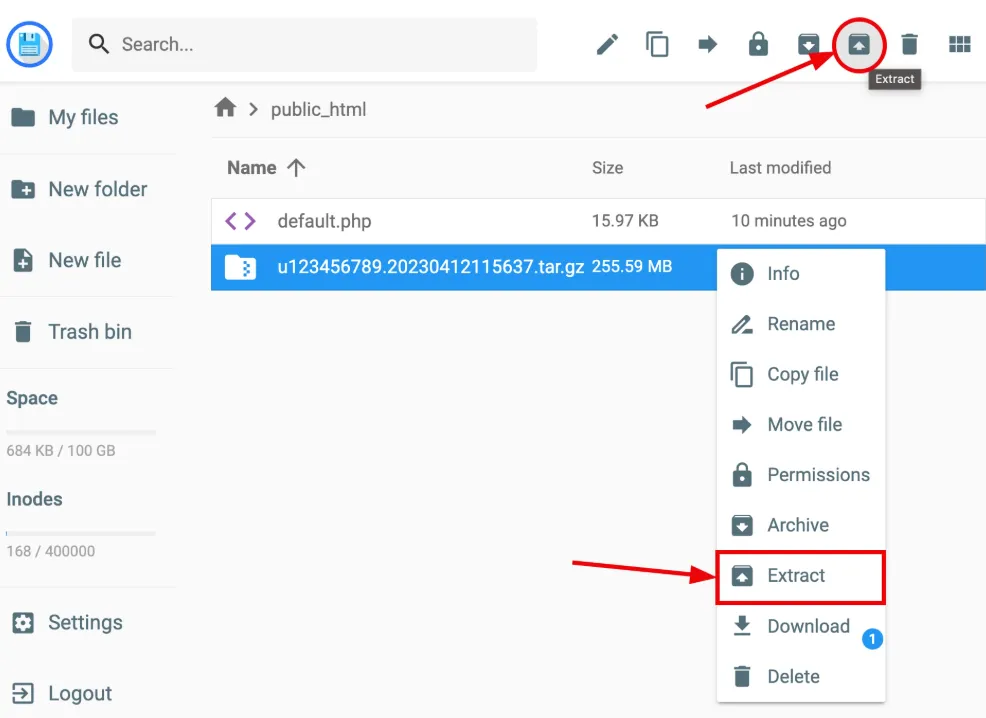
- 上传完成后,右键点击文件名并选择 Extract,或点击右上角的 Extract:
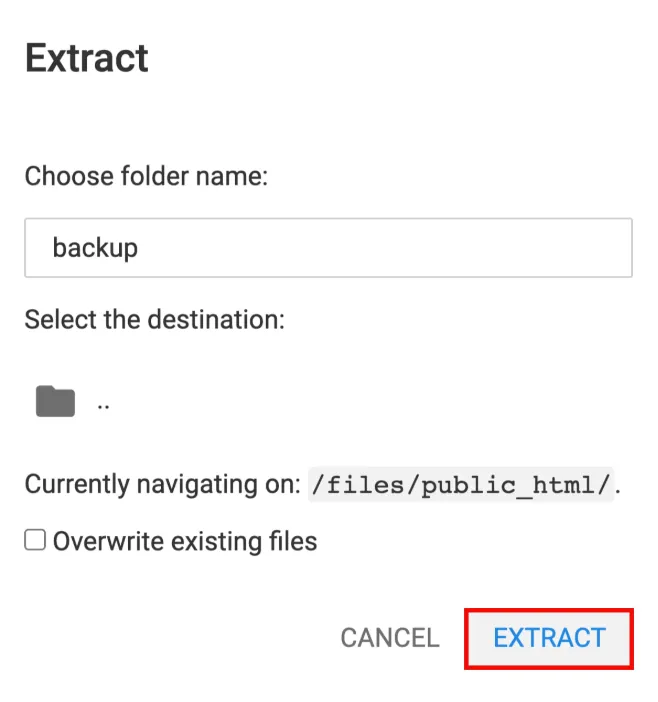
- 输入文件夹名称,例如 backup,然后点击 Extract:
Hostinger 生成的
tar.gz文件包含该主机方案上托管的所有网站的文件,因此请确保将所有需要的文件和文件夹保留在public_html文件夹中。网站文件解压到专用文件夹后,你可以删除备份的 .tar.gz 文件。
现在,让我们将网站文件移动到正确的文件夹。
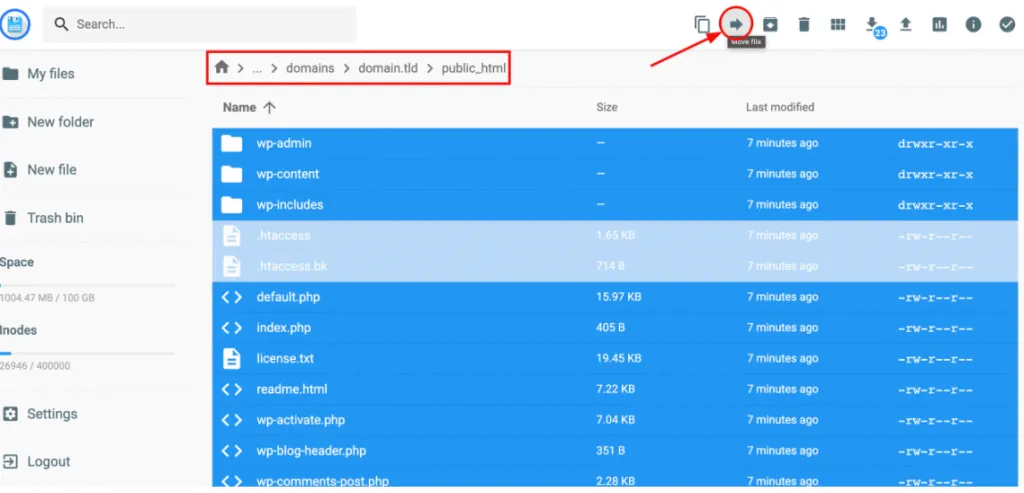
- 为此,打开包含已解压网站文件的文件夹(在我们的示例中名为 backup)→ domains → 选择相关域名 → 打开其 public_html 文件夹,选中所有文件,然后点击右上角的 Move file:
- 双击 .. 返回上级目录,使目标位置为 /public_html,然后点击 Move:
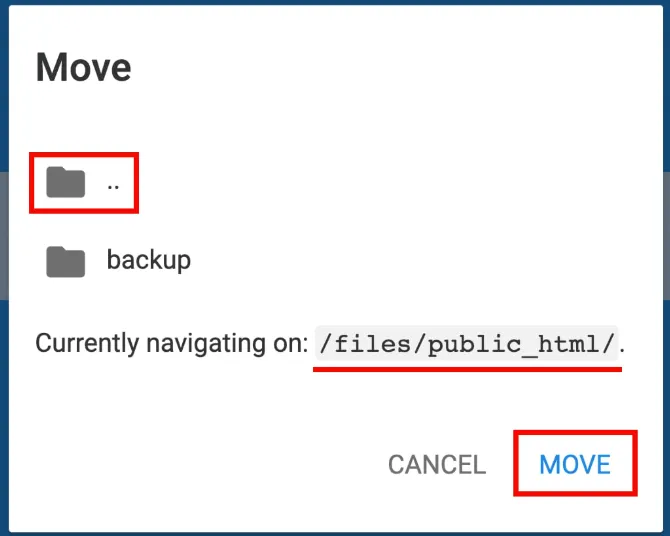
目标是让所有网站文件都位于 public_html 文件夹中。
步骤 3 – 导入并连接数据库
创建新数据库
- 在上传数据库之前,你需要先创建一个新数据库,用于导入数据库备份。前往 Websites → Dashboard → Databases → 侧边栏中的 Management:
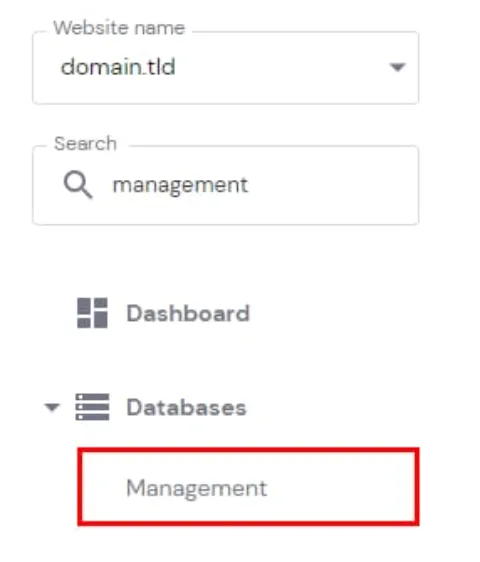
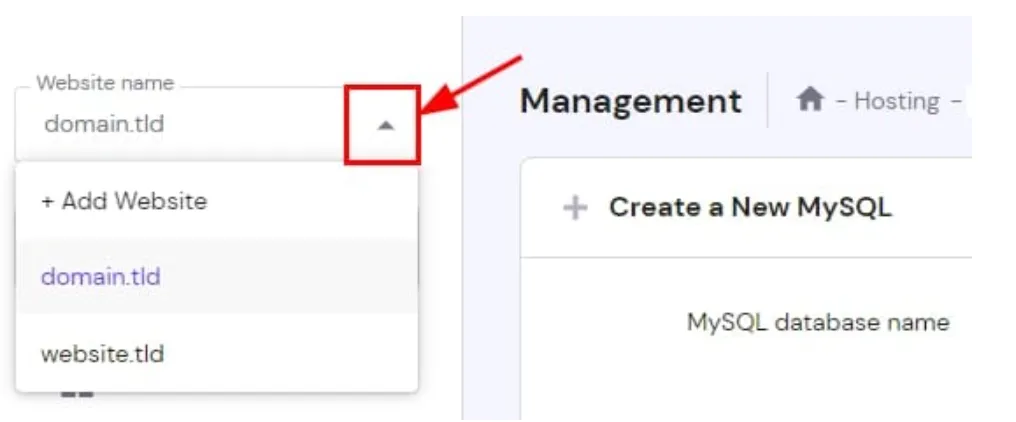
- 确保在左侧下拉菜单中选择了正确的网站(即你要上传数据库的那个网站):
- 在 Create a New MySQL Database And Database User 部分,输入数据库的名称、用户名和密码。
建议使用与原数据库相同的名称和密码。你可以在文件管理器中打开网站配置文件来查找并复制这些信息。
对于 WordPress 网站,它位于 public_html → wp-config.php 文件中:
- DB_NAME = MySQL 数据库名称,例如 u123456789_abcd
- DB_USER = MySQL 用户名,例如 u123456789_efgh
- DB_PASSWORD = 你设置的密码
- 填写完信息后,点击 Create:
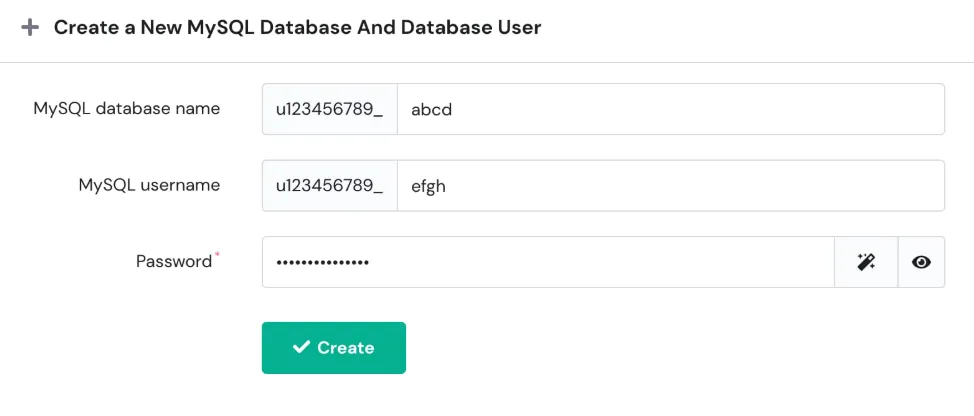
这样,新数据库就会自动分配给所选域名。它会显示在 List of Current MySQL Databases And Users 部分,你可以在那里管理它。
数据库名称和用户名的第一部分(u123456789)是唯一的,无法删除或更改。
导入数据库备份
- 在新创建的数据库旁,点击 Enter phpMyAdmin 按钮。在 phpMyAdmin 中,默认会选中你的数据库,点击 Import:

- 选择你之前下载的数据库备份(.sql.gz):
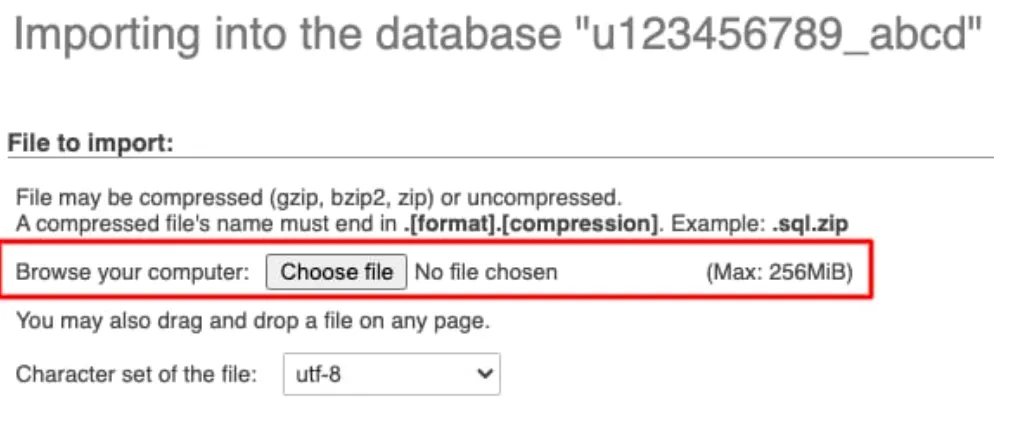
- 保持设置不变,继续操作并点击 Go 或 Import。
如果在导入 .sql.gz 文件时遇到问题,请将其解压为 .sql 格式后重新尝试上传;详细了解导入数据库时可能出现的问题。
将数据库与网站连接
最后一步是确保你的数据库连接信息(名称、用户名、密码)与网站配置文件中的信息一致:如何查找 MySQL 数据库信息。
- 打开你的网站配置文件,更新这些信息以匹配新数据库。请务必更新用户名,因为它肯定会不同!
对于 WordPress 网站,它位于 public_html → wp-config.php 文件中:
- DB_NAME = MySQL 数据库名称,例如 u123456789_abcd
- DB_USER = MySQL 用户名,例如 u123456789_efgh
- DB_PASSWORD = 你设置的密码
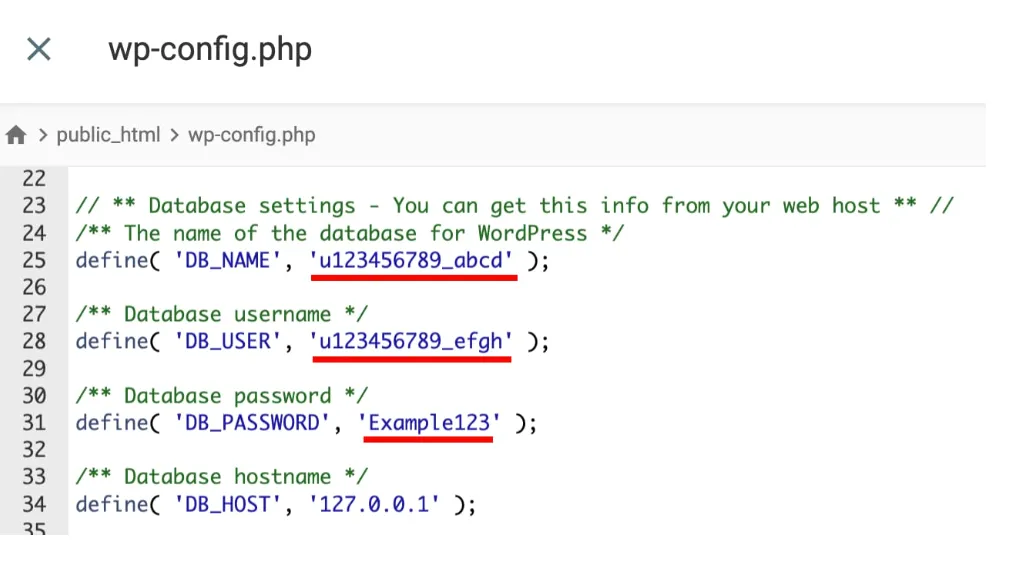
连接数据库后,整个过程就完成了,你的网站现已使用相同的域名托管在另一个 Hostinger 主机账户上。
测试网站
- 清除浏览器缓存
- 访问你的网站
- 检查以下几点:• 所有页面均正常加载 • 图片和媒体正常显示 • 表单和交互功能正常 • 登录功能正常(如适用)
提示:使用 whatsmydns.net(https://www.whatsmydns.net/)检查 DNS 更改是否已在全球范围内生效。
修复上传备份后的常见问题
如果按照上述步骤操作后网站仍无法正常运行,请检查以下常见问题:
文件未正确解压或位置不对
- 确保你已解压备份压缩包(在文件管理器中右键点击 → Extract)
- 确认文件直接位于
public_html(或子域名文件夹)中,而不是嵌套在其他文件夹中 - 确认
index.php或index.html位于根目录
数据库连接问题
- 仔细核对配置文件中的数据库凭据是否与 Hostinger 控制面板中的新凭据一致
- 如果你在设置过程中创建了新密码,请更新数据库密码
- 确保数据库名称和用户名包含账户前缀(例如
u123456_dbname)
WordPress 固定链接问题
- 登录 WordPress 管理后台,前往 Settings → Permalinks
- 不做任何修改,直接点击 Save Changes 以重新生成重写规则
缓存
如果你仍然看到不正确的内容,可能与浏览器缓存有关。你可以采取以下步骤来查看网站是否正常运行,从最简单的开始:
- 使用无痕模式访问你的网站
- 然后,清除浏览器缓存(参见:如何清除浏览器缓存)
- 使用其他设备/电脑或移动网络(3G/4G/5G)代替 Wi-Fi
- 关闭调制解调器/路由器 2 分钟后重新启动
- 按照本指南的步骤清除 DNS 缓存