
Hostinger CyberPanel FTP 上传网站文件教程
要在 Hostinger 的 CyberPanel VPS 上使用 FTP 上传网站,请在 CyberPanel 中创建一个 FTP 账户,使用 FileZilla FTP 客户端连接该账户,并通过 文件管理器 将文件上传到 public_html 文件夹。
步骤 1 – 创建 FTP 账户
-
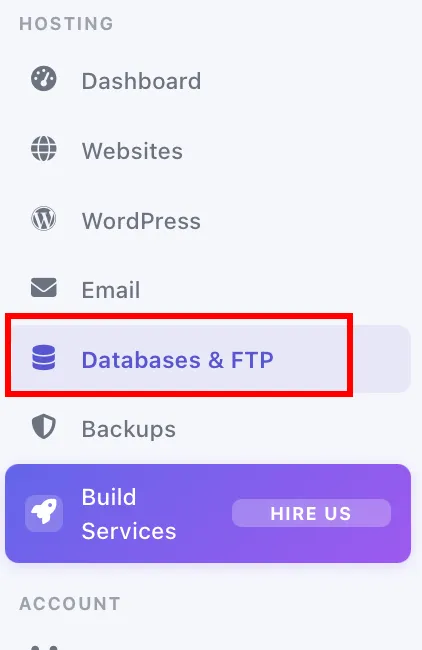
通过 CyberPanel 登录你的 VPS,然后选择 数据库和 FTP(Databases & FTP):
-
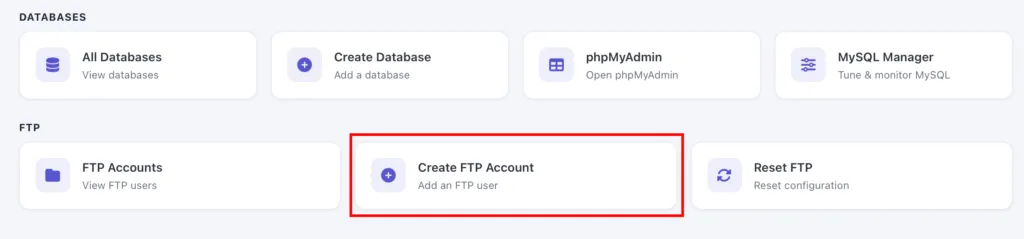
接着选择 创建 FTP 账户(Create FTP Account):
-
输入账户的 FTP 详情:网站、用户名、密码和路径——路径可以留空,此时将默认使用主目录:
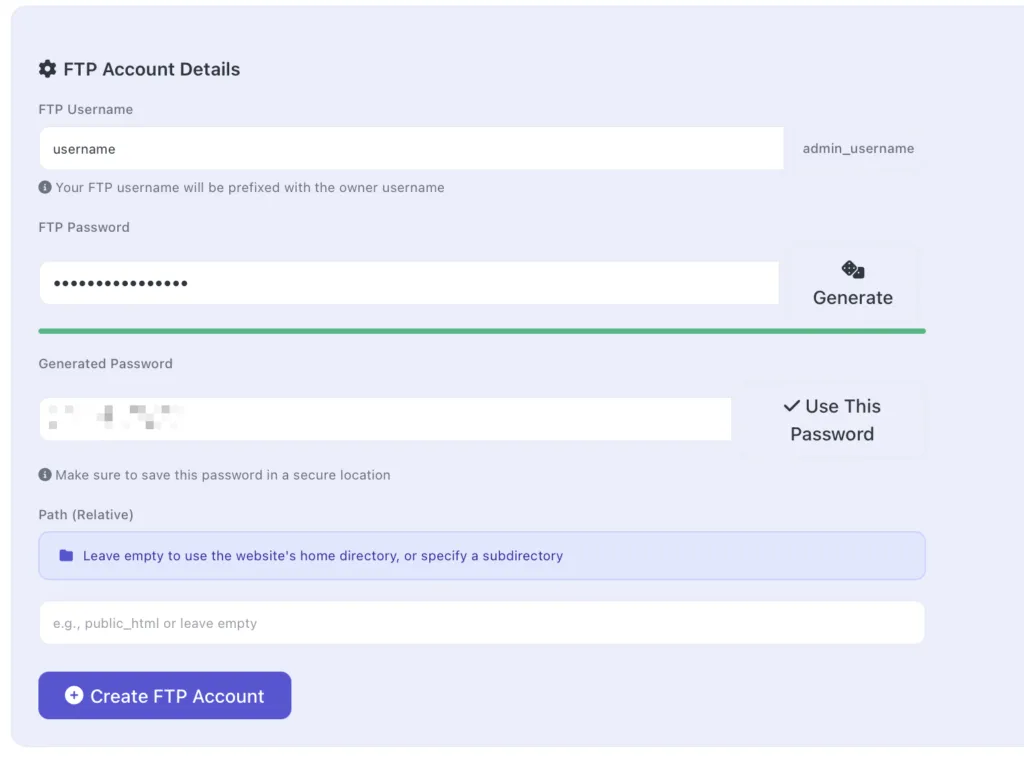
请记下这些账户信息,下一步会用到。
步骤 2 – 访问你的 FTP 账户
在本地设备上打开 FileZilla,并在顶部栏中输入你的 FTP 账户信息:

- 服务器 IP 地址
- 你之前为 FTP 账户创建的用户名
- FTP 账户的密码
- 端口:21
然后点击 快速连接(Quickconnect)。成功建立连接后,在 FileZilla 窗口右侧的区域中,打开 public_html 文件夹(或你想要上传文件的目标文件夹):

在左侧,选中你要上传的目录或文件,右键单击,然后选择 上传(Upload):

你也可以直接将文件从电脑拖拽到 FileZilla 中的 public_html 文件夹。上传过程随即开始,你可以在 FileZilla 状态栏中实时查看进度:

根据文件大小,完成上传可能需要一些时间。上传完成后,网站文件便已成功上传到你的 CyberPanel VPS。