
Hostinger 503 错误修复教程:解决服务暂时不可用问题
修复 Hostinger 的 503 错误——“Service Temporarily Unavailable(服务暂时不可用)”——该错误通常是由于达到主机方案的资源限制而引起的。
什么是 503 错误?
503 错误(Service Temporarily Unavailable,服务暂时不可用)表示你的主机方案已达到资源限制。最常见的原因是网站优化不佳,或者你的网站规模已超出当前方案的能力范围。
如何修复 503 错误
首先,请确保你的网站**已充分优化**。优化不佳的网站即使流量不大也可能达到限制,甚至耗尽性能最强悍的主机方案的资源。
如果优化后问题依然存在,请查看 Resources Usage(资源使用情况) 详情,并根据达到的具体限制尝试以下解决方案:
超出 inode 和磁盘空间限制
如果资源使用率较低但你的网站仍出现 503 错误,问题可能出在磁盘空间和/或 inode 上。你可以通过 Websites(网站)→ Dashboard(控制面板) 查看磁盘使用情况,在左侧边栏中搜索 Resources Usage(资源使用情况) 并点击它:

你会看到以 GB 为单位的磁盘使用量图表以及以 inode 数量为单位的 inode 使用情况图表:
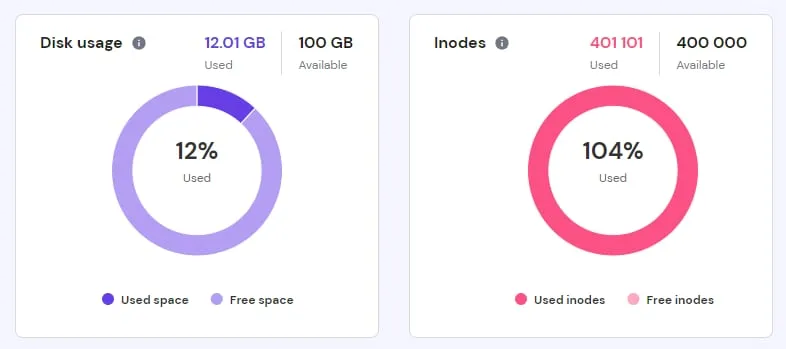
如果你的 inode 或磁盘使用量超出限制,Hostinger 控制面板提供了自动减少 inode 使用量以及找出占用空间最多的目录的选项。
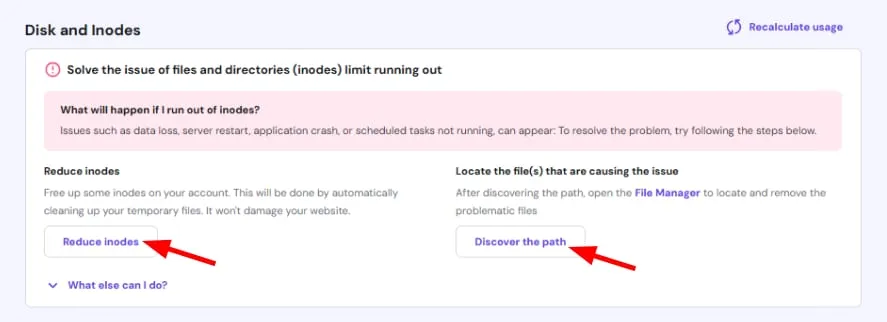
如果你的网站已超出 inode 限制或磁盘空间容量,你可以选择以下几种方案:
- 短期需求 – 如果你预计在未来 24 小时或更短时间内需要更多存储空间,可以**临时提升你的主机方案**
- 清理文件 – 删除所有不必要的文件(缓存文件、重复文件、旧的备份文件等)。在删除之前,你可以**创建备份并下载到本地设备,以便将来需要恢复某些文件时使用。你还可以找出具体是哪些文件夹**产生了过多的 inode 或占用了过多磁盘空间,并有针对性地进行清理
- 转移大文件 – 将大文件(如视频和图片)存储在 Google Drive 上,并在你的网站上**添加公开链接**
- 升级方案 – 如果你确实需要保留当前所有文件,并希望将它们集中存放在一处,可以**升级你的主机方案**,这样你将获得更多存储空间和更高的 inode 限制
其他资源