Hostinger 域名指向 Elementor 设置教程
在将域名指向 Elementor 之前,请确保你已在 My Elementor 控制面板中连接了该域名。
步骤 1 – 在 Elementor 中查找 A 记录和 CNAME 记录
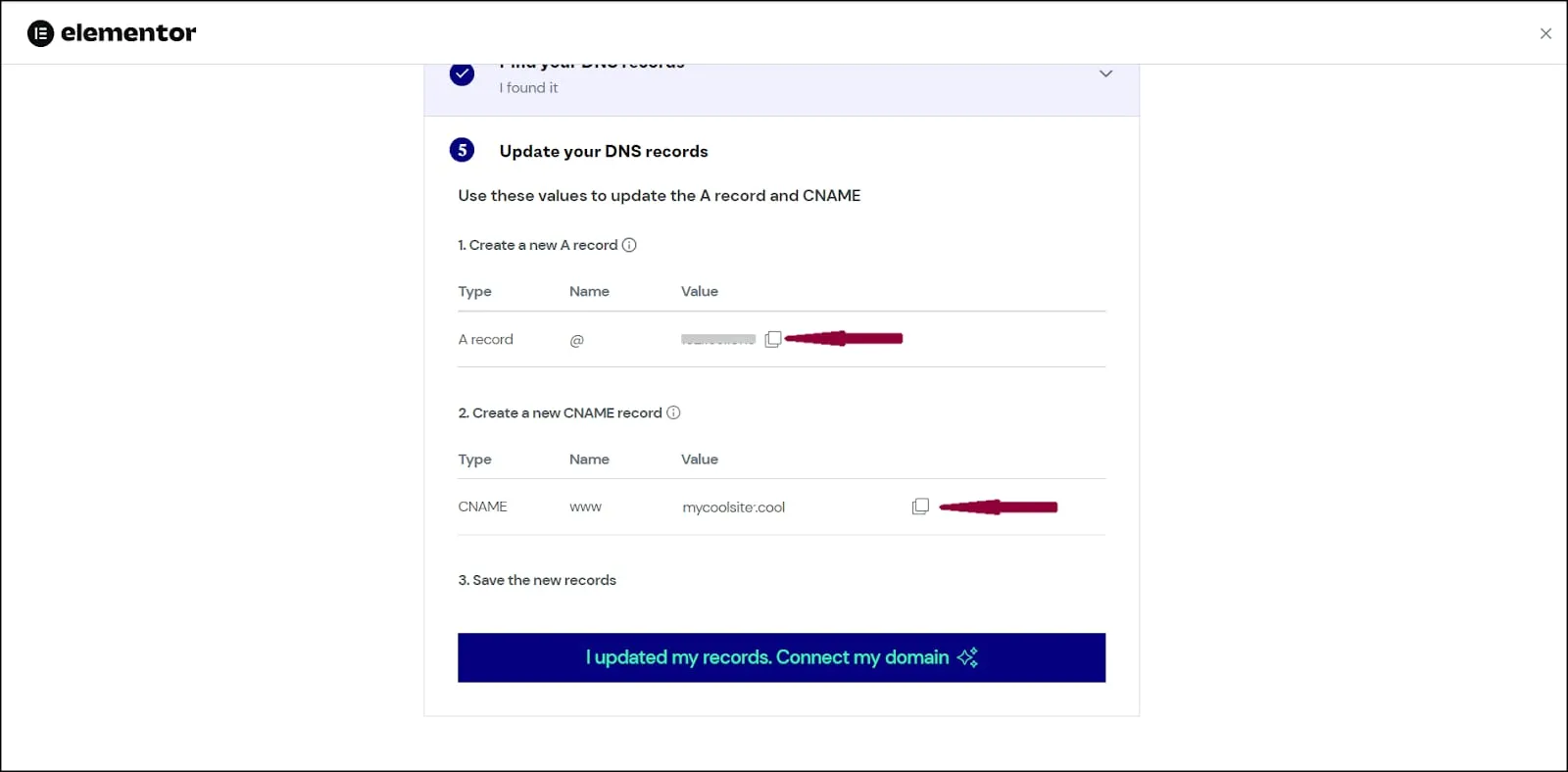
你可以在 My Elementor 控制面板中连接域名后,按照所有提示操作来找到这些信息。你可以点击 Found it, what’s next? 来查找 A 记录和 CNAME 记录。
步骤 2 – 在 Hostinger 中添加 DNS 记录
如果你的域名使用的是 Hostinger 的域名服务器,你可以打开一个新的浏览器标签页,访问你的域名 DNS 区域,创建 A 记录和 CNAME 记录。
-
如果你已启用 Hostinger CDN,请将其禁用。
-
删除根域名(@)的 AAAA 记录(如果存在)。
-
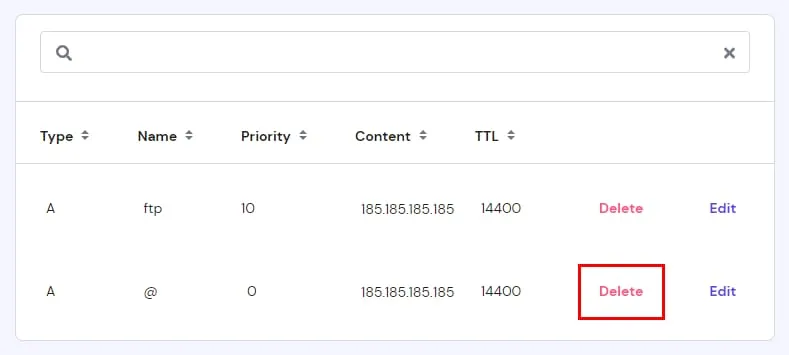
删除根域名(@)现有的 A 记录:
-
删除 www 的 CNAME 记录。
-
将以下记录添加到你域名的 DNS 区域中:
| A 记录 | CNAME 记录 |
| DNS 记录类型:A 名称:@ 内容:粘贴你在 Elementor 复制的值 TTL:14400 | DNS 记录类型:CNAME 名称:www 内容:粘贴你在 Elementor 复制的值 TTL:14400 |
完成这些更改后,DNS 传播即会开始。此过程最长可能需要 24 小时。在此期间,你的网站可能会暂时无法访问,但在过程完成后会重新上线。
步骤 3 – 将域名连接到 Elementor
-
返回 Elementor 所在的浏览器标签页,点击 I updated my records. Connect my domain.
-
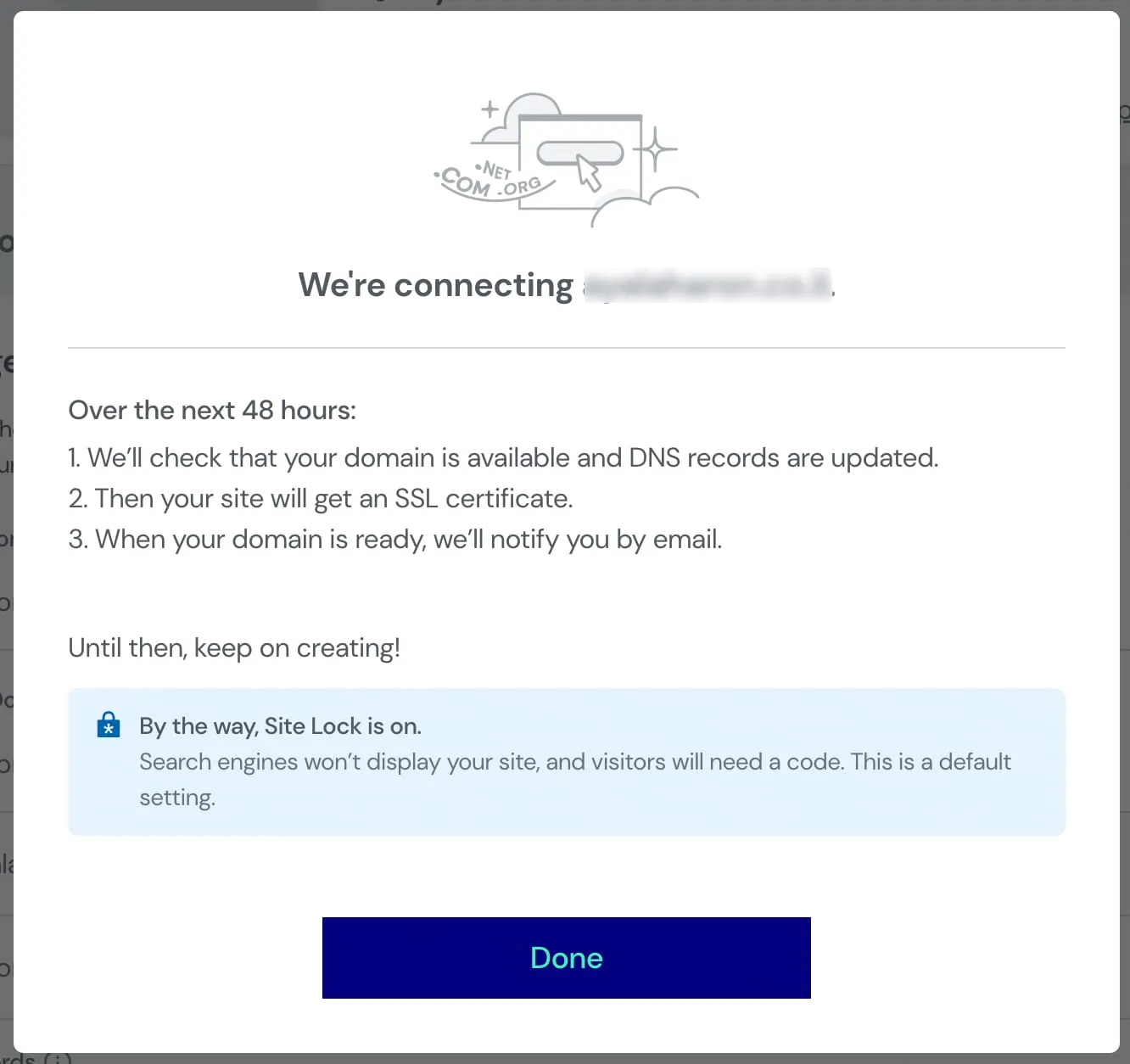
等待过程完成。Elementor 将执行以下操作:
- 将域名添加到你的网站
- 为该域名颁发 SSL 证书
- 验证你的 DNS 记录